皆様はChatGPTなどの生成AIを使ってますでしょうか?
ここ最近のAIは進化スピードが目まぐるしく、
日常使いはもちろん、仕事・学習・エンタメなど幅広い場面で活用されるようになってきました。
その中でもChatGPTに課金してみようと思う方もいらっしゃるかと思います。
ですが、ChatGPTに課金するか迷っている方にとって、
課金して元が取れるのか?
無料版と有料版の違いは何だろう?
こういった疑問が残りますね🤔
そんな方に向けてこの記事では、
- ChatGPTの無料版と有料版の違い
- 有料版でしかできないこと
- 無料版で良い人と有料版の方が良い人の特徴
- ChatGPTをより有効活用するコツ
などについてまとめました!
この記事を読むことで「自分は課金するかどうか」の判断材料になるので、
ぜひ参考にしてみてください!
なお、今現在でChatGPTに課金している方も参考になる部分もあると思うのでぜひご覧ください!
この記事のおすすめな方
- ChatGPTに課金するかどうか迷っている
- 課金すべきかそうでないかどうかの判断材料が欲しい
- 有料版を使うことでできることを知りたい
- 現在有料版を使っているけど実際元は取れているのか気になる
ChatGPTは課金すべき?先に結論
超個人的な感覚にはなりますが、下記の中で複数該当する場合は課金を検討しても良い方になります。
- 無料版ChatGPTを利用していて頻繁に制限に引っかかる人
- 画像生成で何か作成したい & 頻繁に画像を作成する人
- 画像生成でいまいち理想の画像が生成できない方
- 画像生成を「1〜2枚だけ」ではなく、試行錯誤しながら何パターンも作りたい
- sora2を使って動画を作成してみたい
- ChatGPTの最新機能を使いたい人
- より高度で正確な回答が欲しい
- 英会話などのリスニングで使いたい
- chatGPTでのチャットが遅くてモヤモヤしてる人
- 副業や仕事上で活用したい
- 既に副業を初めている人
- 複数の資料を読み込ませて資料やグラフなどを自動で作成したい人
- 長文レポートや論文・ビジネス資料を毎月複数本作成したい
- プログラミングで個人開発をしたい人
こういった条件に該当する場合は課金すべき!と言える人になります。
これらの理由についても次の無料と有料での比較表にてご覧ください!
無料版と有料版の比較表
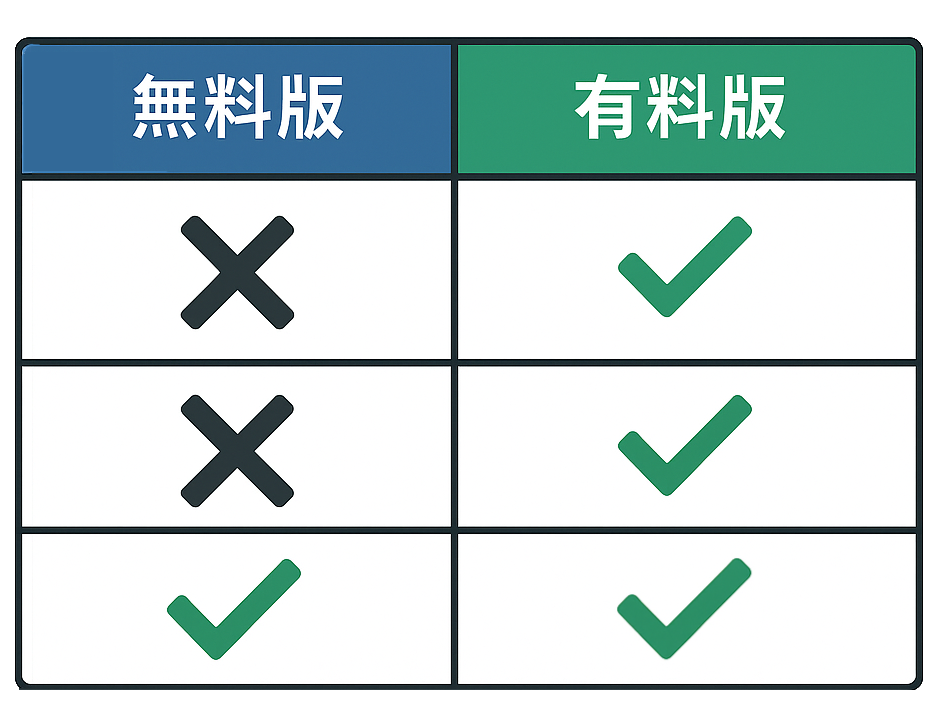
| 無料(Free) | 有料(Plus) | |
|---|---|---|
| 価格 (月額) | 0 | 20ドル(3,000円) |
| 混雑時の回答速度 | 遅い | 高速 |
| GPT-5利用(最新バージョン) | ◯※ただし制限あり | ◯ |
| メッセージ制限(miniに切り替わる回数) | 5時間ごとに最大10メッセージ | 3時間ごとに最大160メッセージ |
| トークン上限(文字処理や記録能力) | 16Kトークン(日本語で約 12,000〜20,000文字) | 32Kトークン(日本語で約 24,000〜40,000文字) |
| GPTモデルの選択 | × | ◯ |
| Deep Researth | 月5回まで | 月25回まで |
| エージェントモード | × | ◯ |
| ファイル解析 | ◯(回数少なめ) | ◯(緩和) |
| codexの利用 | × | ◯ |
| ファイルの添付・アップロード | 1日最大5ファイル | 3時間ごとに最大80ファイル |
| アップロードのファイルのサイズ | 1ファイルあたり容量512MB | 1ファイルあたり容量512MB |
| プロジェクト機能 | ◯ | ◯ |
| 音声通話(高度な音声モード) | 1日15分 | 1日60分 |
| 音声通話での画面共有 | × | ◯ |
| 画像生成 | 1日あたり約2〜3枚 | 3時間に最大40枚程度 (理論上1日で約320枚) |
| 動画生成(sora2の利用) | × | ◯ |
| GPTs(カスタムGPTの自作) | × | ◯ |
| GPTsの利用 | ◯ | ◯ |
こちらの表にあるとおり、Freeプランでは無料で使える代わりに「GPT-5の利用回数」「画像生成の回数」などに制限があり、「日常」「補助目的」「体験」といったライト利用向けのプランになっています。
一方、Plusプランは月3000円ほどかかりますが、
制限が大幅に緩和されるほか、有料限定機能・高速処理などが追加され、
より「仕事」「学習」「副業」などで幅広く活用することができるヘビーユーザー向けのプランとなっています。
ここからは、表に掲載している内容を
もう少し詳しく解説していきます!
Free → Plusにすることで使い勝手が向上する
- 高性能な「GPT-5」の利用制限が緩和される
- 混雑時でも回答速度が速い
- 音声通話時間が60分まで使える
- 文字処理や記録能力(トークン)の上限アップ
- 画像生成の回数制限の緩和
- ファイルの添付・アップロード回数の上限緩和
- Deep Researthの利用回数が月25回までアップ
高性能な「GPT-5」の利用制限が緩和される
現在のChatGPTは、無料版(Free)と有料版(Plus)のどちらでも最新のGPT-5系モデル(GPT-5.1) を使用できます。
ただし無料版では、
5時間以内に GPT-5.1 を10メッセージ使うと上限に達し、
その後は自動的に軽量モデル「GPT-5.1 mini」に自動的に切り替わる仕組みになっています。
GPT-5.1 miniでも十分高性能ですが、情報量や深い推論能力は少し落ちます。
一方、有料版の Plusではこの制限が大幅に緩和され、3時間ごとに最大160メッセージまで GPT-5.1 を利用可能。
大量の質問・長文生成・高度な推論が必要な作業でも、途切れずに快適に使えるのがメリットです。
混雑時でも回答速度が速い

ChatGPTは様々な人が利用しており、特にアクセスが集中する時間(特に20〜24時)があり、無料版は応答が遅くなることがあります。
一方、有料版(Plus)は混雑時でも優先的にアクセスできるため、常に高速で安定してチャットでやり取りをすることができます。
最近は無料版も速度改善が行われており以前より改善されています。
それでも、普段使い・仕事・学習で毎日使う人はPlusのほうが速度が遅くなることがなくノンストレスで利用することができます。
音声通話時間が60分まで使える
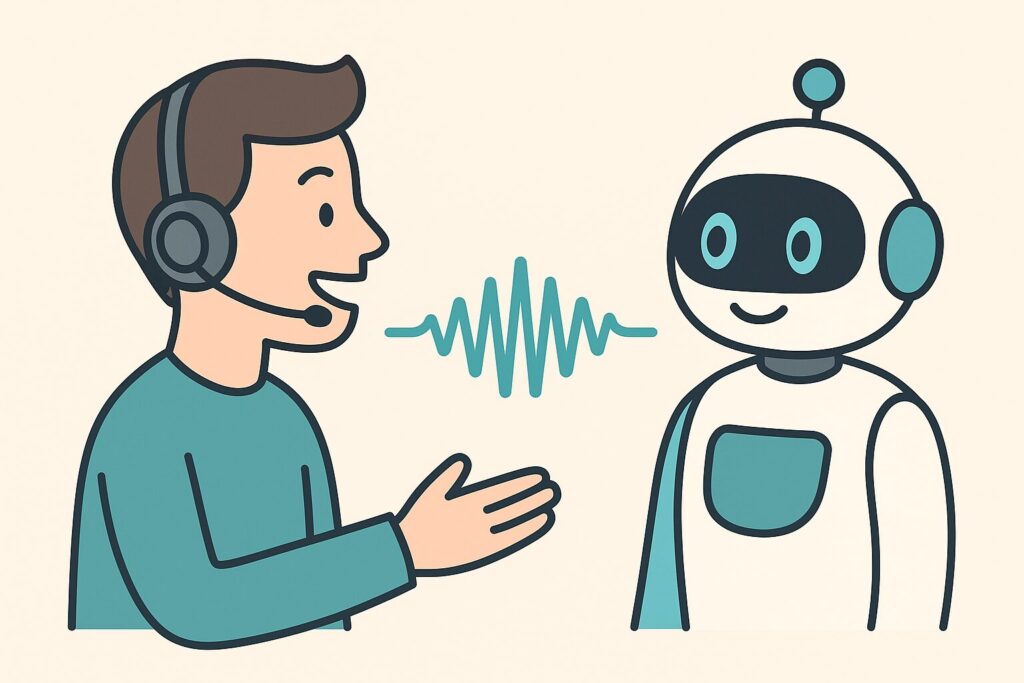
ChatGPTには「音声モード」という、AIとリアルタイムで会話できる機能があります。
この機能を使うことで、英会話の練習や発音チェック、作業の相談、雑談などを、対話形式で行うことができます。
音声モードは無料版(Free)と有料版(Plus)のどちらでも利用できますが、
1日に使える会話時間に大きな違いがあります。
利用可能時間はこんな感じ⤵️
- Free:1日15分まで
- Plus:1日60分(1時間)まで
英会話練習や長めの対話をしたい場合は、Plusのほうがゆとりを持って使うことができます。
ですが、人によっては「1時間だけだと少し物足りないなぁ…」と感じるかもしれませんね😅
文字処理や記録能力(トークン)の上限アップ

まずトークンというものを簡単に説明すると、
ChatGPTが文字を処理したり、文章を記憶する能力のことでAIの重要な機能になっています。
トークン数が多いと質問した際の記録からの具体的な回答を得やすくなります。
そんなトークン機能ですが、FreeとPlusでは大体2倍ぐらいの差があります。
| Free | Plus |
|---|---|
| 16Kトークン(日本語で約 12,000〜20,000文字) | 32Kトークン(日本語で約 24,000〜40,000文字) |
そのためトークン数が多いと長い会話の文脈を保持できるため、何度も説明し直す必要がなく、スムーズに使うことが可能になります!
特に、
- 長文の要約
- 前提が多い質問
- 複雑な質問
- 長文レポートの作成
- 複雑なコードの生成
- 論文や記事作成の支援
- ダイエットや食事管理など
- パーソナルトレーナー
こういった場面でも大いに活用をすることができます。
画像生成の回数制限の緩和

ChatGPTではOpenAIが開発した「DALL·E 3」という機能で画像生成を行うことができます。
画像生成をする場合、プランによって作成枚数が異なり、Free(無料版)では1日あたり 2〜3枚ほど が目安です。
一方、有料のPlusプランでは3時間で最大40枚前後まで作成可能で、
1日で換算すると数百枚レベル(約300枚前後)まで生成できるように制限が大きく緩和されます。
画像生成の回数が多いほど、
- 何度も修正しながら理想の画像に近づける
- 細部の調整や複数パターンの作成がしやすくなる
- 素材作成
など、表現の幅が広がって画像作成を試しながらクオリティを上げたり、
沢山の画像を作成することができるようになります。
ファイルの添付・アップロード回数の上限緩和

ChatGPTでは、ファイル(PDF・Excel・コードファイル(.py / .js)・画像)などのファイルをアップロードして要約・分析・コード解読・修正案の提案など幅広く活用できます。
ただし、ファイル添付(アップロード)にはプランごとに上限があります。
| プラン | 上限 |
|---|---|
| Free(無料) | 1日 最大 5ファイル |
| Plus(有料) | 3時間ごとに最大 80ファイル |
表にある通り、Plusプランのほうが 圧倒的にアップロード数が多く、制限に引っかかりにくいため、
- 大量のPDFや資料をまとめて分析したい
- Excelデータを複数回アップロードして比較したい
- コードファイルを何度も投げて改善していきたい
という人は、Plusプランのほうが 圧倒的に作業効率が良くなります。
Deep Researchの利用回数が月25回までアップ

Deep Researchとは、ChatGPTが自動でネット検索し、調査・比較・分析して、レポート形式でまとめてくれる機能です。
この機能を使うことで通常だと時間がかかる調査・比較・作業をより深く・広く・正確にまとめてくれます。
日本語だけでなく英語圏の情報も横断的に調べて取り込むため、より質の高いレポートを短時間で作成できるのも大きな強みです。
- 無料版だと月5回までですが、
- 有料版だと月25回まで使うことが可能になります。
特にブログ・副業・学習・ビジネス・旅行プラン・市場調査・商品比較・資料作成などのまとめレポートが欲しい時におすすめな機能です!
なお、プログラミングや文章の添削などには向いていないので注意!
Plusプランに課金することで使えるようになる機能
- GPTモデルの選択
- 音声通話での画面共有(スマホ限定)
- エージェントモード
- codex
- 動画生成(sora2)
- GPTs(カスタムGPTの自作)
- 最新機能・モデルの先行体験
GPTモデルの選択
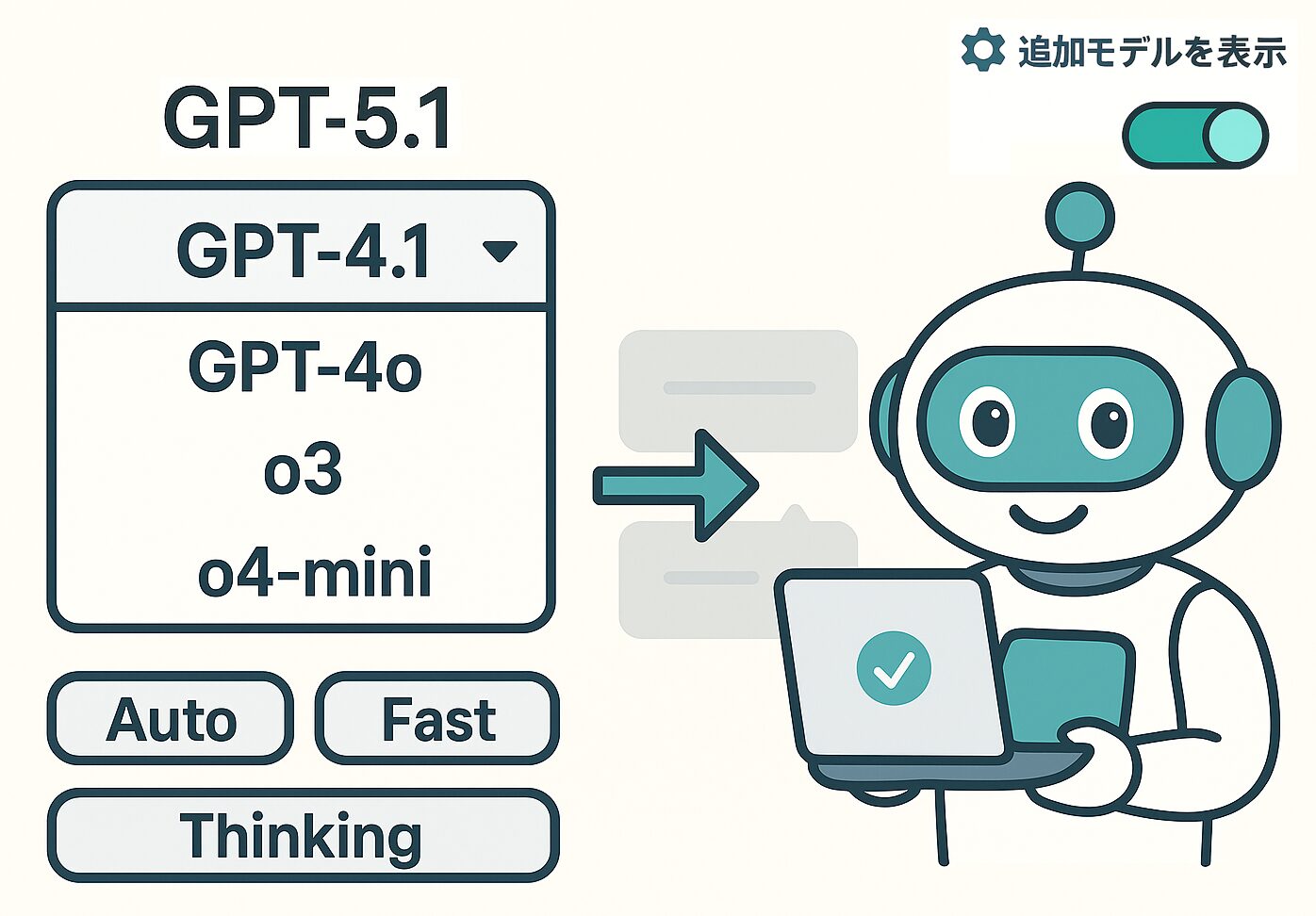
ChatGPTでは、無料・有料共に最新世代のGPT-5系モデル(この記事執筆時点では GPT-5.1)が標準ですが、
有料のPlusプランだと過去モデルの「GPT-4」や推理力特化の「o3」を選択して使うことができます。
無料版ではモデルを手動で選ぶことはできず、
5時間以内に GPT-5.1 を10メッセージ分使うと、自動的に軽量版の「GPT-5.1 mini」に切り替わり、回答の深さや精度が少し下がる仕様になっています。
一方、Plus プランでは「GPT-5.1」に加えて、設定で「追加モデルを表示」を ON にすることで、
- GPT- 4.1
- GPT- 4o
- o3
- o4-mini
などの旧モデルも選択して利用できます。
他にもGPT-5には、「Auto(自動)」「Fast(高速/Instant 相当)」「Thinking(じっくり思考)」のモードを切り替えて使うことができます。
音声通話での画面共有(スマホ限定)

スマホアプリ限定ですが、ChatGPTには音声モード中に画面共有も可能になっています。
自分の画面を見せながら質問できるため、
- 🏠日常・生活でのちょっとした困りごと
- 🛒 買い物での判断
- 🍳 料理の献立アドバイス
- 🗣️ コミュニケーション
- ✈️ 旅行・外出でのルート案内 や翻訳
- 👚 ファッション・身だしなみの相談
といった「言葉だけでは説明しづらい相談」にも、より具体的なアドバイスをもらいやすくなります。
ただし、この音声モード+画面共有は、
現時点では 有料版(Plusなど)かつスマホアプリ限定の機能になっているので、
ブラウザ・PCアプリでは使えない点には注意が必要です。
エージェントモード

Plusプラン以降では 「エージェントモード」 という、複数の作業をAIがまとめて代行してくれる機能が使えるようになります。
通常のChatGPTは「1チャットで1つのこと」をこなすイメージですが、
エージェントモードでは最終的なゴールを伝えるだけで、一連の作業を丸ごと自動実行してくれるのが特徴です。
この機能を使うと、以下のような“マルチステップ作業”をまとめて代行してくれます👇
- Webリサーチ ➡︎ 重要点の整理 ➡︎ 資料のドラフト作成
- 複数サイトの情報収集・比較
- ホテルや商品候補のリストアップ
- PDF / Excel ファイルの分析・要約・比較
- スプレッドシートの集計・整形・グラフ作成
- 重要ポイントの要約 ➡︎ レポート・資料・スライド作成
このような「調べる→整える→まとめる→形にする」までの流れを一括で任せられるので、作業時間が大幅に短縮できます。
エージェントモードは高性能な一方で、
- 自動でメール送信できない
- 自動で決済ができない
- 間違った情報を信じてしまう可能性がある(ハルシネーション)
- 検索条件のズレで “微妙に違う情報” を拾ってくることがある
といった点には注意が必要で、
高性能なChatGPTでも情報の間違いや検索条件のズレが発生することがあるため最終チェックは必ず人間が行う必要があります。
そんな弱点はあるものの、「下準備」「情報整理」「たたき台の作成」「面倒な繰り返し作業」
などの負担の大きい部分はほぼ自動で行えるので
「ゼロから自力でやるより作業時間が圧倒的に短くなる」のが最大のメリットです。
codex
codexを簡単に説明すると、プログラミングやコード生成に特化したAIになります。
チャットに質問・リクエストしたり、GitHubなどにあるリポジトリのコードを読み込ませることで、
- 作成したいコンテンツのコードを自動生成
- 既存コードのバグ修正
- 新機能の追加
- コード全体の構造把握(コードが何をしているかの説明)
- 別のプログラミング言語への書き換え
- コード内容の改善案の提示
など、プログラミングに関するさまざまな用途に使うことができます。
通常のGPT-5でもコードの生成や簡単な実行・検証はできますが、
基本は「チャットベースでコードの回答をしてくれる汎用モデル」です。
一方でCodexは「コード書き+実行+ファイル編集」までまとめて行ってくれる、
ソフトウェアエンジニアリング専用のエージェントという位置づけになっています。
そのため、本格的なアプリやサービス開発の自動化・効率化を重視する場合は、Codex の方がより適しています。
sora2

Plus 以上の有料プランに加入していると、OpenAI が提供している動画生成モデル「Sora / Sora2」を、追加料金なしで一定本数まで作成ができる可能性が高くなります!
Sora2は、テキストでどんな動画を作成したいかをプロンプトに伝えたり、画像を添付したりすることで、短い動画を生成できて非常にリアルな映像やアニメ風の表現も得意です。
一方で、人気アニメや映画作品にそっくりな映像まで作れてしまうことから、著作権やキャラクターの扱いをめぐって物議を醸したことでも話題になりました。
ChatGPT PlusやProに加入していれば、月ごとに決められた本数までは追加料金なしでSora / Sora2を使って動画を生成できるので気になった方はぜひsora2を使えるようになるか試してみてください!
soraにログインする際はChatGPTと同じアカウントでないといけないのと、
アカウント作成してからsora2が使えるまでに若干タイムラグがあるので注意しておきましょう。
GPTs(カスタムGPTの自作)
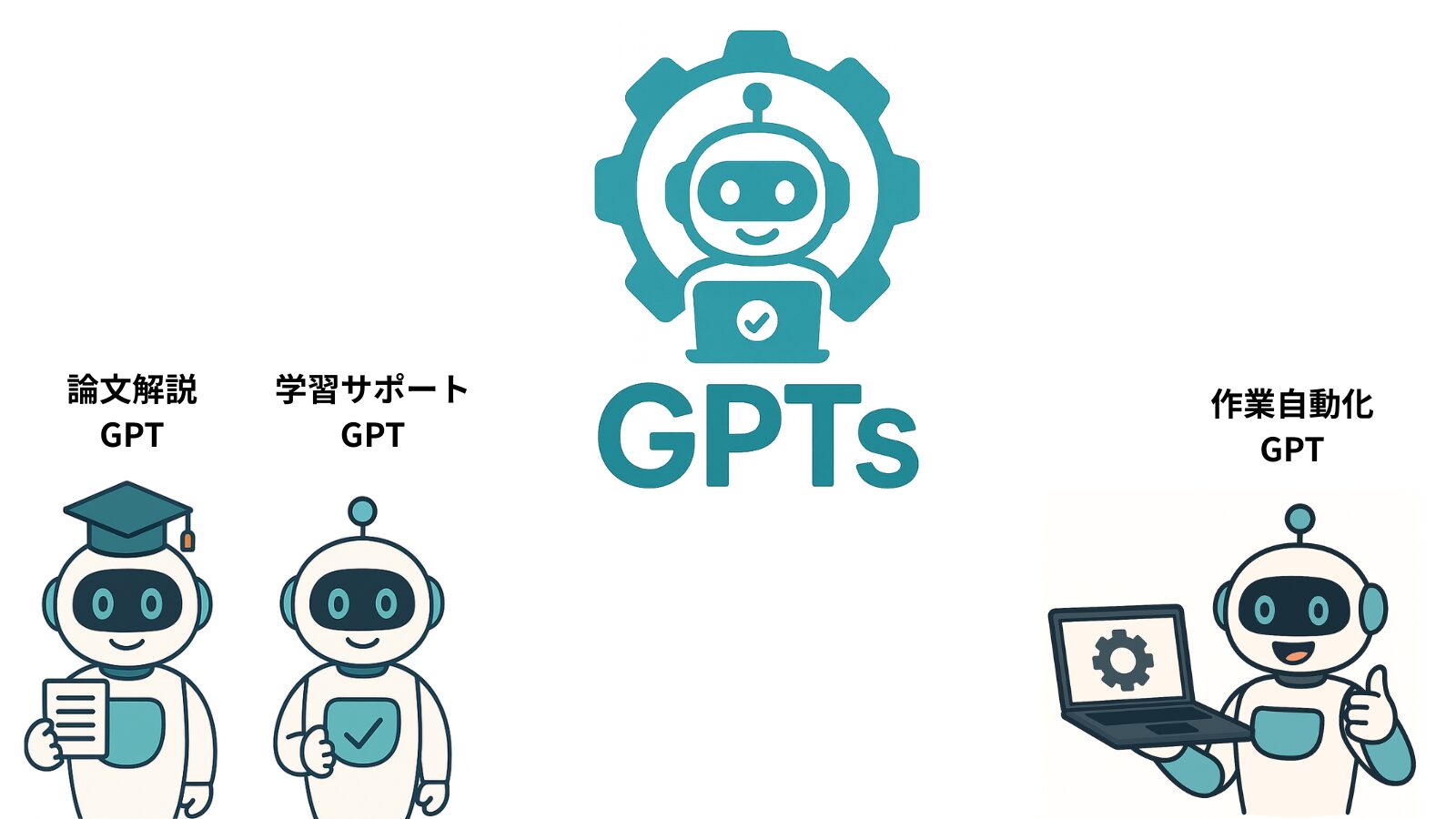
まずGPTsとは、ChatGPT の上で動く特定の分野に特化したカスタムAI(エージェント) のことです。
通常のChatGPTと違い、
- 論文解説
- 旅行プランニング
- 学習サポート
- 作業自動化
- 画像分析
など、目的に合わせて最適化された専用AIを自分で作ることができます。
GPTs Storeに公開されているカスタムAIは無料版(Free)ユーザーでも利用できますが、
自作・公開する場合はPlusプランなどの有料プランのみです。
そして、GPTsの作成にはノーコードでプログラミング知識も不要です。
プロンプトや設定を入力するだけで作れるため、初心者でも簡単にオリジナルAIを構築できます。
さらに作成したGPTsをストアに公開し、利用量に応じて収益化することも可能です(地域・審査など条件あり)。
さらにGPTs はマルチモーダルに対応しており、
- 画像認識
- 音声入力
- Webブラウジング(検索)
- 画像生成
- ファイル解析
などを自由に組み合わせた「オリジナルAI」を作成できるのが大きな特徴です。
最新機能・モデルの先行体験
-2.png)
ChatGPTに課金すると、OpenAI が提供する最新モデルや新機能を先行で利用できるようになります。
過去には「Deep Research」「画像生成モデルDALL·E」「GPT-5」などがPlus限定で先行提供され、
現在は動画生成モデル「Sora2 」が代表例です。
一方で、OpenAIのサービスは
時間が経つと無料版でも制限つきで段階的に開放されるという流れが多く、
Plus限定機能が時間差でFreeに降りてくることもしばしばあります。
また、GPTモデルはアップデートごとに学習データや性能が改善されるため、
Plusに加入して最新モデルを使うことで回答の精度がより高くなるのもメリットです。
次のセクションでは、ChatGPTを最大限活用する方法やコツについて解説していきます!
更にChatGPTの有料版を最大限活用するコツ

- 【マインド】
- 【テクニック】
- 【質問のコツ・スキル】
- 【ChatGPTを使う上での注意点】
【マインド】

課金したからには使い倒そうという気持ちでいること
これは個人的な感覚になりますが、課金したら使い倒そうとする気持ちがあると使用頻度が上がります。
chatGPTは「何でも屋」や「自分だけの秘書」と言われるぐらい多様な使い方ができるAIです!
そのため、無理のない範囲で日常で使ってみたり、仕事、副業と使えそうな場面で使うことで3000円以上にお得に使うことができるようになります!
使える機能を軽く把握しておく
課金する前にどんな機能が備わっているか把握しておくのもChatGPTを活用する時のコツになります。
他にもChatGPTに直接「どんな使い方ができますか?」と質問してみるのも1つの手です。
また、この記事で 「無料版と有料版の違い」や「有料じゃないと使えない機能」 をすでに確認していますので、
気になった機能があれば実際に触って試してみると理解が深まります!
いろんな人の使い方を調べてみる
ネットやyoutube、SNSでもChatGPTの使い方を調べてみると色々な使い方をしている人がいることが伺えます。
例えばキーワードとしては、
- chatgpt 活用方法
- chatgpt 個人 活用
- chatgpt 賢い使い方
- chatgpt 使い方 コツ
といったワードで調べてみると様々な活用方法やコツなんかが出てきます。
調べていくと「あっ!こんな使い方もあるのか!」と新たな発見をすることができて楽しいです😆
個人的にはyoutubeで探すのがおすすめです!
ちなみに自分が調べていてこの使い方良いなと思ったのが「名前を作成してもらう」と「曖昧な記憶を思い出す質問」といった使い方でした!
1日での利用回数などで判断してみる
普段から使っていて「本当に元が取れているのか?」と感じる場合、1日での利用回数などで判断することもできます。
たとえば、
- 月3,000円 → 1日あたり約97円
- 平日だけ(21日)使う計算でも 1日あたり約142円
つまり “1日100円前後で、優秀な秘書・アシスタントを雇っている” と考えると、かなりお得だと感じやすくなります!
ただし、ChatGPTは「使い方」「質問の仕方(プロンプト)」によって回答の質が大きく変わるため、うまく使いこなすまでは価値を感じにくい場面もあるのも否めません。
【テクニック面】

画像生成を繰り返して自分の理想に近づけてもらう
特にChatGPTは改善→修正→再提案させていくことで回答内容のクオリティや質が上がっていくといった特徴があります。
画像生成でも同様です。
特に1回の画像生成で理想的な画像ができるのは、
- 「かなり画像生成のコツを熟知しているか」
- 「理想通りの質問(プロンプト)をした時」
などとそこそこ限定的です。
特に有料版では画像生成の回数が大幅に緩和されるため、作成した画像を修正・再作成・イメージアウトプットを繰り返すことで、より理想的な画像を作成することが可能になります!
テーマやジャンルに応じてチャットを使い分ける
ChatGPTは1つのテーマ(プログラミングや料理系)ごとにチャットを分けることで、回答の精度が明確に向上するため、大まかでも良いのでテーマごとにチャットをするのがおすすめです!
これは、AIがチャット内のコンテキスト(会話履歴)を参照して回答をしているため、
- 過去の条件
- 方向性の好み
- 修正の履歴
- 前提となる情報
の4つが引き継がれ、より正確で深い回答を得ることができます。
そして、コンテキストが蓄積していくとハルシネーション(誤情報)の発生率が下がるといったメリットもあります!
大規模言語モデル(LLM)の研究
ChatGPTに“役割”を与える
ChatGPTに質問するだけでなく”専門家”や”特定の人物”・”キャラクター”としての役割をプロンプト(指示)することで回答の質が向上します!
例えば、
- キャリア相談(カウンセラー)
- 〇〇の専門家(オタク・コンサルタント)
- 英語・数学の教師(教育系)
- 自分専用のダイエットトレーナー
- アメリカの友人
- 動物(犬や猫)
など、特定の人物や属性をAIに与えることでその分野に特化したAIになります。
特定の分野や役割を与えることで回答の内容が深いものになったり、壁打ちの役になったりとメリットも大きいです。
また話す口調や調子も変えることができ、理想の相手にカスタマイズすることもできます。
人への相談だとハードルが高いと感じる方でもAIなら気軽にやり取りができるのでおすすめです!
プロジェクト別にスレッドを分ける
長く使っているとチャットが多くなりすぎて、どのチャットでやり取りをしていたか分からなくなることがあります。
また、チャット一覧に大量のスレッドが並ぶことで、一覧の読み込みに時間がかかるといったデメリットがあります🌀
そういった場合、プロジェクト機能を使うことで解消することができます。
この機能は“フォルダ”と同じでような機能でテーマごとにチャットを1つにまとめて整理することができます。
プロジェクト機能を使うことでチャット一覧をスッキリ整理することができるので特定のメッセージを探す手間が減らすことができるといったメリットがあるのでおすすめです!
【質問のコツ・スキル】

1つの質問でも「3パターンで答えて」などと複数案をお願いする
デフォルトでは1パターンの回答が返ってきますが、
「この条件で3パターンのタイトル案を出して」といった感じで質問することで複数の回答をもらうこともできます。
複数案を出してもらうメリットは大きく、
「案の中から選んだり」
「新しいアイディアが生まれたり」
「複数案を合わせたり」
といったこともできるようになります。
事前に複数案を提出してとプロンプト(指示)しておくのも良いでしょう!
特に文章添削・タイトル案・レポート・キャッチコピー・デザイン案などアイディアやクリエイティブなどの場面でおすすめです!
パソコン・スマホのエラーやトラブルの際に解決案をもらう
特にChatGPTはパソコンやスマホのエラーやトラブルが得意です。
特にスマホやパソコンは相談相手がいないことが多く、ネットで調べていくことになります。
その際にChatGPTで対話しながらトラブルやエラーを解消することができます!
チャット(対話形式)なのでより具体的な解決方法を提示してくれるのが大きなメリットです!
さらに英語で書かれたエラーやトラブルにも対応できるのも魅力です。

私もエラーやトラブルでお世話になっています!
他にも、スマホ乗り換え時の問題点やトラブルについて解決案をもらえるので、
「スマホの乗り換え時に変なことが起こらないかな?」といった不安を減らすことができます。
ただし、ハルシネーション(誤情報)や古い情報を元に回答することもあるため、全てが解消できるわけではないので注意!
画像やファイルなどを添付することでより良い回答を得られる
ChatGPTは画像識別能力もかなり高いです。
そのため、質問するときに画像・ファイル・スクショ・手書きで書いたイメージなどを添付することで、
- 回答の質が上がったり
- 具体的な解決案を貰える
- 画像生成の方向性も安定する(似た構図や色味を再現しやすい)
といった感じでメリットがたくさんあります!
“文章だけだと伝わりにくい場面”では画像添付がとても効果的なので、
質問内容に迷ったらとりあえず画像を添付して相談すると良いでしょう!
質問内容によってモデルを使い分けてみる
ChatGPTへ質問するときは基本的にはautoで問題はありませんが中には、
「回答の質を向上させたいけど、どう質問すれば良いか悩んでいる🌀」
といった場面もありますね。
そんなときは、質問内容に合わせてモデルを切り替えて使うといった方法があります。
モデルを切り替えることで、細かくプロンプトを書き込まなくても、ある程度レベルが高い回答を得やすくなります!
例えば、
- 軽い検索ならAuto(+通常のブラウジング)
- ガチの調査・比較レポートなら「Deep Research」
- 雑談やちょっとした相談なら「auto」もしくは「Instant」
- 推論・計画・分析、より正確な情報が欲しいなら「Thinking」
といった感じで使い分けると良いでしょう!
そして、こういったモデルの切り替えができるのも有料版のメリットです。
改善→修正→再提案で回答内容を改善していく
ChatGPTの回答内容が微妙だと感じた場合、修正をお願いすることで回答の質が向上します!
これは画像生成も同じで、何度も修正ポイントを伝えたりといったやり取りをするほど理想の画像に近づくことができます。
ChatGPTは質問の仕方次第で回答の質が大きく変化するため、修正・改善をリクエストすることで「自分の質問スキル向上」や「修正箇所がより明確になる」といったメリットがあります。
1度きりの回答で諦めずにどんどん改善案を見つけて修正をお願いしてみましょう!
ChatGPTを使う上での注意点

ChatGPTの情報を鵜呑みにしてしまうのは注意が必要!
私の場合は、よくChatGPTをよく利用しているのですが、添削文章やアイディアが良かったり、違う角度からのアドバイスやアイディアをそのまま取り入れてしまう傾向があり、あとになってこんがらがることがよくあります😅
さらにChatGPTではそれっぽい回答をして誤魔化してしまうこともあります。
これをハルシネーションと言います。
そのため、「大事なプレゼン」や「レポート」、「情報発信」などに使う場合は、引用元の情報を確認できるようにChatGPTに事前に提出してもらうと良いでしょう!
自分の頭で考えなくなる
もう1つ問題なのが、自分の頭で考えなくなるといった問題があります。
ChatGPTは特に良い感じの内容やレポートを回答してくれることが多くあるため、ついついChatGPTの提案をそのまま使ってしまうことで「とりあえずChatGPTに投げれば良いや」となってしまいがちになります。
そうなるとスキルが身に付かなかったり、解決するための思考力が身に付かない、想定以上のリスクをとってしまった、といったことになる可能性も大きくなります。
私の場合は、文章を作成した後に添削分をそのまま使ってしまうことが多いため、スキルが身に付いていないと感じることもあり、ある程度自分で判断していくように意識しておいた方が良いかもしれません🤔
まとめ:ChatGPTに課金すべきかは “使い方” や “目的”で決まる
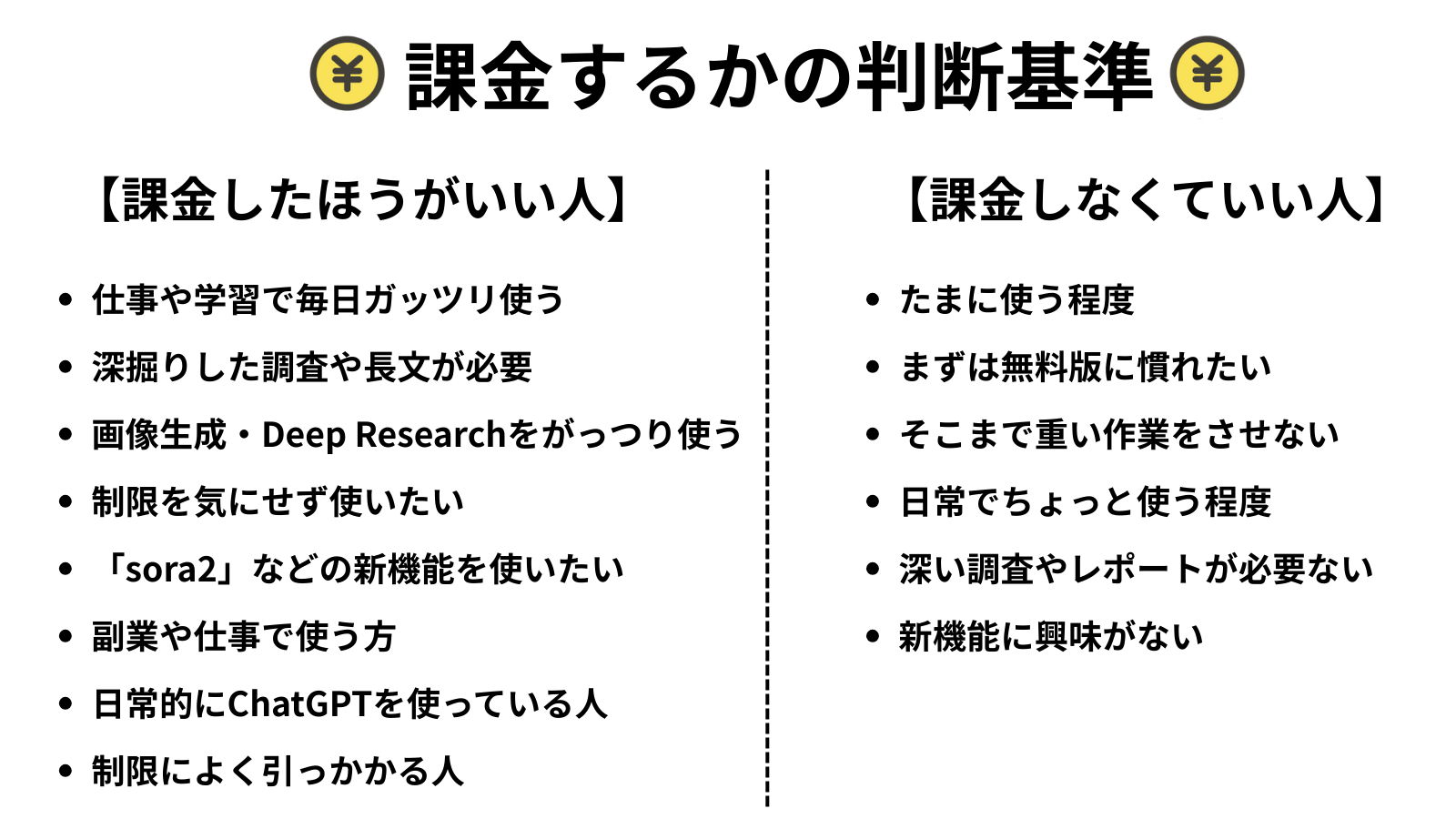
この記事では、ChatGPTの有料版でできること・無料版との違い・使い方のコツについて解説しました。
無料版を使っている方は「有料版だとここまでできるのか…!」と感じたり、
既に有料版を使っている方は「こんな活用法もあったのか!」
と、新しい発見があったのではないでしょうか?
ChatGPTはここ数年で大きく進化しており、
仕事・学習・副業・家事・趣味や調べ物など、あらゆる場面で役に立つだけでなく、“時間の節約”にもなります。
月3,000円ほどかかりますが、使い方次第で十分に元が取れるサービスです。
この記事で紹介した内容を参考に、有料版にするか無料版で良いかの判断をしてみてください!
ここまでご覧いただきありがとうございました。






コメント