これからGmailに乗り換えようと考えている方や、すでに使い始めた方の中には、
Gmailについて調べているうちに「使わない方がいい」「使えなくなる」といったワードが出てきて
不安になった方もいるのではないでしょうか?
結論からお伝えすると、
「一般的な利用であればGmailでまったく問題ありません」
むしろ安心して使えるサービスといえます。
では、なぜ「Gmailは使わない方がいい」と言われるのかという理由と、
実際のメリット・デメリットについてわかりやすく解説していきます。
Gmailを使うかどうか迷っている方は、是非この記事を参考にしてみてください!
Gmailは使わないほうがいいと言われる理由
ビジネスでの利用
特に「Gmailは使わないほうがいい」と言われることが多いのは、主に仕事やビジネスのやり取りで使う場面です。
仕事やビジネスでGmailを使う場合、いくつかデメリットがあります。
- 迷惑メール / スパムメールと勘違いされる
- 無料版Gmailでは独自ドメインが使えない
- 重要メールの見落とし
- 機密情報の漏洩
- プロフェッショナル性に欠ける
このような観点からGmail(フリーメール)は使わない方がいいと言われることがあります。
ですが、Googleにはビジネス向けに有料版の「Google Workspace」というサービスが存在します。
この「Google Workspace」に課金することで、
- 独自ドメインのメールアドレスが使える
- セキュリティの強化
- 広告やAI学習によるデータ収集を行わない
- ストレージ容量アップ
といった感じで、ビジネスで求められる機能が一通り備わっています。
そのため、「Gmail=ビジネスに不向き」というわけではないことが伺えます。
レコメンドによる広告表示
Googleは広告配信を主な収益源としているため、
検索履歴やサービスの利用状況などのデータをもとにAIが興味に合わせた広告を表示しています。
そのため、機密性の高いメールをやり取りする場面での情報の取り扱いに注意しておく必要があります。
そして、少ないですがGmail上にもスポンサー広告が表示されることがあります。
Gmailが使えなくなるという不安
GmailはGoogleが提供する海外サービスのため、
将来的にサービスが終了したり、仕様変更やサービス内容の変更が行われる可能性はゼロではありません。
ただし、これはGmailに限った話ではなく、
日本国内のサービスであっても同様のリスクは存在します。
そういうリスクには、
- 他のフリーメールサービスを併用・検討する
- 万が一に備えて、メールの移行方法を事前に把握しておく
このように準備しておけば、
万が一サービス内容が変わった場合でも慌てずに対応できます。
補足:POP機能について
ちなみに、2026年時点では、GmailでPOP機能の一部仕様が変更されています。
POPとは、プロバイダーメールや独自ドメインのメールを
Gmailに自動受信するための機能になります。
受信メールの引越しとして使うのではなく、元のメールアドレスのままGmailにメールを受信するシステムのため、通常のメール送受信を行う分には大きな影響はないので特に気にしなくてOKです!
個人情報・プライバシーへの不安
Gmailは海外企業サービスのため、
「個人情報やプライバシーは大丈夫なのか?」
と不安に感じる方もいらっしゃるかと思います。
この点については、Google公式にて
「Gmailのメール内容を人の目で読み取り内容を調査はしない」
といった内容が明記されています。
他にもGoogleは個人情報保護に関する
- APEC CBPR認定
- ISO 27001
といった国際基準のセキュリティ認定も受けています。
さらに、海外企業のサービスであっても、
日本国内の個人情報を扱う場合は日本の個人情報保護法が適用されます。
そういった点を考慮すると、個人情報やプライバシーで
過度に心配する必要はないと考えて良さそうです。
乗っ取りや盗聴などはないのか? & 対処法
Gmailに限らず、アカウントの乗っ取り事例は存在しますが、
多くの場合はユーザー側のミスが原因となっています。
例えば、
- 弱いパスワードの使用
- パスワードの使い回し
- フィッシングメールのリンクでパスワードなどを入力&送信
といったケースが多いです。
乗っ取りに対処する場合は、
上記のようなパスワードの使い回さないなどすることが解消することができます。
他にもリスクを回避する方法としては、
「二要素認証」「高精度なスパムフィルタ」を有効にすることで、
より安全にGmailを利用することができるようになります。

実体験ベースですが、これまで「二要素認証」などを行なっていなくてもGoogleで不正ログインが起こったことはありません。
サポートが限定的
無料版のGmailでは、
アカウントロックなどの重大なトラブル以外での電話やチャットによる個別サポートは基本的に用意されていません。
そのためGmailでトラブルやエラーが発生した場合は、自身でネットでの情報を頼りに解決する必要があります。
インターネットが無いと使えない
Gmailを含むフリーメールは、基本的にインターネット環境がないと送受信ができません。
特に回線が不安定だったり、インターネットがない環境では急ぎのメールを送りたい時は不便に感じる場面もあります。
メールを使うなら一般的にGmailで十分な理由
メールには主に、
- 「キャリアメール」
- 「プロバイダメール」
- 「フリーメール」
と3種類があります。
この中で、キャリアメールやプロバイダメールは
契約が必要で、解約すると使えなくなるというデメリットがあります。
さらにキャリアメールは、あくまで通信契約の付帯サービスのため、
Gmailのような多機能なセキュリティ機能や拡張性はあまり備わっていません。
一方、フリーメールは無料で作成でき、契約も不要でセキュリティも強力なため、
柔軟で使い勝手が良いのが大きな特徴です。
特にGmailなどのフリーメールを使う大きなメリットをまとめてみました!
- 迷惑メールフィルターが優秀
- 無料で使えて、解約も簡単
- 格安SIMが利用しやすくなる
- 目的に応じてメールアドレスを使い分けられる
- Googleアカウントを作成することで、さまざまなサービスが利用できる
- セキュリティ機能が強力
- スマホ・PCなど、どのデバイスでも利用できる
- 検索機能が非常に強力
- Gmailの内容をToDoリストやカレンダーの予定に登録できる
- 15GBのストレージが無料で使える
このように、日常利用や個人利用であれば、
メールはGmailで十分と言える理由がいくつもあります。
ここからは、Gmailを使う具体的なメリットについてもう少し詳しく解説していきます。
Gmailを使うメリット

1. 迷惑メールフィルターが優秀
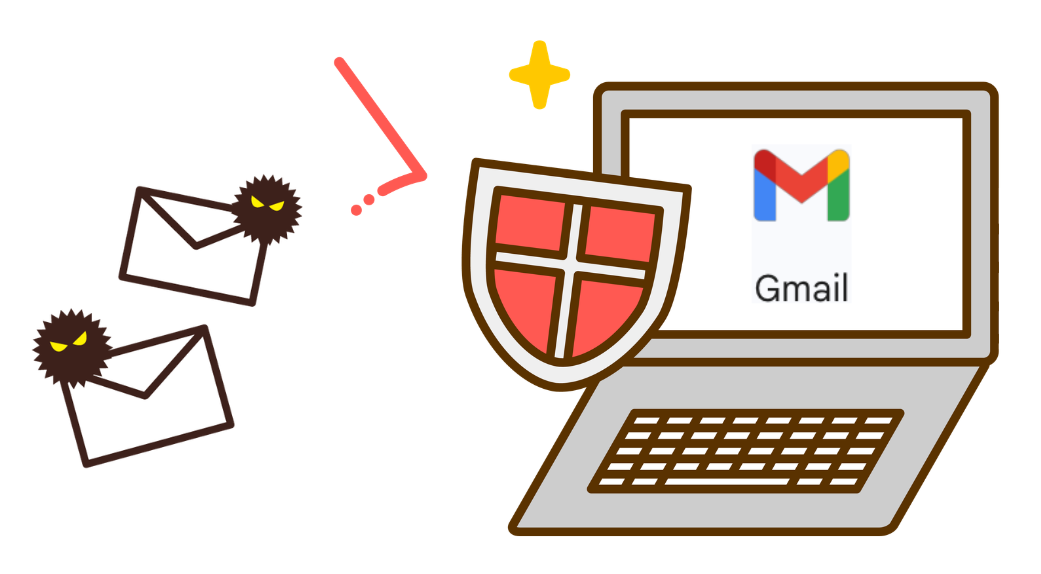
Gmailを使う最大のメリットの1つが、迷惑メールフィルターの優秀性が挙げられます。
迷惑メールが多いと、必要なメールを探す手間の増加だけでなく、
なりすましメールやフィッシング詐欺、個人情報の漏洩などの金銭的リスクに晒されてしまいます。
その点、Gmailでは迷惑メールやフィッシングメールを自動で除外してくれるため、
余計なリスクを大幅に減らすことができます。
実際に私自身、Gmailを使っていて迷惑メールに悩まされたことはほとんどありません!
2. 無料で使えて、解約も簡単

Gmailなどのフリーメールを使うメリットの1つが、
無料で使えて、すぐに始められる点です。
インターネットに繋げる環境さえあればすぐに始められるため、
導入のハードルが非常に低くなっています。
そのため、まず試しにGmailを使ってから必要に応じて乗り換えるという選択も可能です!
契約も不要で必要がなくなればアカウントを削除するだけで良いため、
解約の手続きの手間がそれほどかからない点もメリットと言えるでしょう。
3. 格安SIMが利用しやすくなる
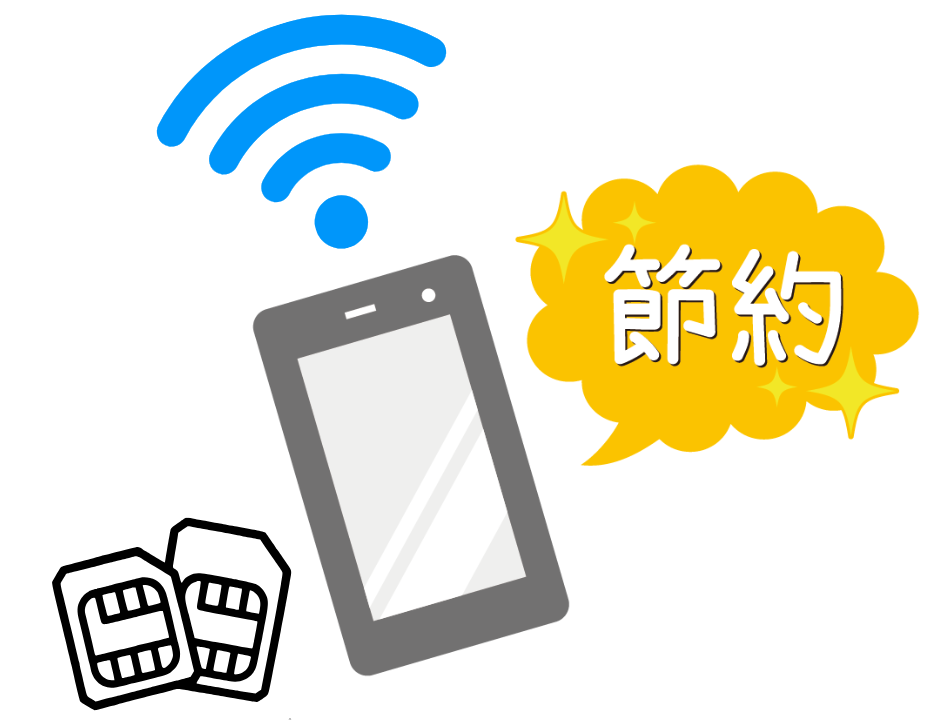
3つ目のメリットは、格安SIMを利用しやすくなる点が挙げられます。
スマホの通信契約でキャリアメール(@docomo.ne.jp など)をメインで使っている場合、
格安SIMへ乗り換える際に「メールアドレスが使えなくなる」という問題が発生します。
そのため、月々の通信費を見直したくても
乗り換えのハードルが高くなってしまうケースが少なくありません。
一方で、普段からGmailをメインで使っていれば、
通信会社を変更してもメールアドレスはそのまま利用できます。
その結果、キャリアに縛られず、
自分に合った格安SIMへスムーズに乗り換えられて固定費を節約することもできます!
4. 目的に応じてメールアドレスを使い分けられる
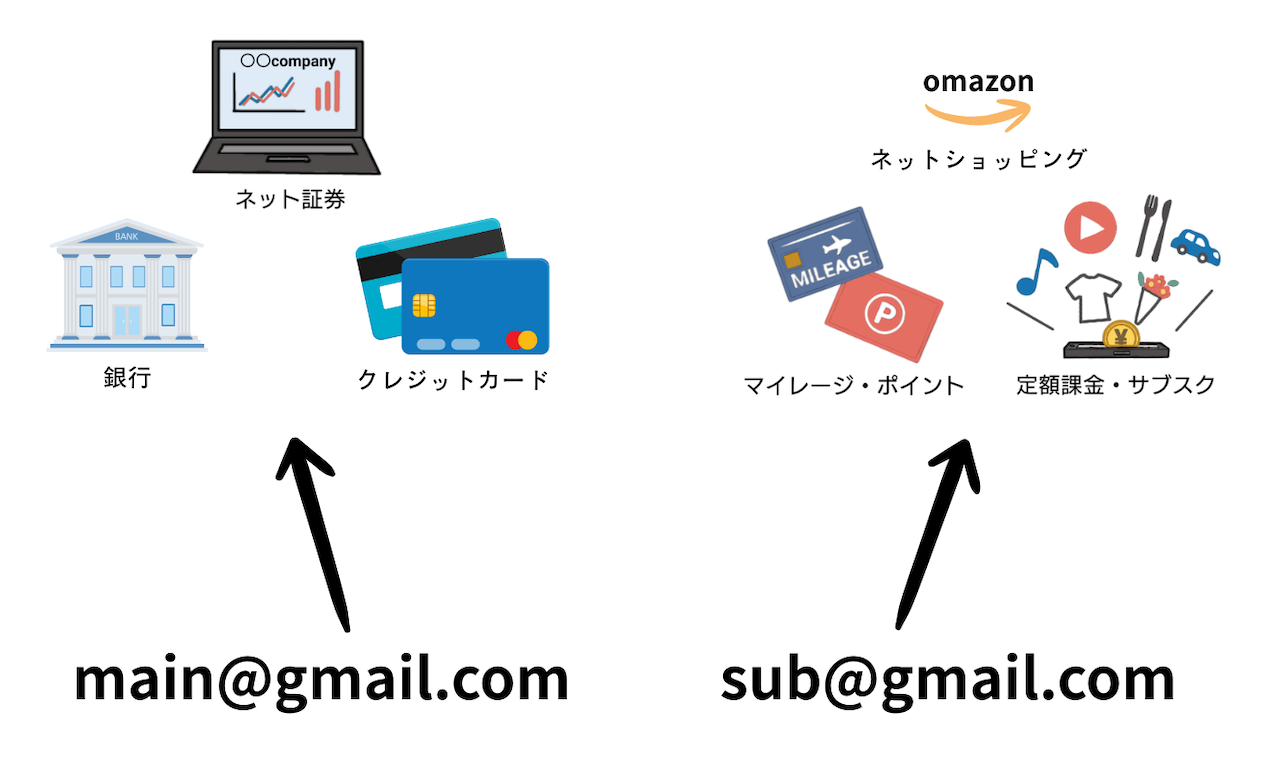
4つ目のメリットは、目的に応じてメールアドレスを使い分けられる点が挙げられます。
1つのメールアドレスだけを使っていると、
さまざまなメールが受信トレイに溜まり整理するのが大変になりがちです。
しかし、複数のアカウントやエイリアス機能を活用することで、
用途ごとにメールアドレスを使い分けることができます。
その結果、スパムなどの迷惑メールが
どこから届いているのかも特定しやすくなります。
例えば、以下のような使い分けがおすすめです。
- 複数アカウント:個人用 / 仕事用
- エイリアス機能:テスト用 / 特定サイトの登録用
このように使い分けることで、
受信トレイが整理されてメール管理がしやすくなります。
5. Googleアカウントを作成することで、さまざまなサービスが利用できる
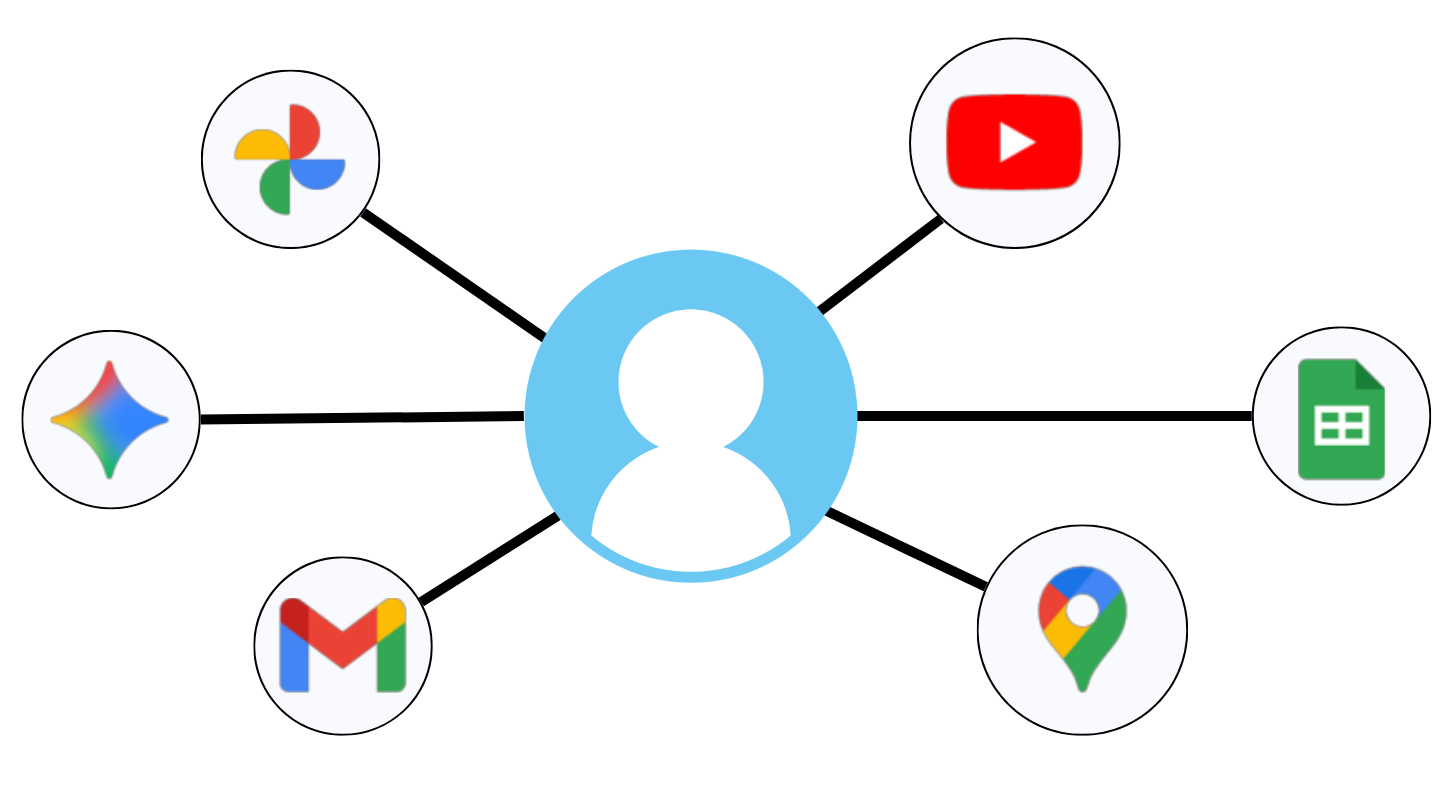
5つ目のメリットは、Gmail以外にもGoogle関連のサービスが使えるようになることが挙げられます。
Gmailを使いたい場合はGoogleアカウントが必要になります。
その際にGmail以外にも下記のようなGoogleサービスや機能を使うことが可能になります。
- YouTubeの閲覧履歴・おすすめ動画の表示
- Googleマップのお気に入り機能・閲覧履歴の利用
- Googleフォト(写真や動画専用ストレージ)
- スプレッドシート(Excelみたいなサービス)
- ドキュメント(Wordみたいなサービス)
- スライド(Powerpointみたいなサービス)
- Googleカレンダー
- Googleドライブ(クラウドストレージサービス)
- Google Keep(メモ帳)
- パスワードマネージャー(パスワード管理)
- その他
ざっくりですが、これらのサービス・機能を無料で使うことができます。
どれも便利なサービスですが、特に上位3つは普段使いしやすいため、
Gmailを使うためにGoogleアカウントを作成する際はあわせて覚えておくと良いでしょう。
Googleアカウントが必要な場面は意外と多い
このようにGoogleには、
日常で使いやすいサービスがたくさん存在しています。
意識していなくても
- YouTubeでの動画視聴
- Googleマップを使った店舗検索・ルート案内
- Googleフォトによる写真や動画の保存
このように、私たちは知らないうちに
Googleを使う場面が増えています。
すでにGoogleのサービスを日常的に使っている方であれば、
これをきっかけにGmailをメインのメールアドレスとして活用してみるのも1つの選択肢と言えるでしょう!
6. セキュリティ機能が強力
Googleはセキュリティ機能が非常に強力なのもメリットとして大きいです。
公式では「Gmailのスパム・フィッシング・マルウェアの99.9%以上をブロックしている」
と発表されています。
数値は参考値ではありますが、それでも非常に高い水準であることは間違いないでしょう!
そんなGmailに標準で備わっているセキュリティが下記の3つになります。
- 迷惑メールフィルター(99.9%ブロック)
- メール内容を保護する強力な通信保護(TLS暗号化)
- フィッシング警告(不審メール事前検知)
このようにGmailではメールでのやり取りに必要なセキュリティが揃っており、
セキュリティ面においてはキャリアメールと比べてもGmailの方が非常に強力と言えるでしょう!
よりセキュリティを強化する方法
Gmailに限らず、Googleアカウント全体のセキュリティを
ユーザー自身でさらに強化することができます。
主な強化方法は以下の5つになります。
- 2段階認証
- ソフトウェアの更新
- パスキーの設定
- セーフブラウジングの保護強化機能
- Googleのセキュリティ診断の活用
これらを設定&活用することで、
GmailやGoogleサービスをより安全に利用できるでしょう。
7. スマホ・PCなど、どのデバイスでも利用できる
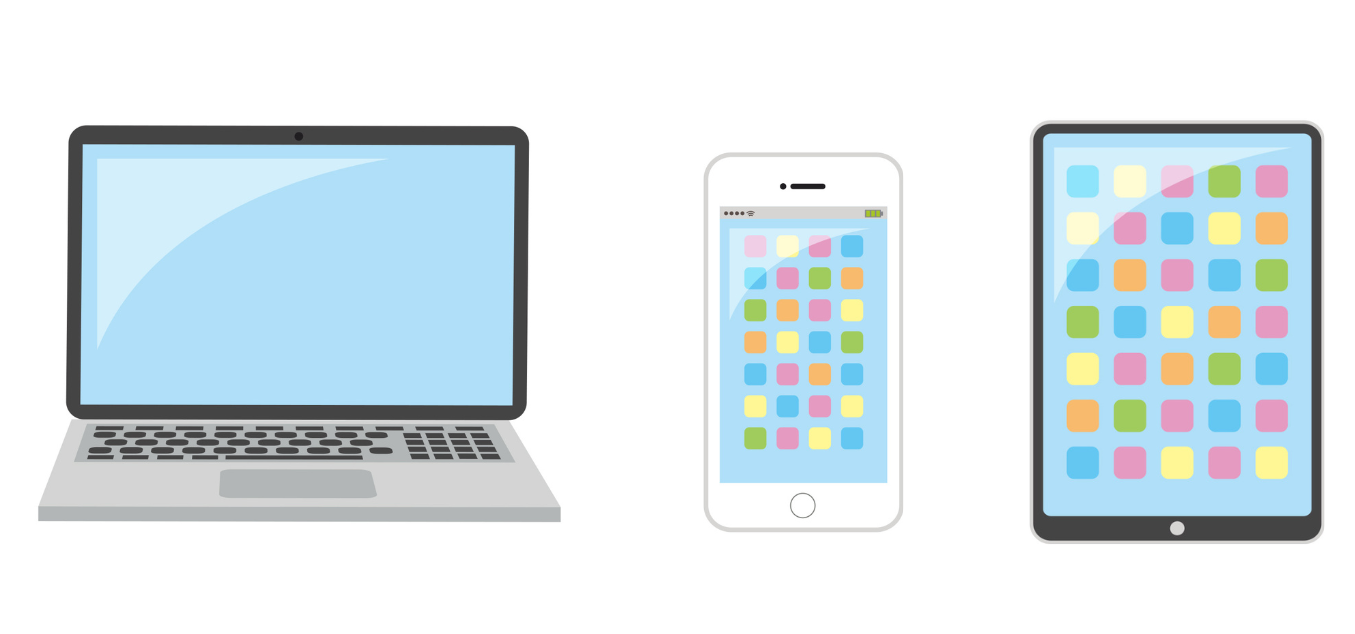
Gmailはネット環境があればパソコンだけでなくスマホやタブレットなど、
どんなデバイスでもGmailを使うことができるのもメリットとして挙げられます。
Gmailはアカウントごとにメールや受信トレイが記録されています。
そのため、
デバイスごとにGoogleにログイン(同期)する必要はありますが、
同期すればどのOS端末でも同じメール内容の確認が可能です!
さらにGmailはアプリだけでなくブラウザでも確認することができるので、
メール専用アプリをインストールしなくても確認することができます。
このようにGmailは柔軟性が非常に高いため、
デバイスの故障や修理時、外出先や緊急時など、
「今すぐメールを確認したい」という場面でも役に立ちます。
8. 検索機能が非常に強力
Gmailはメール検索機能が非常に強力であるのも地味ですが、大きなメリットになります。
実際Outlookやyahooメールにも検索機能はついていますが、
触ってみたところ少し性能は劣る印象がありました🌀
ですが、Gmailの検索機能は
日付・特定のキーワード・テキスト・数字・絵文字まで
幅広く検索することができます。
特にキーワード検索をした際は自動で色付き表示があるので、
メール内容から特定のキーワードを探す必要がないのも地味ですが便利です。
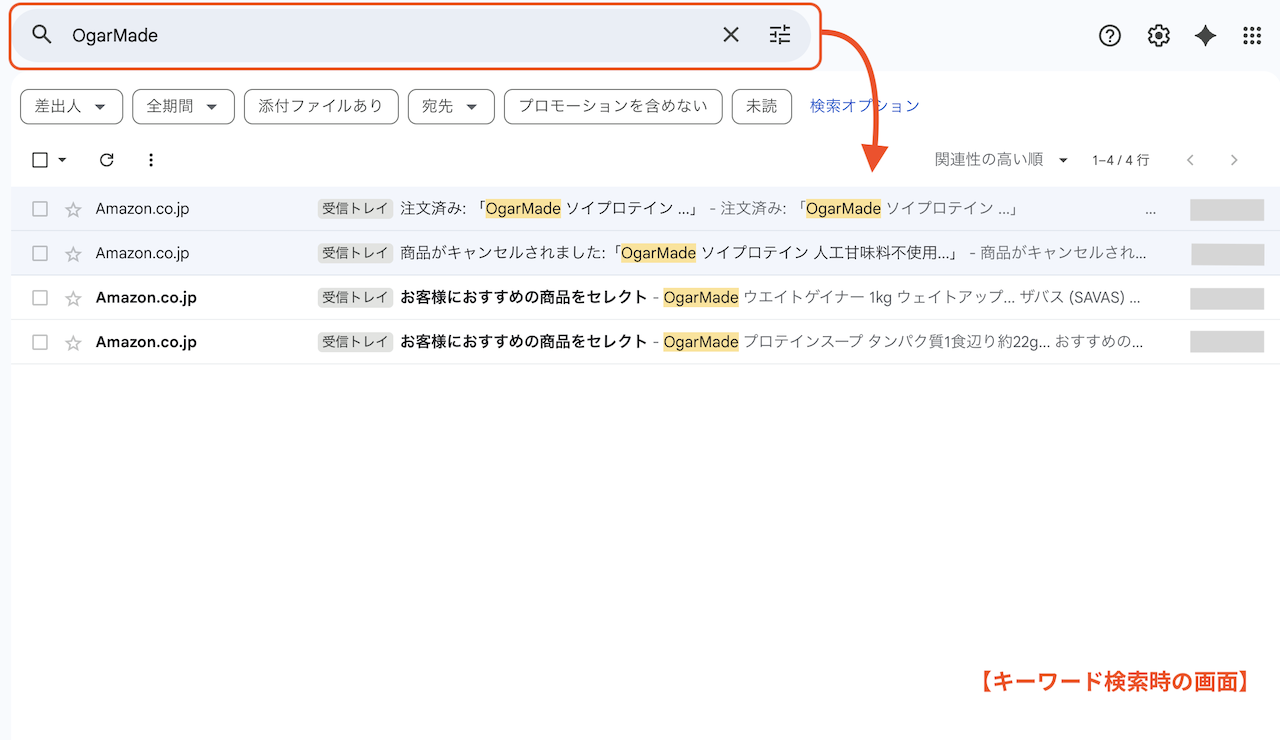
他にも検索フィルター機能を使うことで
- 期間指定
- 送信者
- 受信者指定
など、うろ覚えでメールを探したい時にも探す手間を大幅に削減することができます。
これら検索機能は、特に受信メールが増えてきた際に重宝する機能になります。
9. Gmailの内容をToDoリストやカレンダーの予定に登録できる
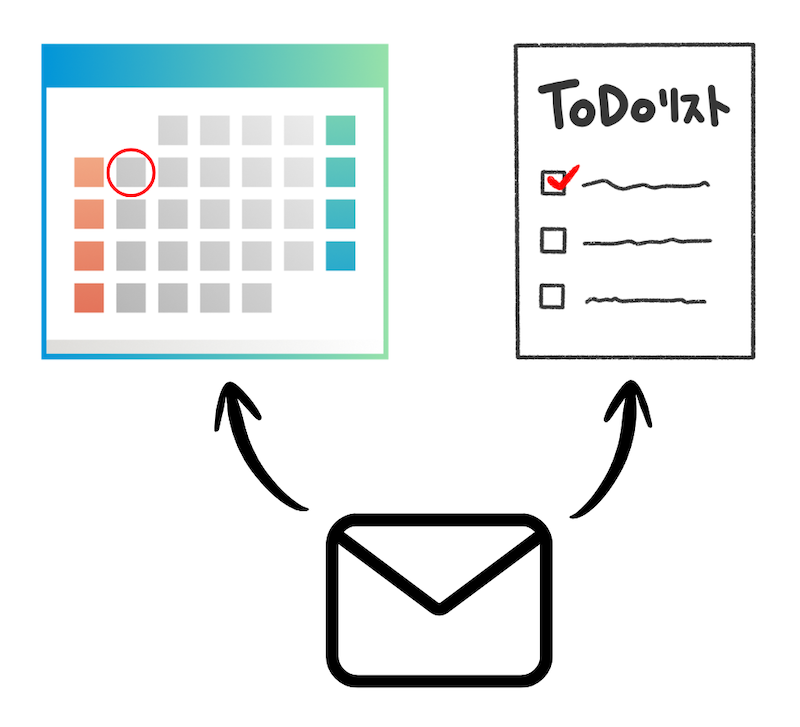
Gmailは、メールの内容や予定を
ToDoリストやカレンダーに登録できるのもメリットの1つになります。
GmailはGoogleサービスの一部のため、
- ToDoリスト
- カレンダー
- スヌーズ(アラーム)
といった機能と連携して使うことができます。
これらサービスに予定を記録しておくと
大事な予定やタスクを通知して教えてくれるため、予定忘れも安心できます。
特に、仕事などで忙しい時でもメールをそのまま予定を記録できるため、
予定の抜け漏れも防止しやすいのも強みです。
日常的に使うことは少ないかもしれませんが、
特に仕事の締切管理や、クリニック予約など「忘れたくない予定」がある場面で役立つ機能です。
10. 15GBのストレージが無料で使える
Googleアカウントを作成すると15GBのストレージが無料で利用できます。
この15GBは1アカウントごとに付与されるため、
新しくアカウントを作成すれば、更に15GB追加で利用できるのもメリットです。
そのため、Googleフォトを頻繁に使う場合はメール専用アカウントを別で用意しておくことで、
メール保存用にほぼ15GB丸々使うことも可能になります!
15GBでどれだけのメールを受信&保存ができるのか?
15GBといってもあまりピンと来ないと思うので、ChatGPTで簡単に計算してみました。
(実際自分もどれぐらい保存ができるのか分かってないです😅)
そのため、まずは平均的なメールサイズを洗い出してもらいました ⤵️
| メールの種類 | 平均サイズ |
|---|---|
| テキストのみ(個人メール) | 10KB〜50KB |
| 一般的な通知メール(SNS・通販) | 50KB〜200KB |
| HTML装飾あり(企業メール) | 100KB〜300KB |
| 画像入りメルマガ | 300KB〜1MB |
| 添付ファイル付き | 1MB〜10MB以上 |
これを基準に平均メール容量を200KBと仮定すると、
15GB = 約15,728,640KB ⤵️
15,728,640 ÷ 200KB ≒ 約78,000通前後
つまり、
一般的なメールであれば数万通レベルで保存できる計算になります!
※添付ファイルが多い場合は容量消費が早くなります。
なお、GmailのストレージはGoogleフォトなど、
他のGoogleサービスと共通している仕様上少し欠点があります。
この共通仕様については、後半の「Gmailのデメリット」で詳しく解説していきます。
Gmailを使っていく上での注意点(デメリット)

ストレージはGoogleフォトなどの他Googleサービスと共通
Googleのストレージは他のサービスと共通の仕様になっているので注意が必要です。
特にGoogleフォトは写真や動画を保存するため、容量を消費しやすい傾向があります。
ストレージ容量は15GBとボリュームはありますが、
Googleフォトなどの関連サービスを使っていくと
「あれ?思ってるより受信できるメール容量が少ない?」
となる可能性があります。
また、アカウントやメールアドレスを1つだけ長期で利用したい場合は、
別途ストレージ容量を増やすためのGoogle Oneという有料サブスクに課金する必要が出てきます。
ストレージ容量の対処法
こういったストレージ問題の対処法としては、最初からメール専用のGoogleアカウントを作成してメアド登録にはこっちをメインに使っていくという方法があります。
他にも、ストレージ容量という観点で行くとおすすめなのはoutlook(15GB)やAol.メール(16GB)あたりもストレージが多いのでおすすめです!
この2つのフリーメールはメール受信がメインになっています。
そのためストレージ容量を圧迫しにくく、比較的たくさんのメールを受信することができます。
インターネット環境がないと使えない
Gmailを含むフリーメールは、基本的にインターネット環境がないと送受信ができません。
そのため、外出先や停電時など、通信環境が不安定な場面では不便に感じることもあります。
特にブラウザ版Gmailでは、インターネットが無いオフライン状態だと受信済みメールの確認もできません。
一方で、スマホアプリやPCのメールソフトなどについては
過去に受信したメールをオフライン上でも閲覧することが可能です!
※ただし、事前にダウンロードやログインでの同期をしていない状態では確認できないため注意が必要です。
基本的に個別の電話サポート無し
Gmailを含むフリーメールは無料で利用できる反面、
電話やチャットによる個別サポートは基本的に用意されていません。
そのため、Gmailを使っていく際にエラーが発生した場合は、
自分で調べて解決する必要があります。
ただし例外として、
「アカウントの乗っ取り」や「ロック・停止」といった重大なトラブルについては、
Googleが公式サポートを行っています。
また、Gmailにはヘルプページや公式コミュニティがあり、
多くの問題はネット検索で解決できるケースがほとんどです。
「ネットで調べるのが苦手」という方は、
対話型AIを活用することで具体的な解決方法を提示してくれるので個人的にはおすすめです。
なお、どうしても個別サポートを希望する場合は、
- Google One(個人向け)
- Google Workspace(企業向け)
といった有料サービスを利用するという選択肢もあります。
少ないけどスポンサー広告が表示される
Gmailでは、スポンサー広告が表示されることがあります。
ですが、広告が表示されるのは主に「ソーシャル」や「プロモーション」のタブ内のみで、
通常の「メイン」受信トレイに広告が混ざることは基本的にありません。
また、Gmailの広告表示を完全に停止することは現状できませんが、
タブの表示設定を変更することで広告表示を最小限に抑えることは可能です。
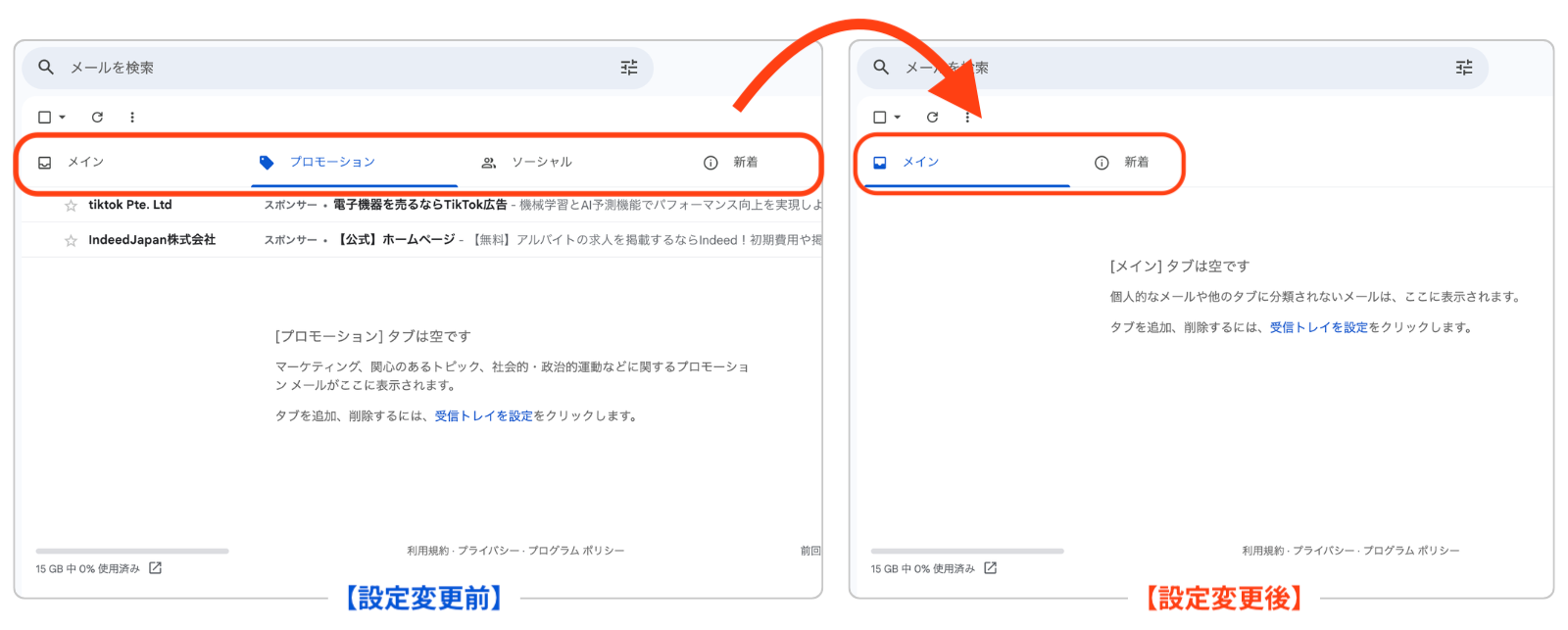
このようにGmailの広告表示は比較的控えめで、通常利用に大きな支障が出るレベルではありません。
「1通でも広告がくるのは嫌」という方には不向きかもしれませんが、
多くの方にとってはそこまで気になるレベルではないと言えます。
2年間ログインしてないと自動的にアカウントが削除される
Googleでは2年間ログインがなかったアカウントは自動的に削除される仕様になっています。
この仕組みは、セキュリティ向上や不正利用防止を目的としたものです。
この仕様はGmail以外のフリーメールでも同様で、
長い期間ログインや利用がない場合メールを含むアカウントデータが削除される傾向があります。
ただしGmailのようなGoogleアカウントが必要な関連サービスは他にも
- Googleマップ
- Google検索
- Googleフォト
- YouTube
など日常的に利用する機会が多いサービスも豊富なので、
そのため、まったく利用しない状態が2年間続くケースは比較的少ないと考えられます。
さらに、有効期限も2年間と比較的長いので過度に心配する必要はないでしょう。
乗り換え時の不安と手順について
ここまでGmailの便利さを解説してきましたが、
Gmailに興味を持ってくれた方の中には
具体的にどう進めればいいの?
今登録しているメールアドレスはどうすればいい?
といった「実際に乗り換えるとなると少し不安…」と感じる方もいるかもしれません。
ここからは、そうした不安を解消しながら、
Gmailへスムーズに乗り換える手順を解説していきます!
先にお伝えすると、
この手順で進めていくのがおすすめです!👇
【手順】
「Googleアカウントの作成」➡︎「登録しているメールアドレスの変更」
この手順に沿って進めていくことで不安を解消しながらキャリアメールを乗り換えることができるようになります!
今回はパソコン上で進めていきますが、
スマホでも入力画面はほとんど同じなので問題なく進めていくことができます。
飛ばす場合は【こちらをクリック】することで
「登録しているメールアドレスの変更」にジャンプすることができます。
まずはGoogleアカウントページを開いて名前から順に入力していきましょう!
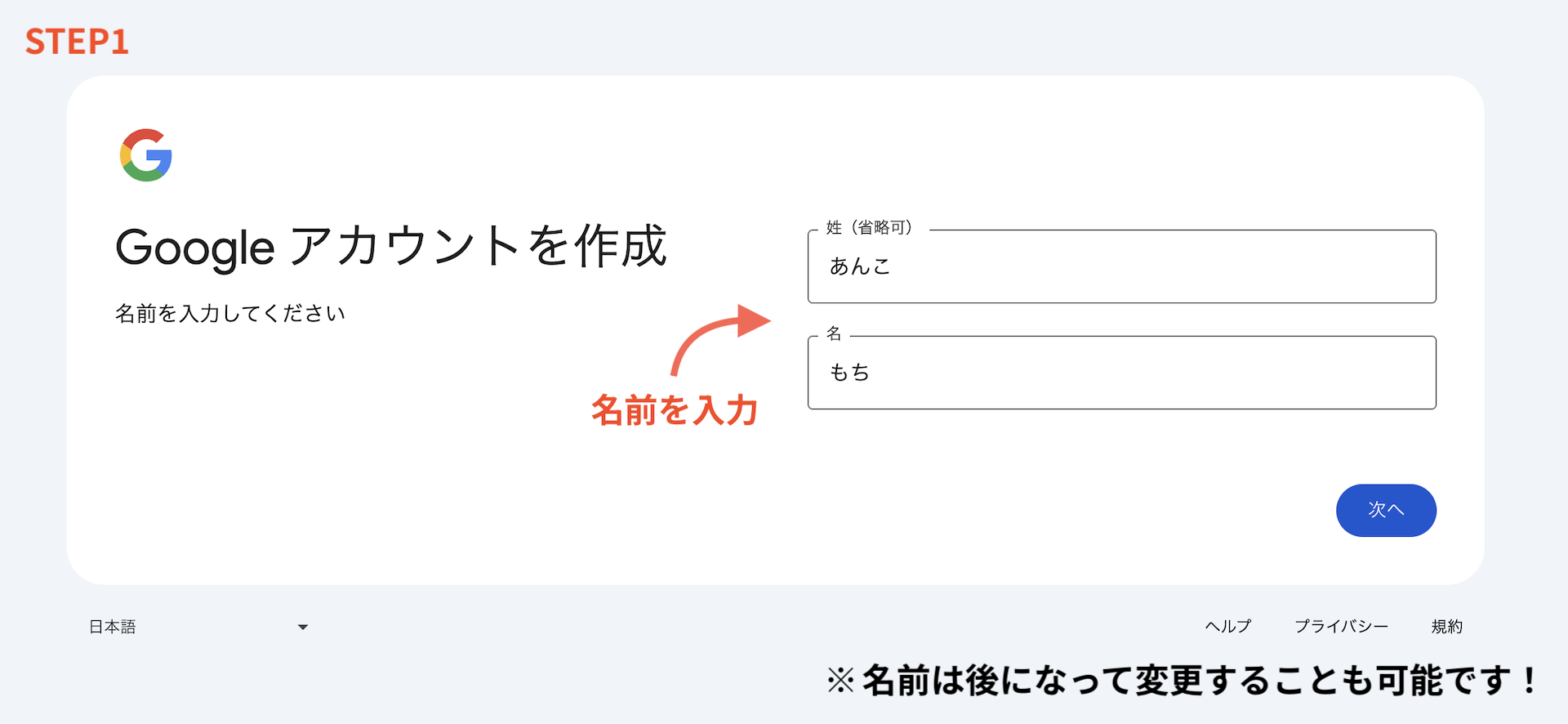
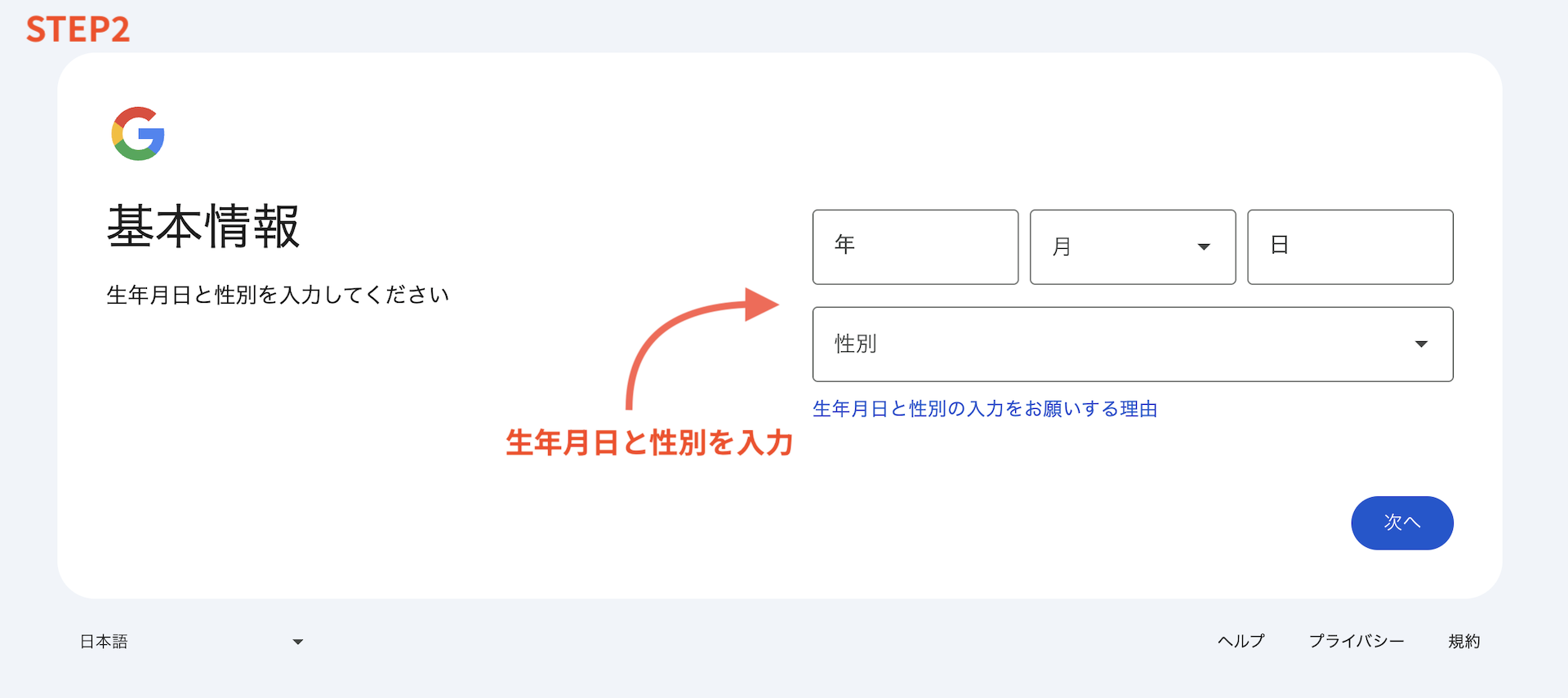
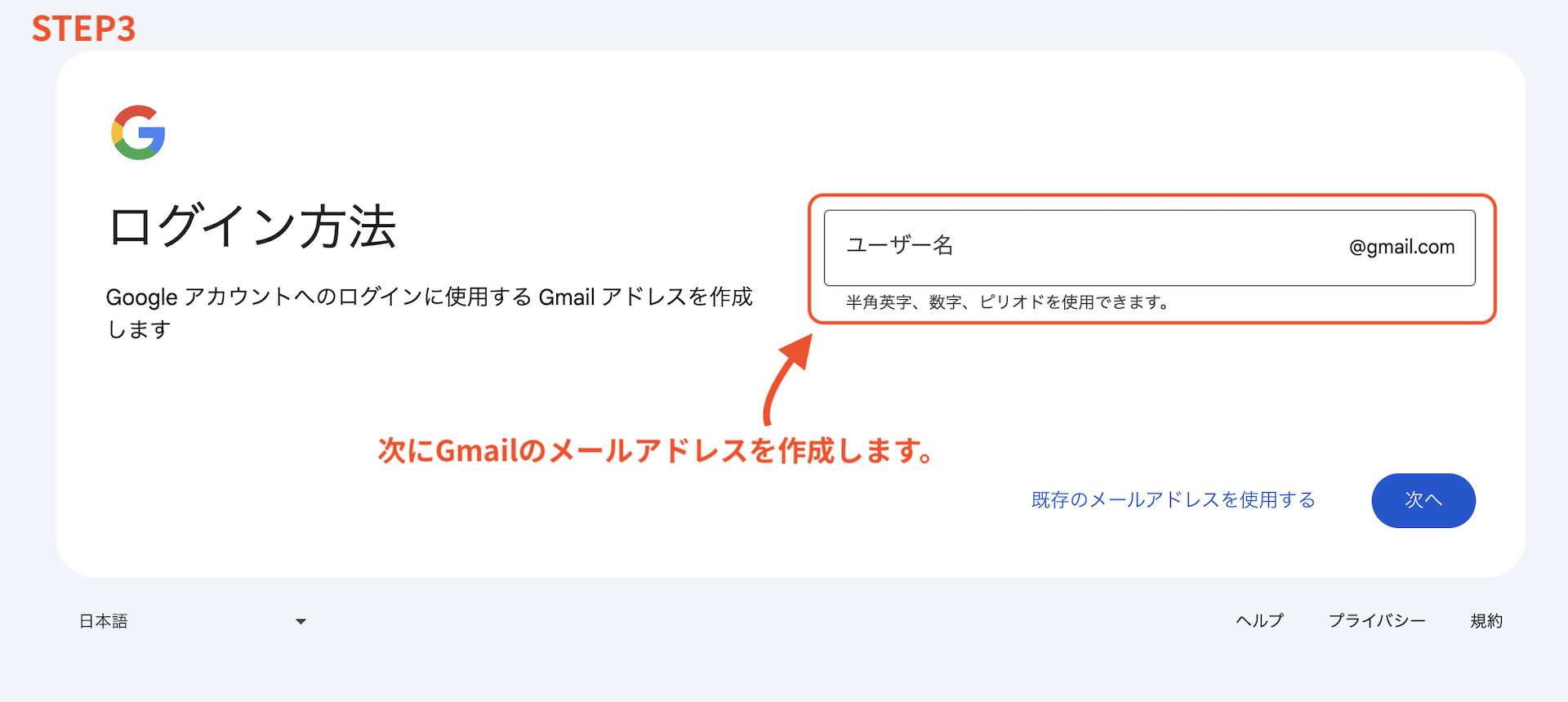
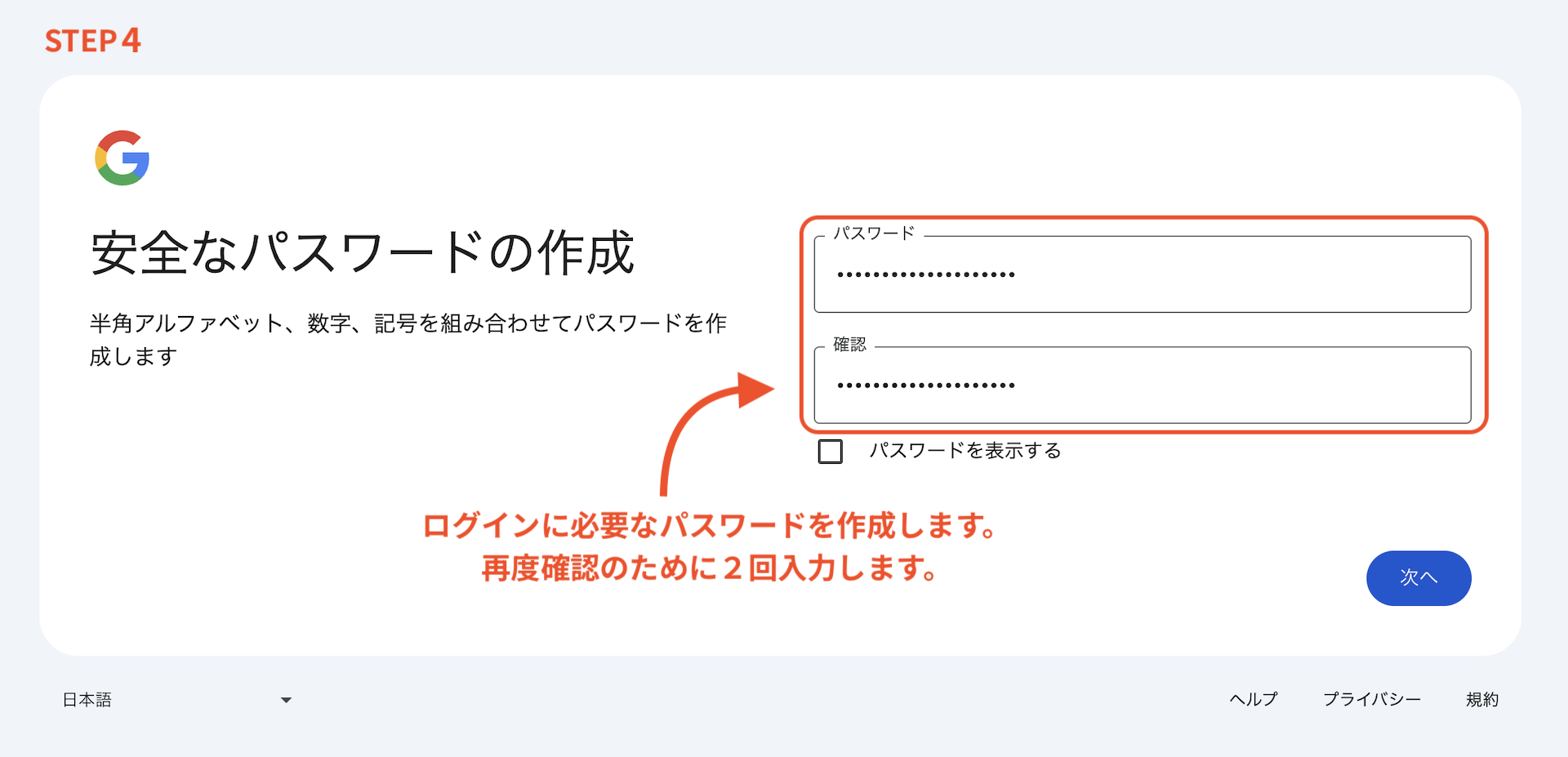
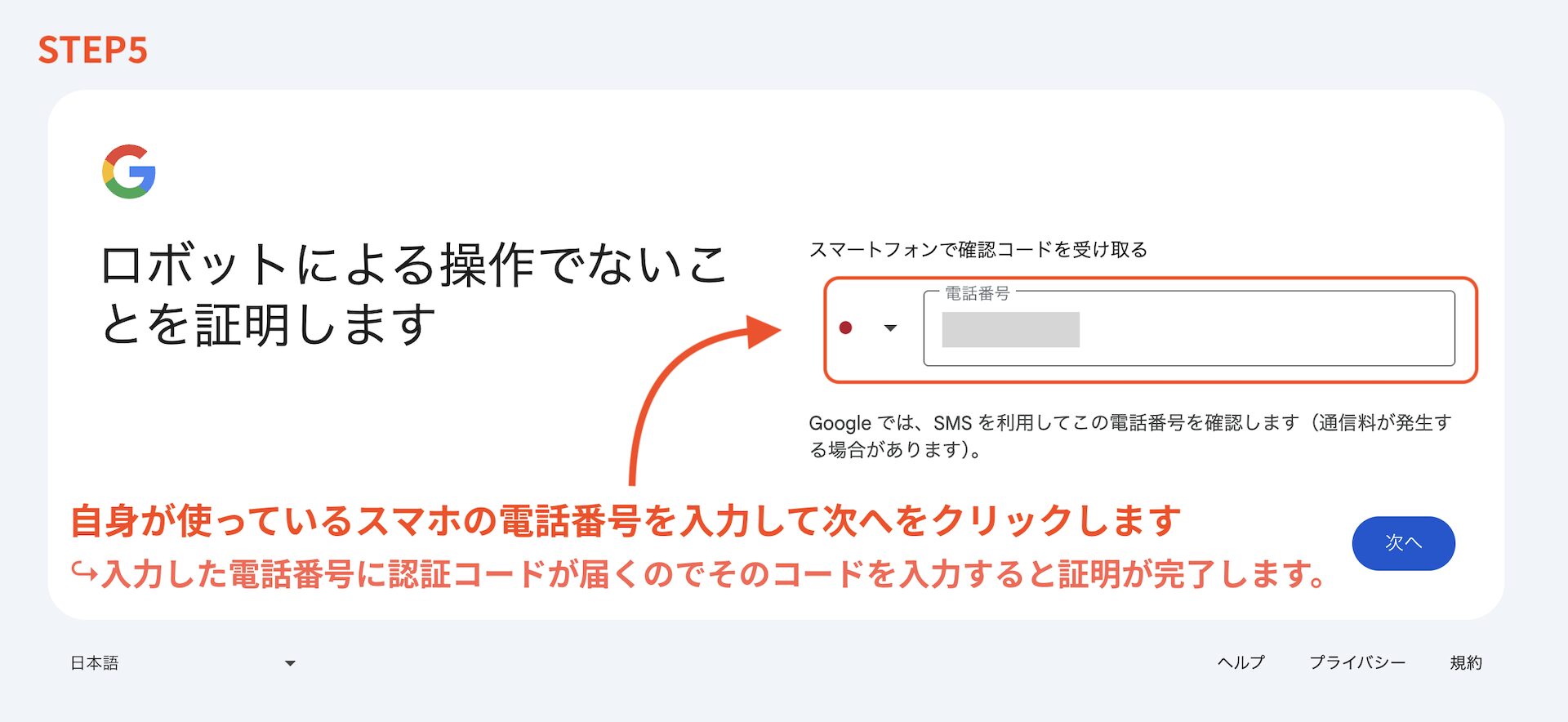
⬇︎
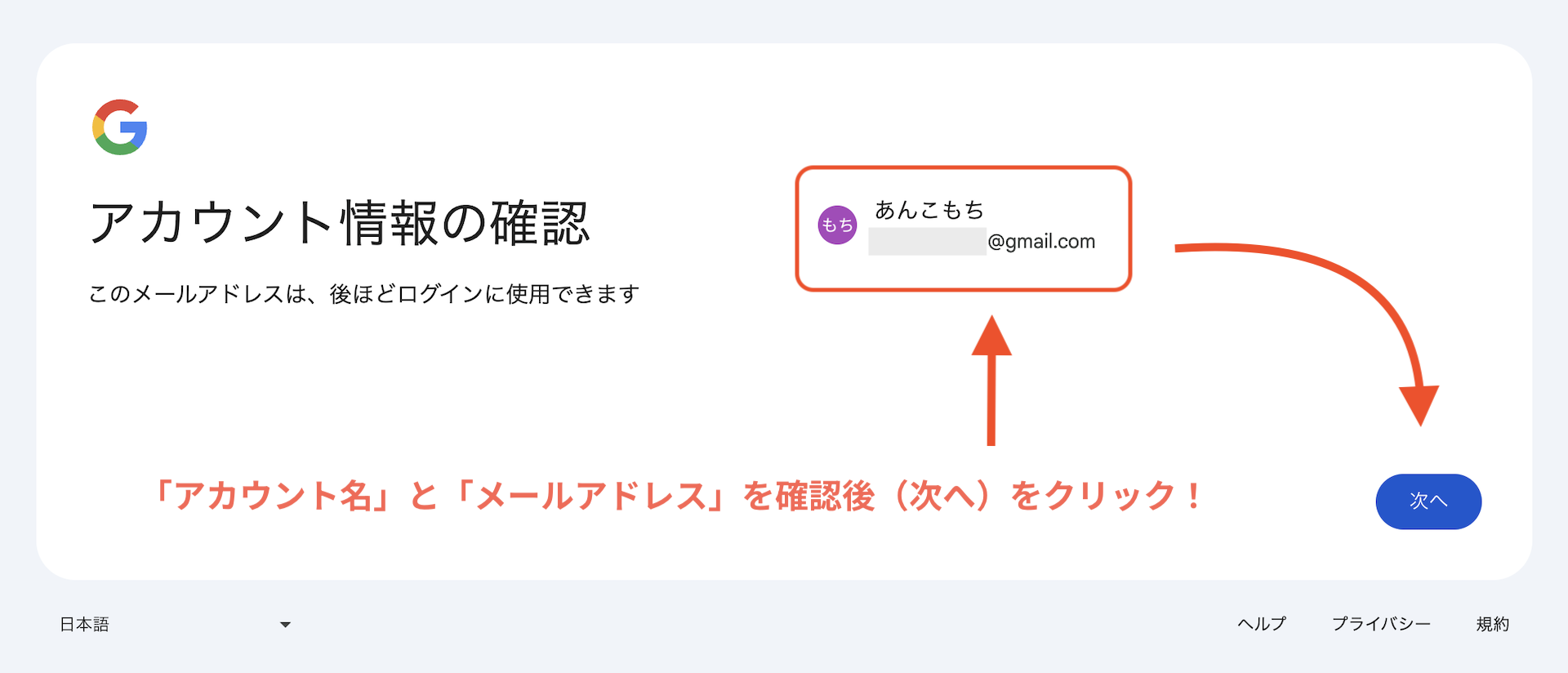
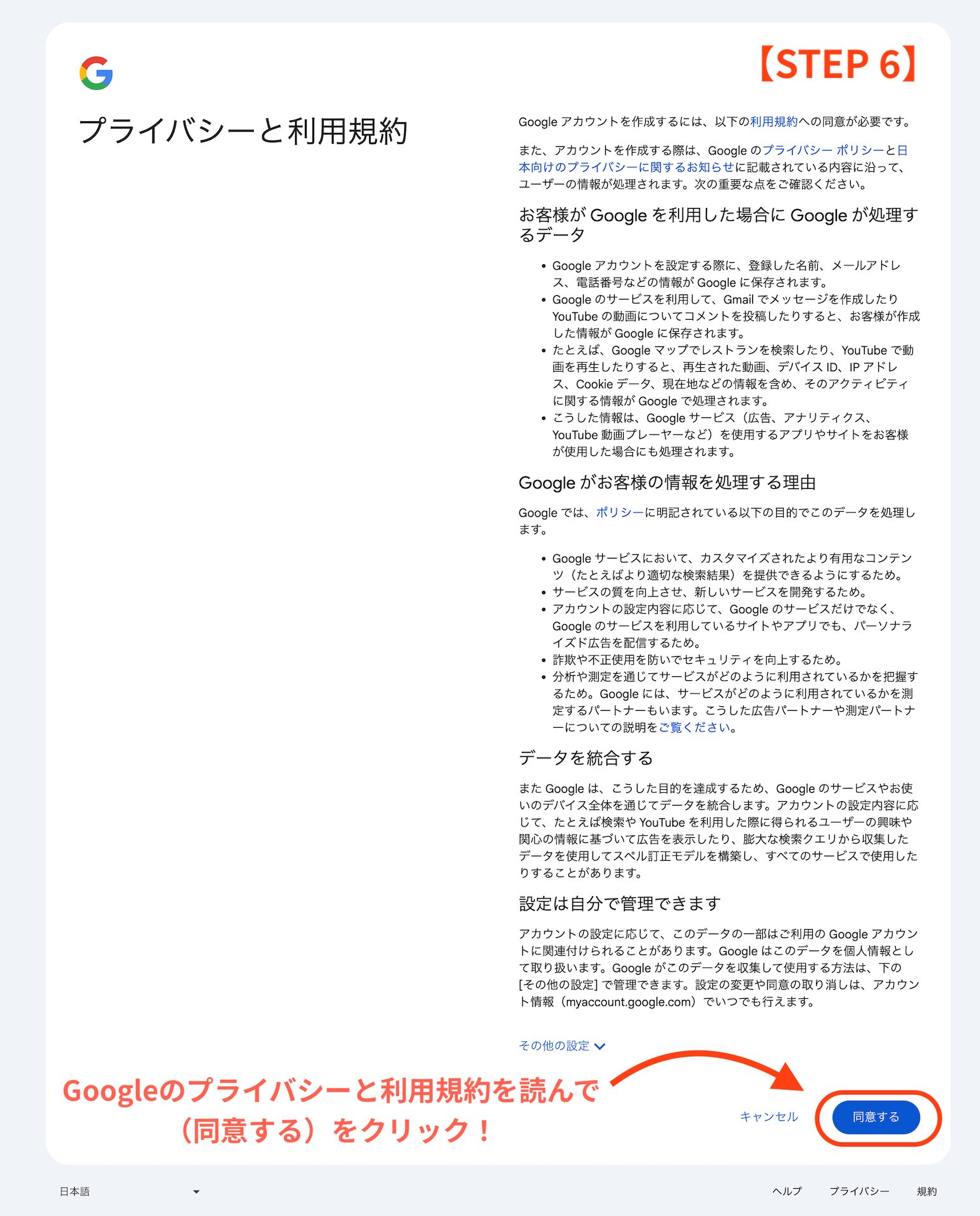
⬇︎
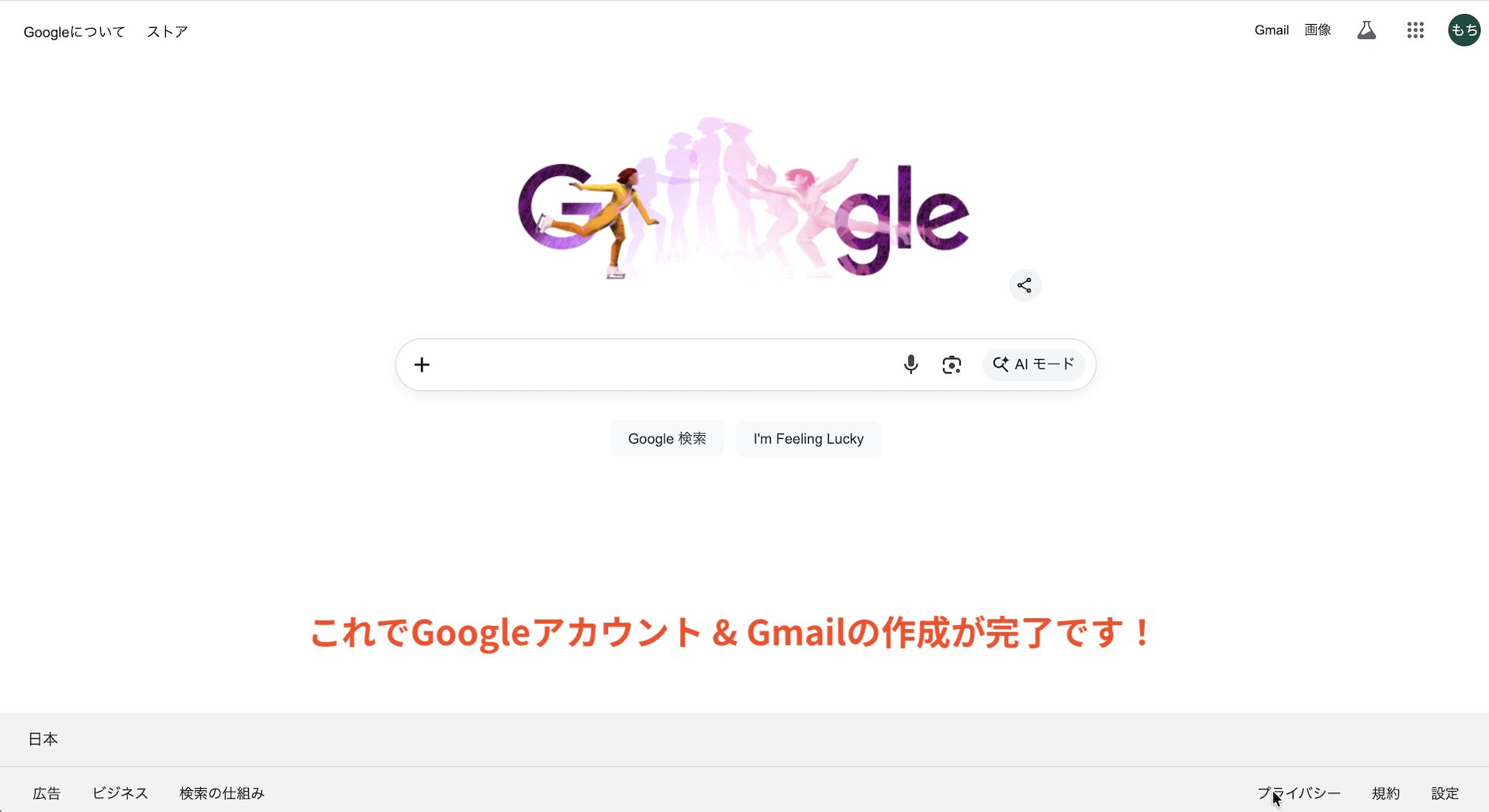
Gmailを開く場合は右上の項目から開くことができます。
Gmailを開いてみる
初めてGmailを開くと
Googleのスマート機能(無料)をオンにするかどうかの選択画面が英語で表示されます。
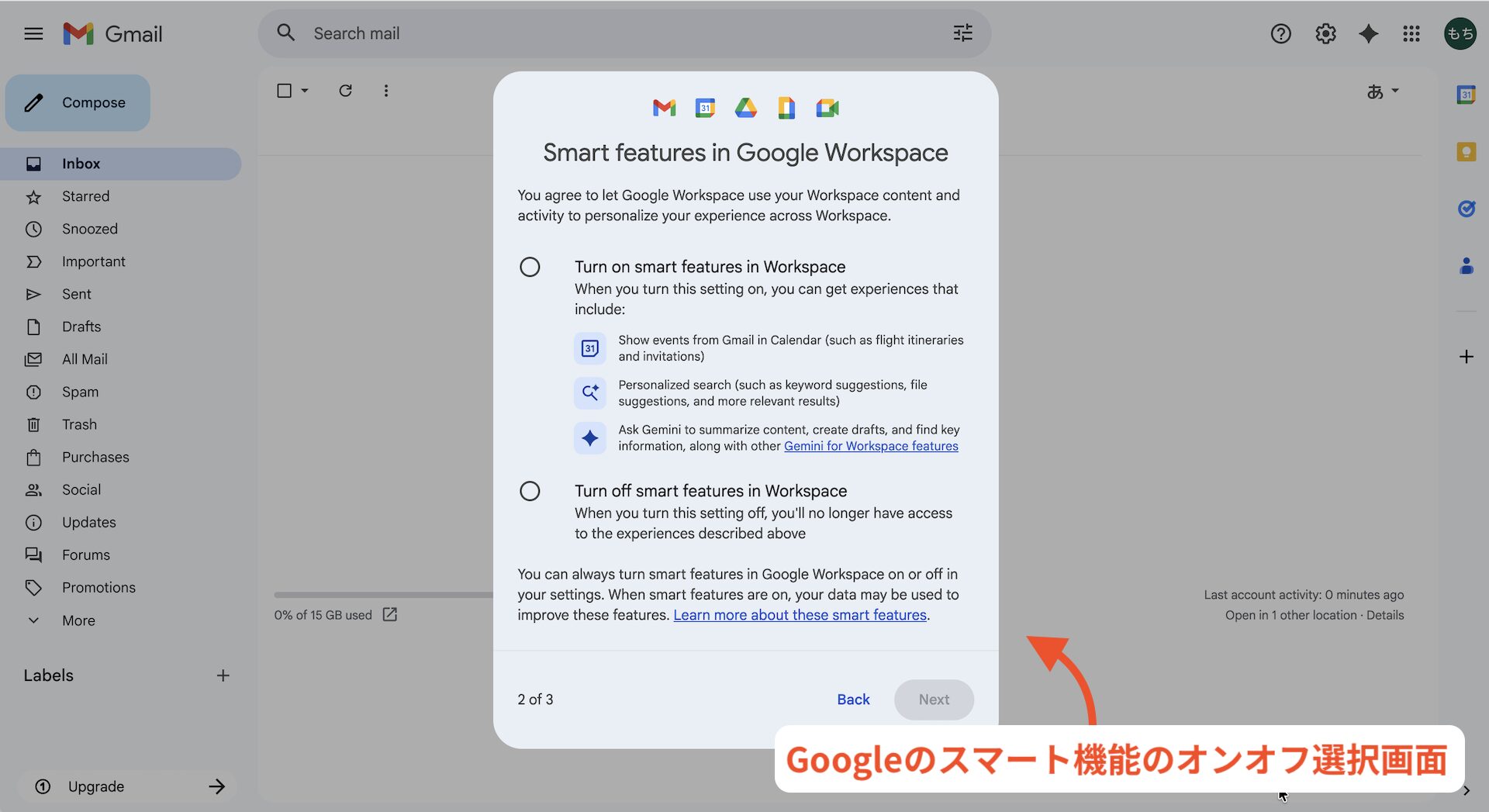
英語内容を簡単に説明すると「AIによってGmailがより便利になりますよ」という内容になっています。
機能としては、
- メールに応じてラベルやカテゴリへの自動振り分け
- 予約や招待状の日付をカレンダーに記録
- Geminiによる要約・返信ドラフト作成
- Googleアシスタントの回答精度向上
- 予約・チケットからのカレンダー自動登録や概要カード表示
といった具合でGoogle関連のサービスと連携して色々アシストが可能になります。
この機能が便利そうと感じる方はオンにして、
プライバシー面が気になる方はオフにしておくと良いでしょう。
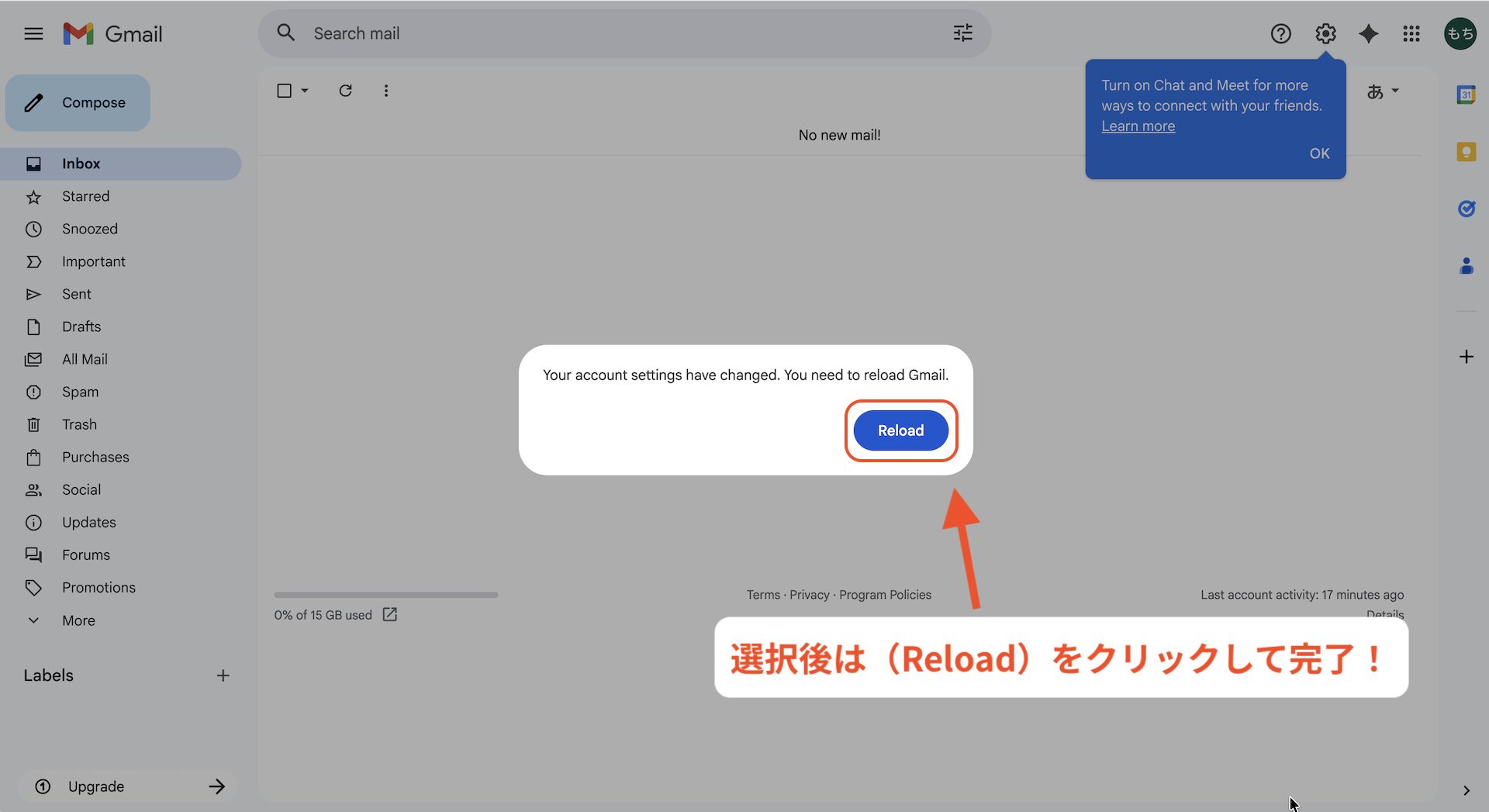
Gmailを日本語に変更する(パソコン限定)
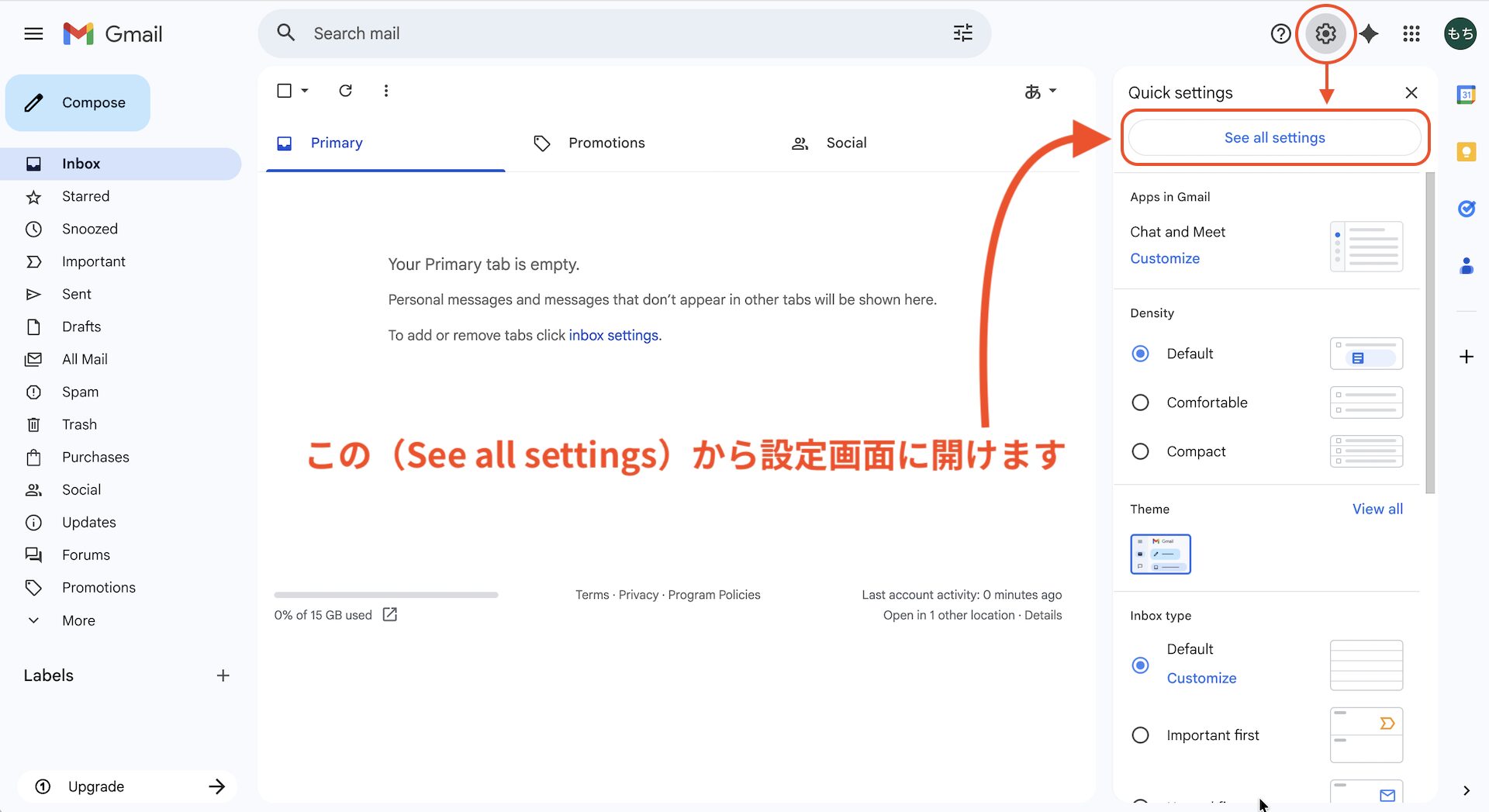
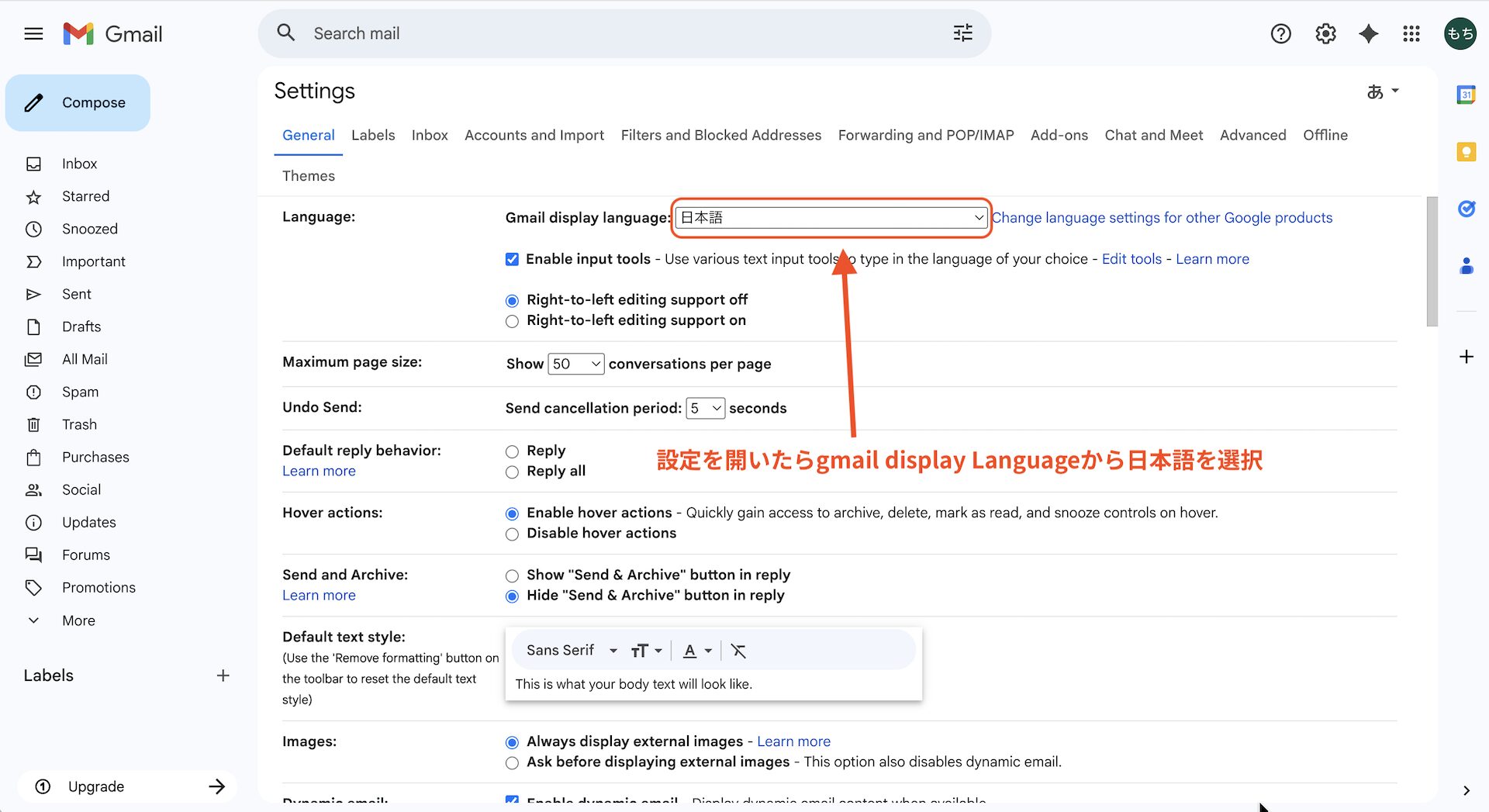
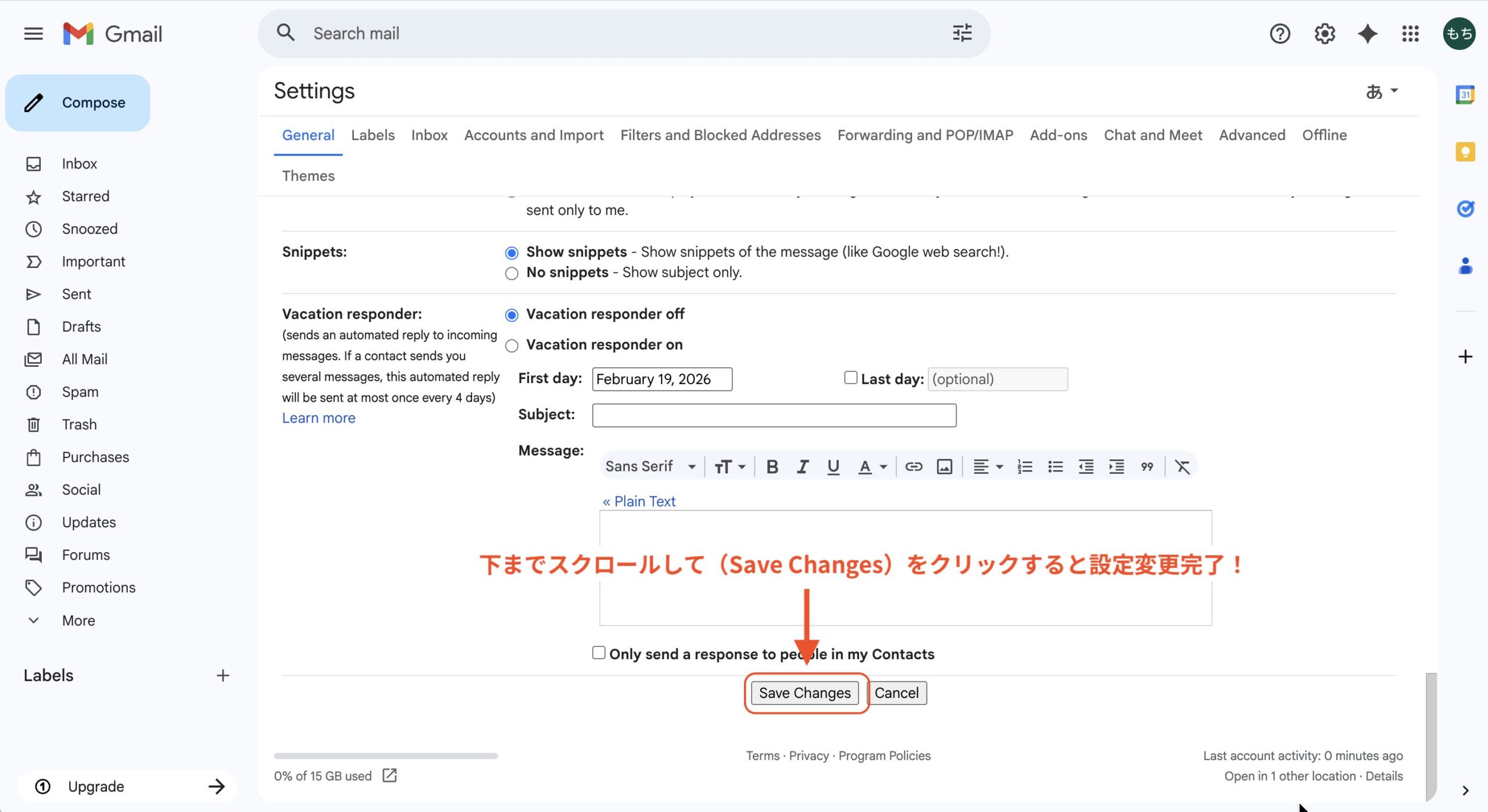
パソコン版Gmailの初期状態では英語で表示されているため日本語に変更しておきましょう!
設定変更する場合は、右上の歯車から変更をすることができます。
⬇︎
⬇︎
Gmailの作成が完了したら、次は登録しているメールアドレスの変更を進めていきましょう。
ここでは、特にメールアドレスが必要なサービスをまとめました!⤵️
- 銀行
- 証券口座
- クレジットカード
- 会員カード
- ID・認証系(apple ID , Microsoftアカウントなど)
- 通信系(スマホのSIM , インターネット回線)⬅︎ソフトバンクやdocomoなど
- インフラ系(電気など)
- 通販サイト(楽天やamazonなど)
- 契約中のサブスクサービス(abemaやNetflix、Spotifyなどなど)
- 頻繁に利用しているサービス
- 行政・公的サービス系(マイナポータル , e-Taxなど)
これだけ見ると「多くて大変そう…」と感じるかもしれません。
ですが、いきなり全て変更しようとせずに
とりあえず手がつけやすいものから少しずつ変更していくのがおすすめです。
最近では、多くのサービスがネット上でメールアドレスなどを変更できる場合も多く、
自宅にいながら手続きできるケースがほとんどです。
検索する際は、
〇〇銀行 メールアドレス変更
といったキーワードで調べるとスムーズに見つかります!
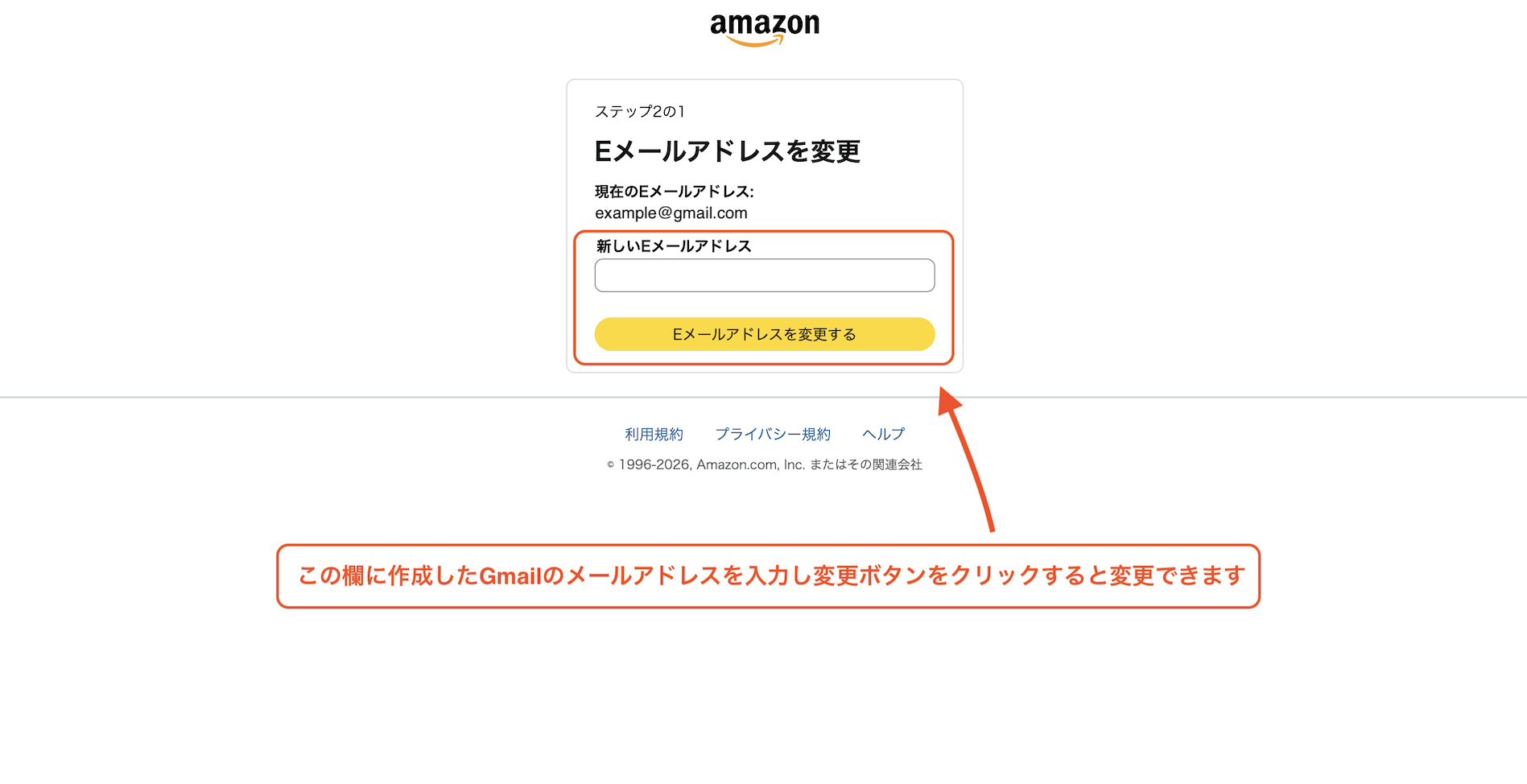
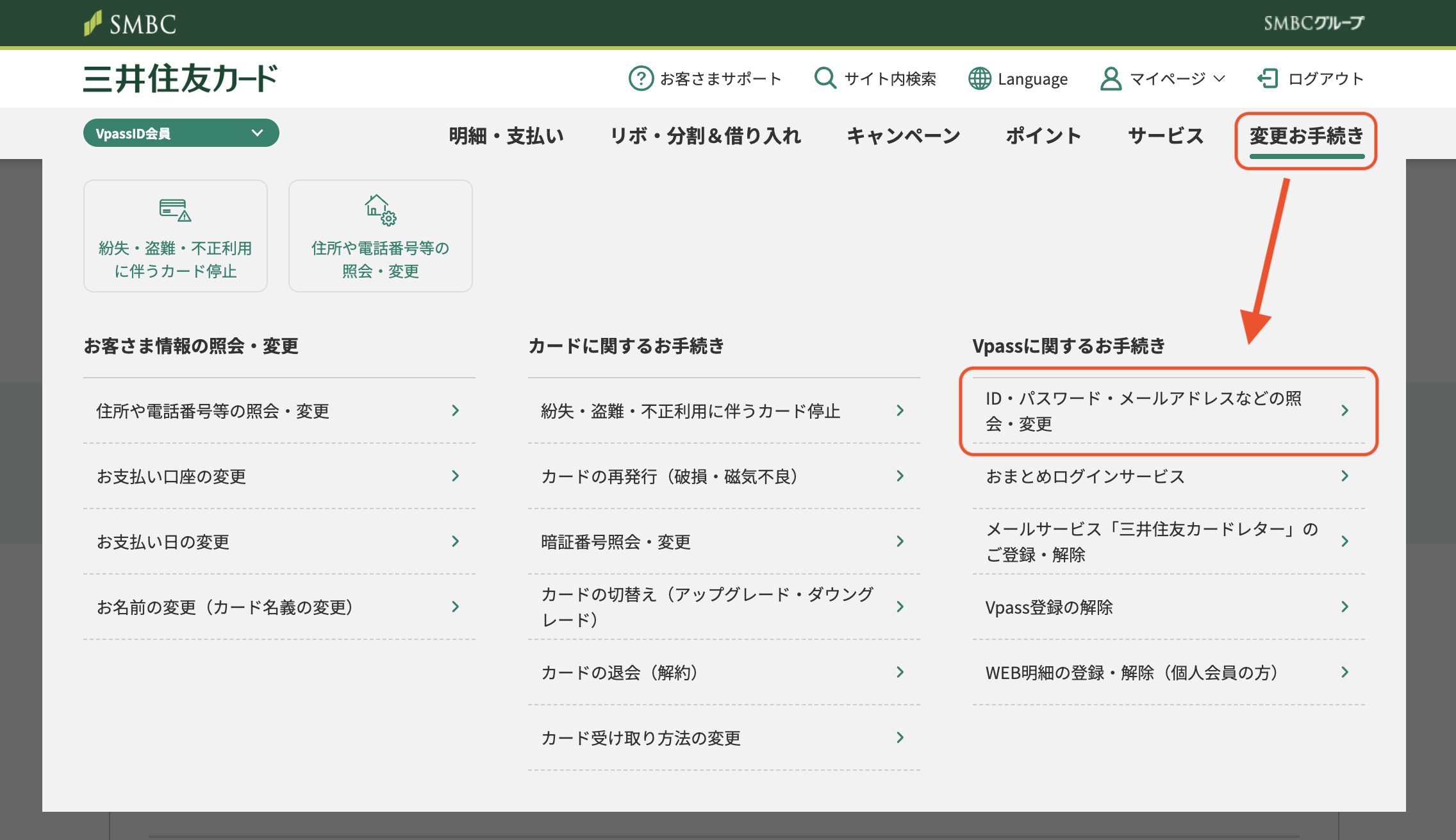
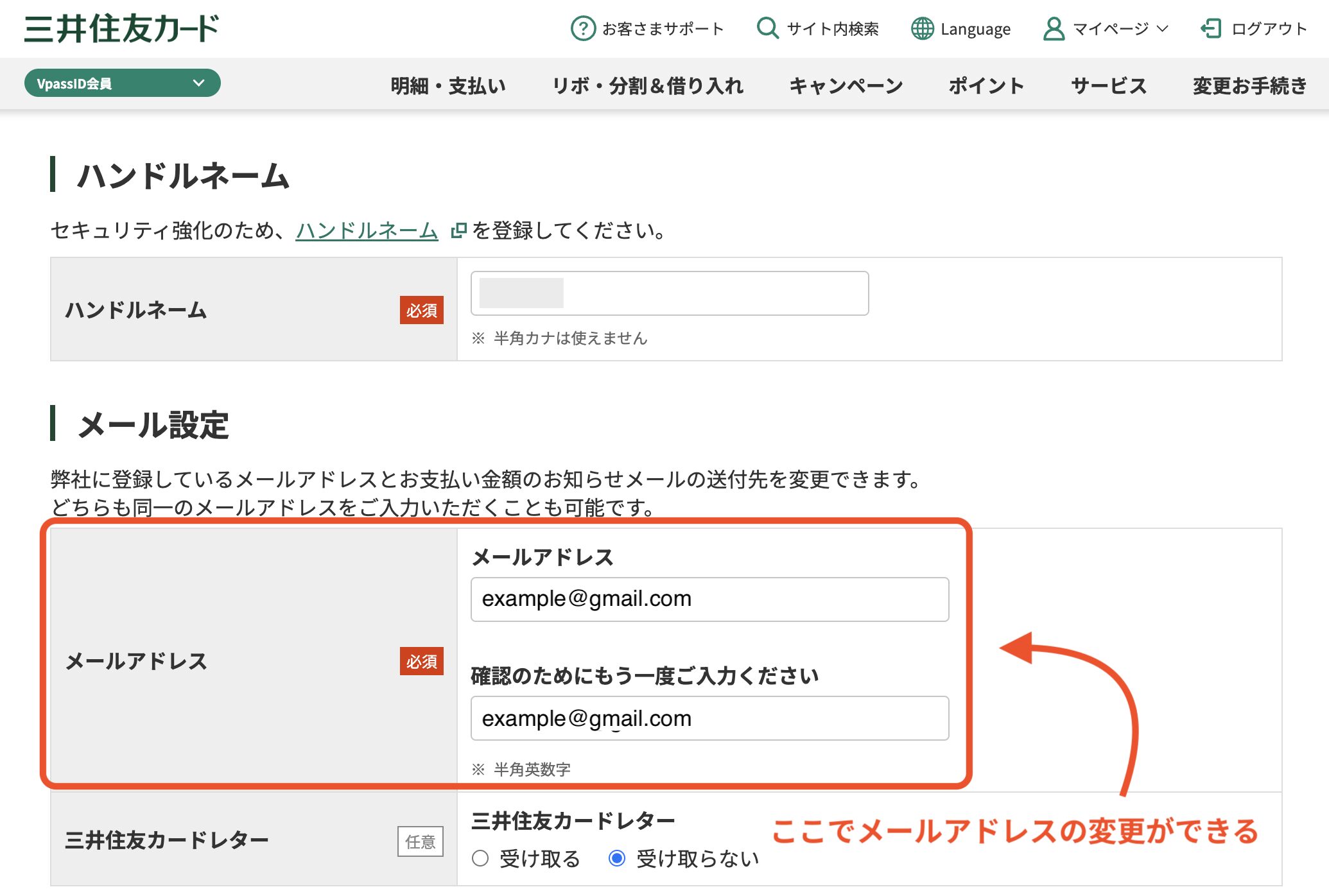
最後に、実際のメールアドレス変更画面の例を2つ用意しました。
これから変更を進める方は、
具体的な操作イメージとして参考にしてみてください!
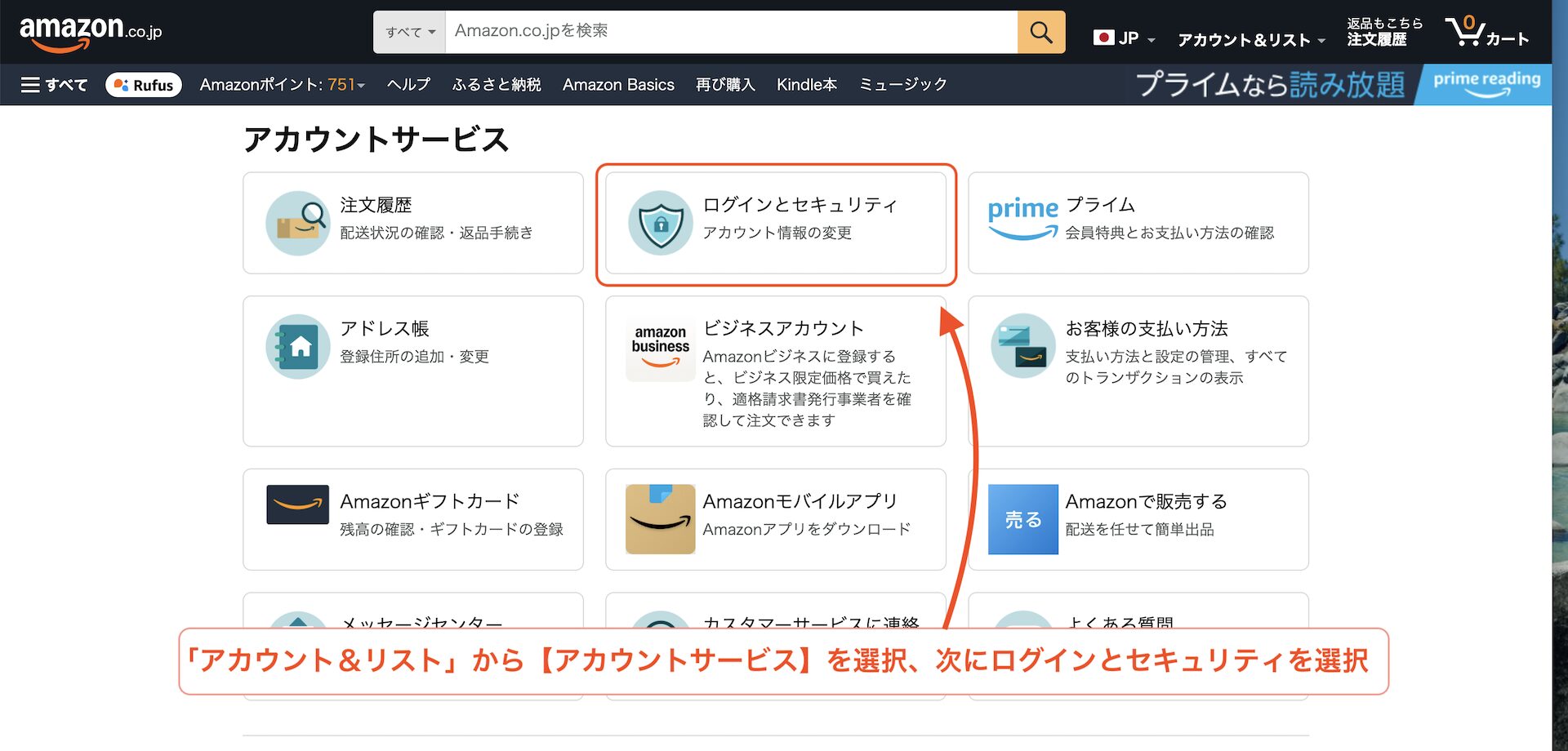
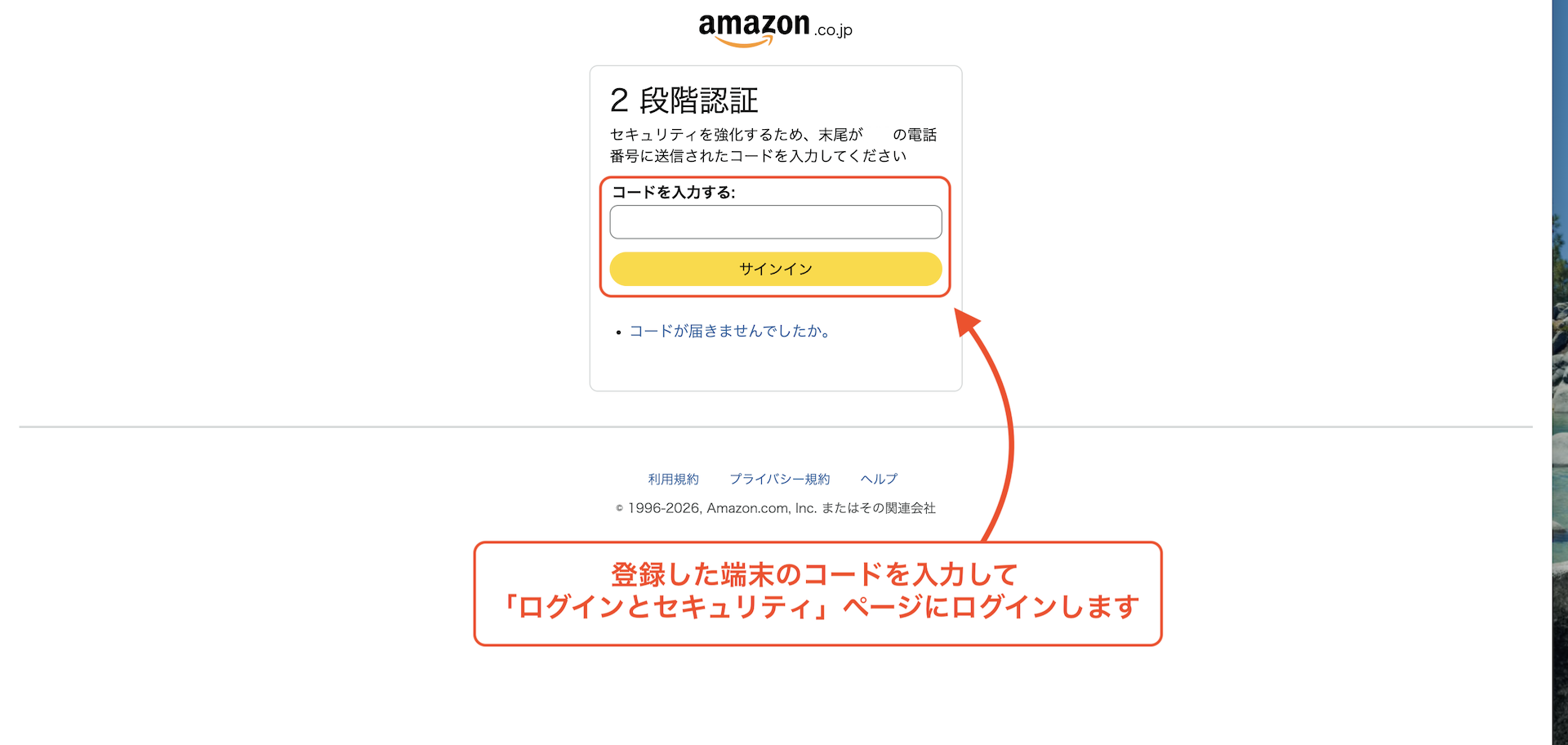
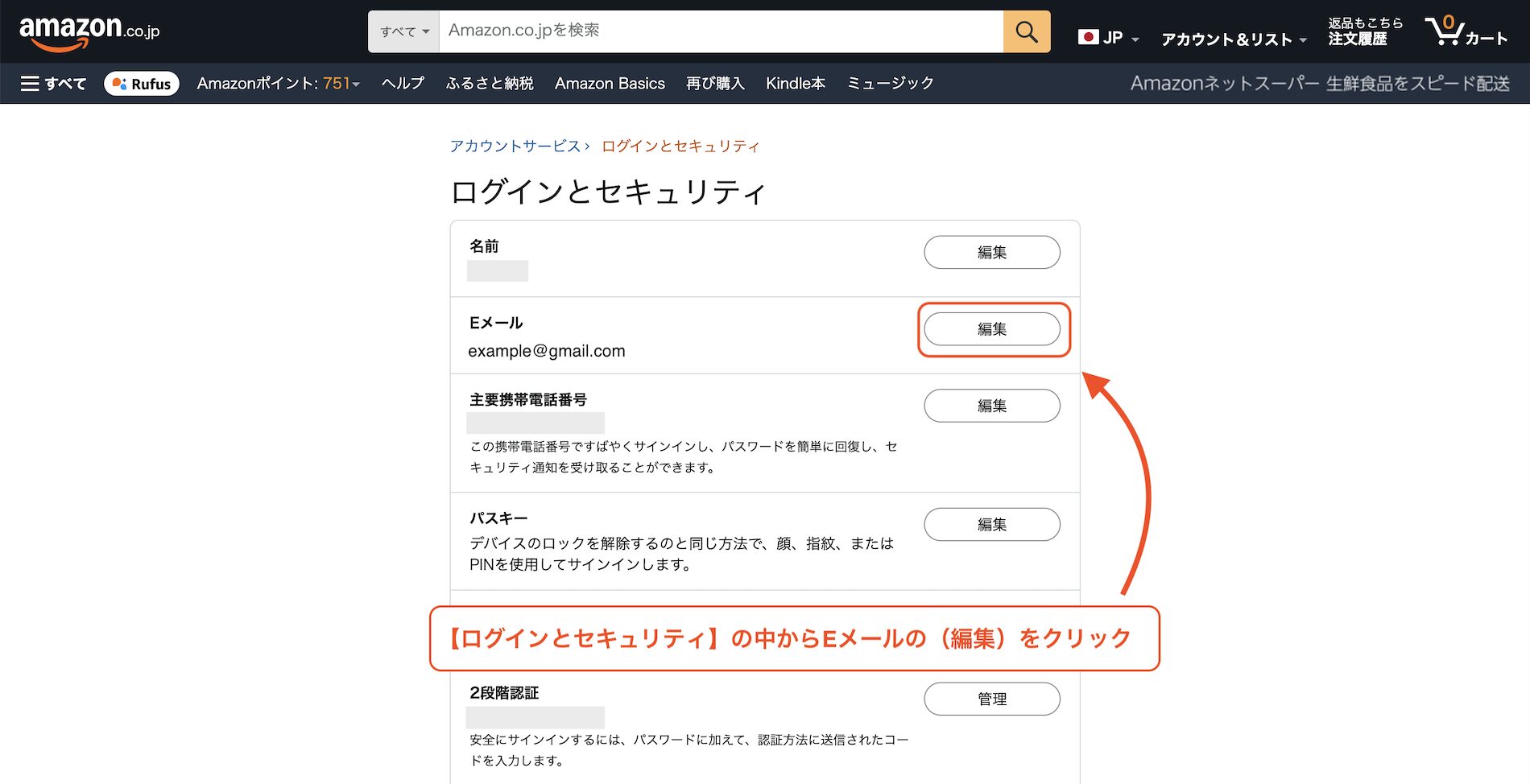
【Amazonのメールアドレス変更画面】
⬇︎
⬇︎
⬇︎
【クレジットカードのメールアドレス変更画面】
⬇︎
「Googleアカウント」と「Gmail」で変更しておきたい最低限の初期設定(パソコンのみ)
ここからは、Googleアカウントを作成した際に変更しておきたいおすすめの初期設定いくつかあるので事前にやっておくと使いやすくなるので是非やっておきましょう!
おすすめ初期設定
- 受信トレイのカテゴリを減らす(広告気になる方向け)
- 送信取り消し時間を延長
- セキュリティ強化(Googleアカウント側)
受信トレイのカテゴリを減らす(広告気になる方向け)
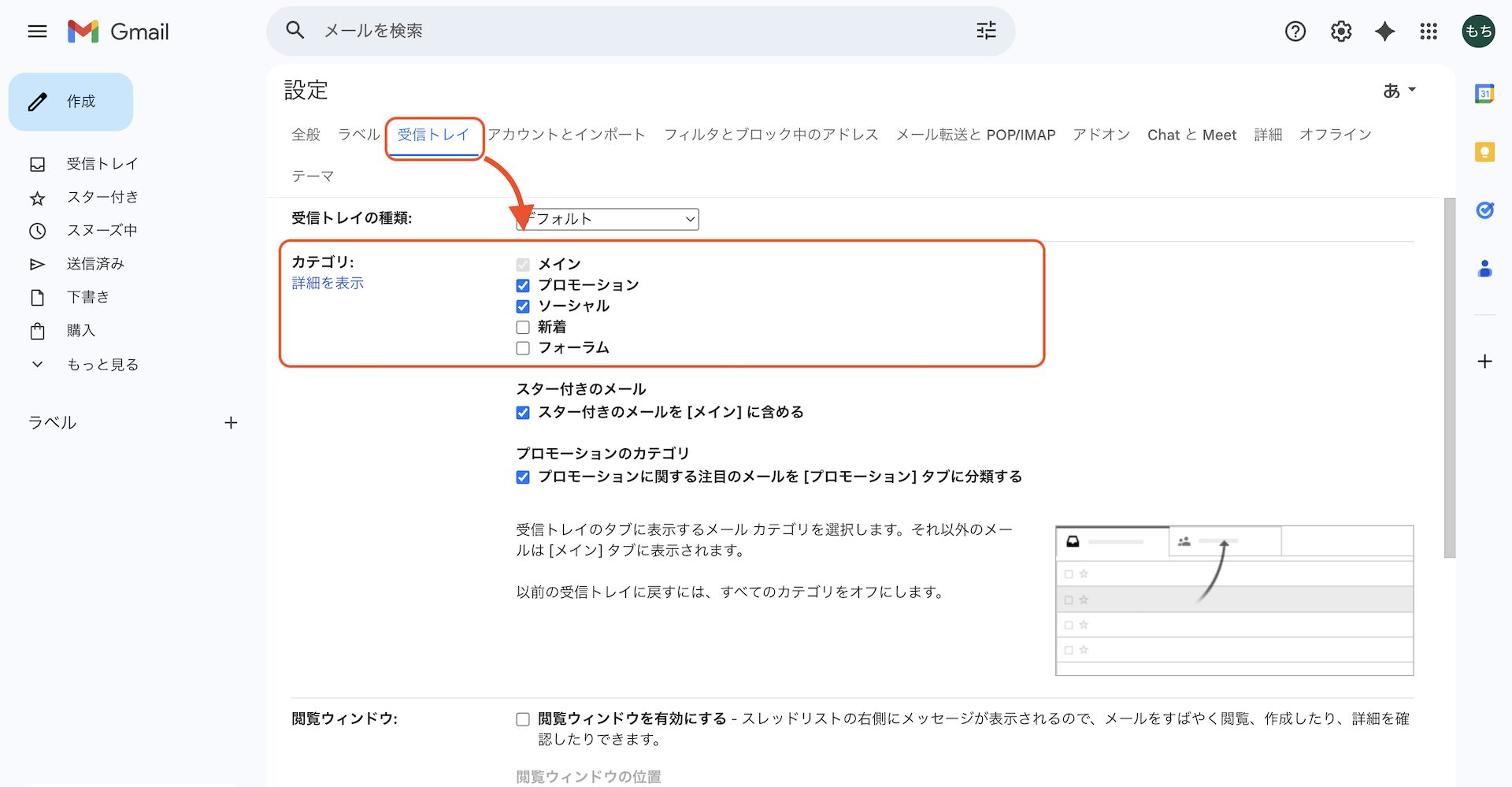
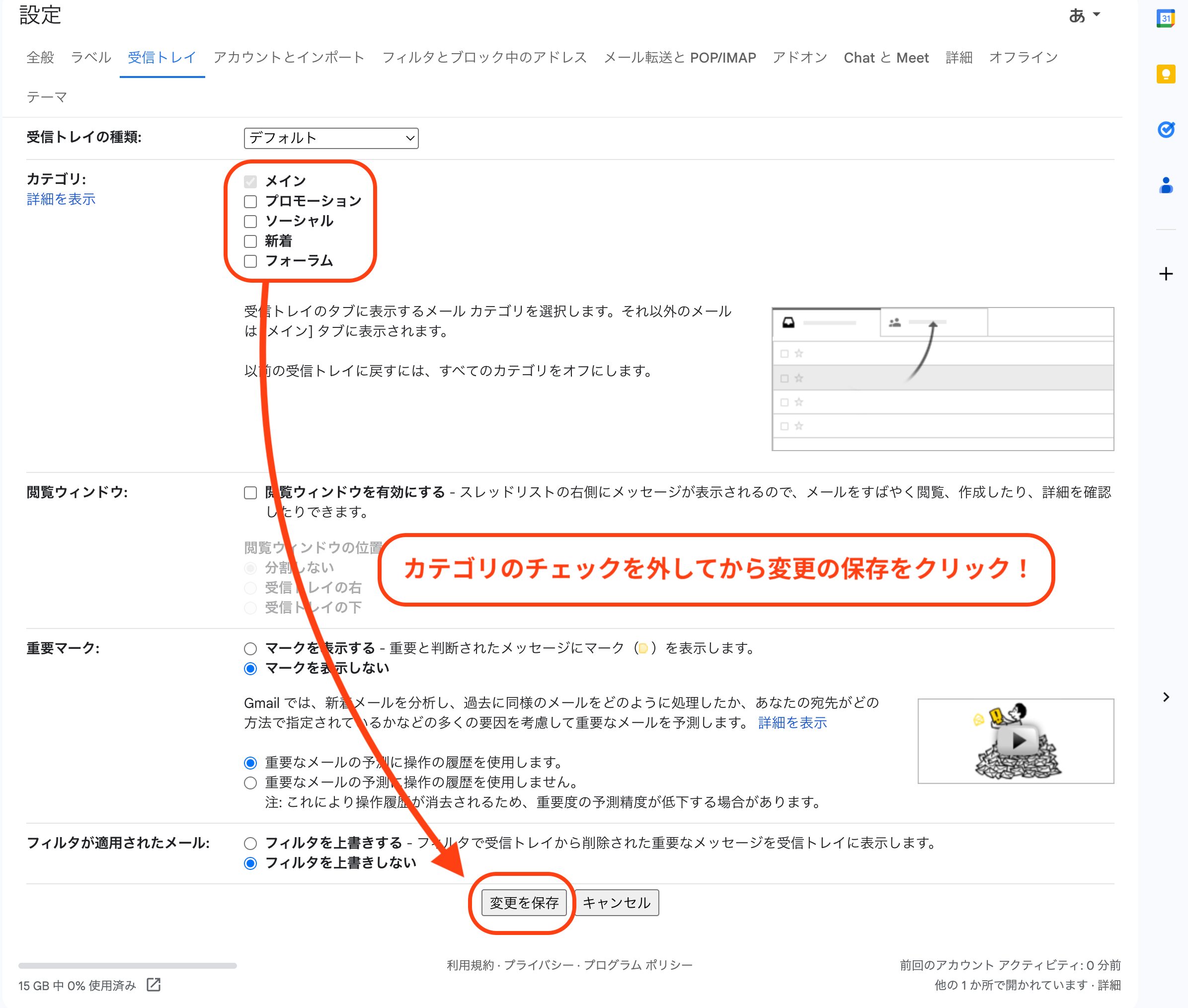
Gmailの初期状態では「プロモーション」と「ソーシャル」というカテゴリが表示されています。
プロモーションでは主に広告メールやメルマガなどが自動的にまとめられ、
ソーシャルでは主にYoutubeやSNSなどのコメント・友達申請などの通知が自動的にまとめられます。
カテゴリの中でも使わなさそうと思うものは、
「設定」➡︎「受信トレイ」➡︎「カテゴリ」➡︎「チェックを外す」➡︎「変更を保存」
の順で非表示の設定ができます。
⬇︎
送信取り消し時間を延長
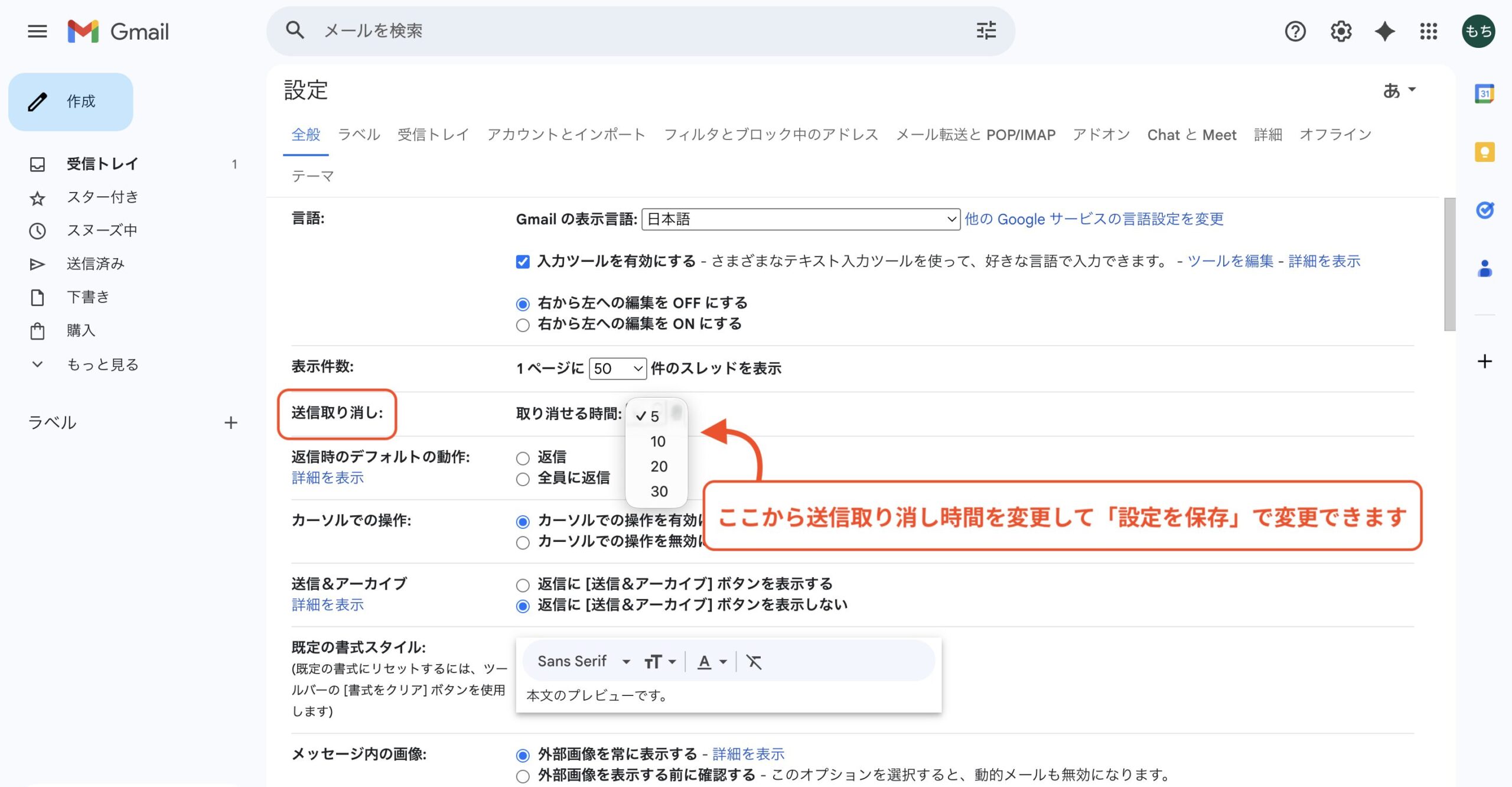
Gmailでは、送信後5〜30秒の間でメールを取り消すことができます。
初期設定は5秒と短めになっているので、送信後の取り消し時間を10秒〜30秒と長めに設定しておくと誤送信時のリカバリーが取りやすく、リスクを減らすことができるのでおすすめです!
設定方法は、
「設定」➡︎「全般」➡︎「送信取り消し」➡︎「取り消し時間の変更」➡︎「変更を保存」
の順で変更することができます!
セキュリティ強化(Googleアカウント側)
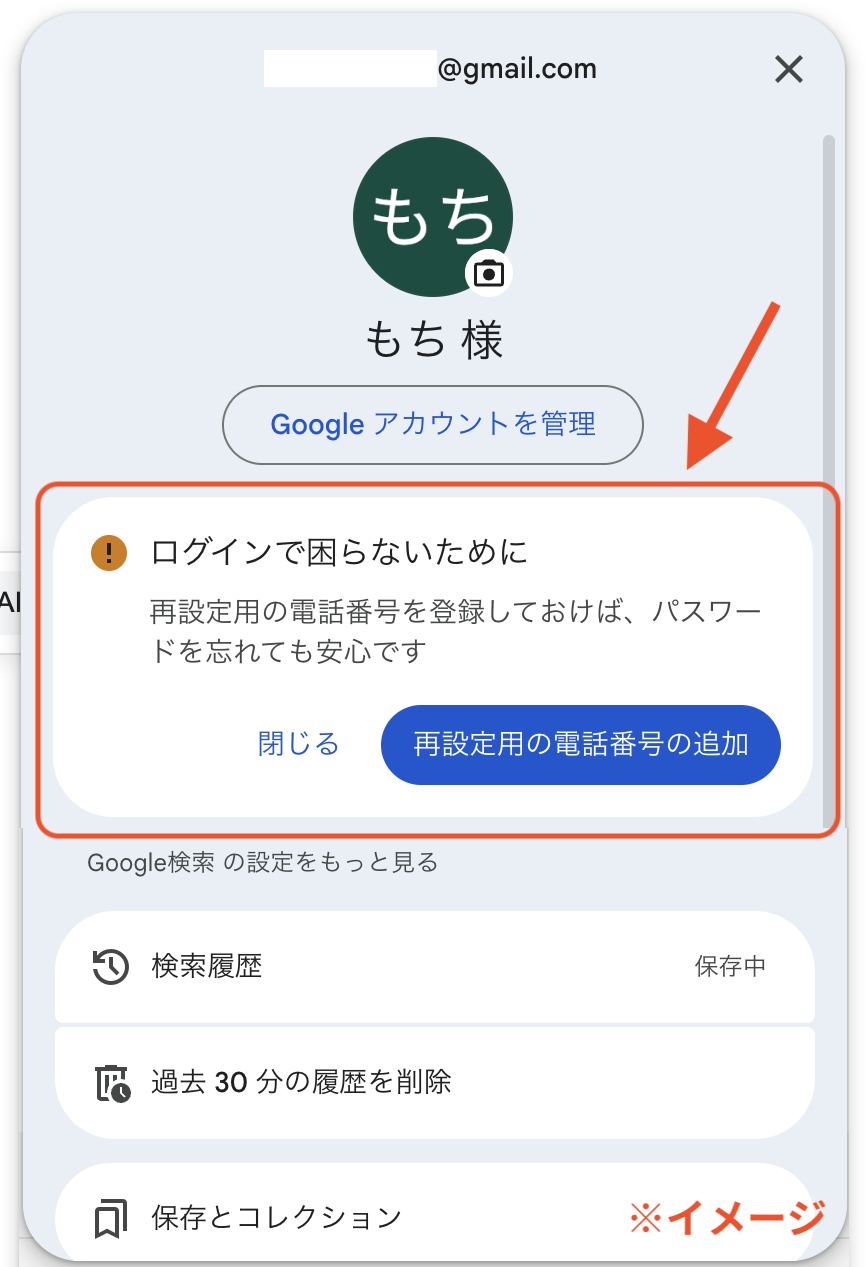
Googleアカウントを作成すると「アカウントの保護機能を強化」及び「再設定用の電話番号やメールアドレス設定」が表示されるので合わせて設定しておくと良いでしょう!
このアカウント保護機能を強化することで、Gmailをより安全に利用できます。
また、再設定用のメールアドレスや電話番号も登録しておくと、万が一ログインできなくなった際にも復旧しやすくなるため、念のため設定しておくのがおすすめです!
セキュリティ保護機能強化
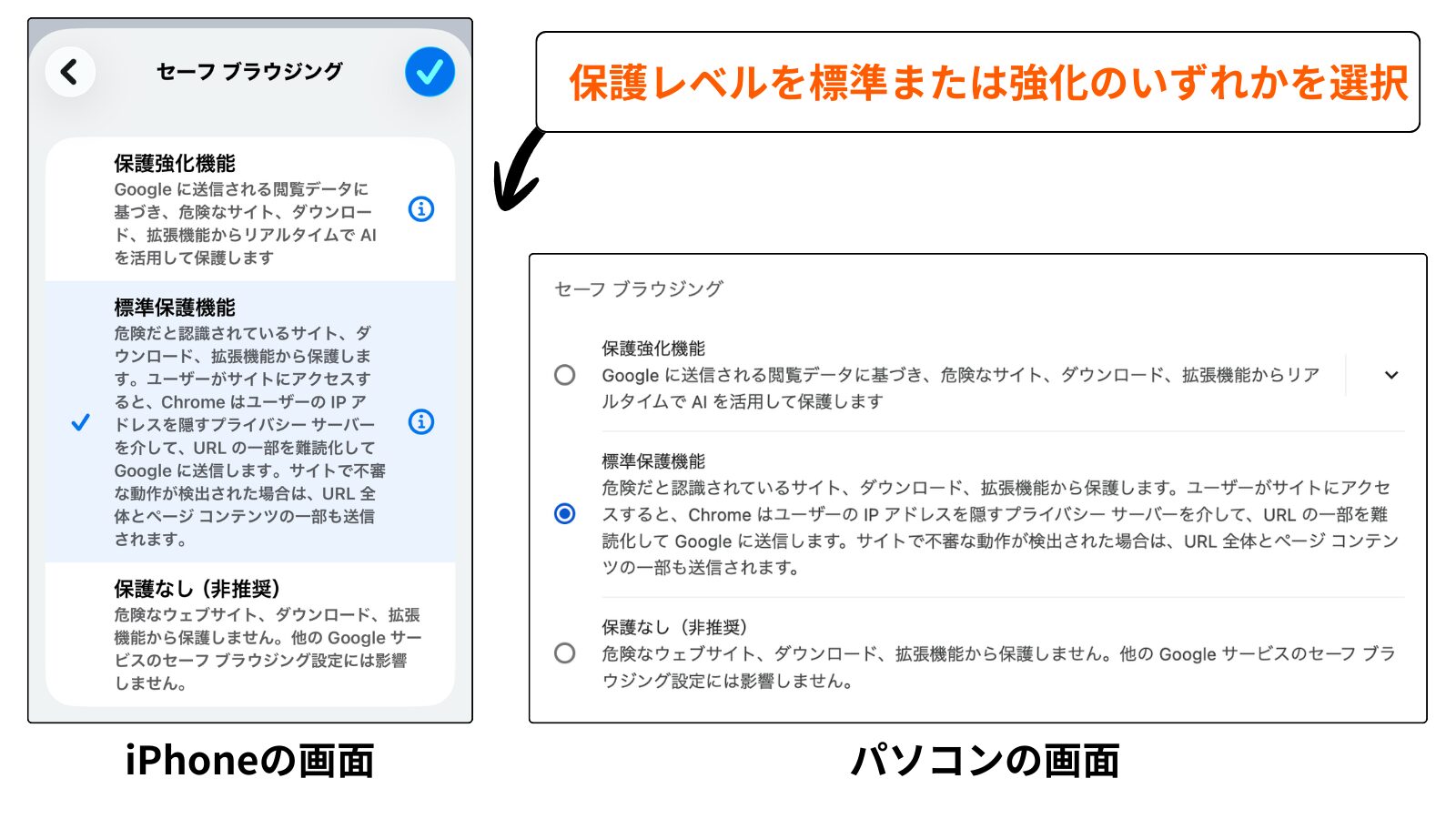
再設定用メールアドレスと電話番号の設定
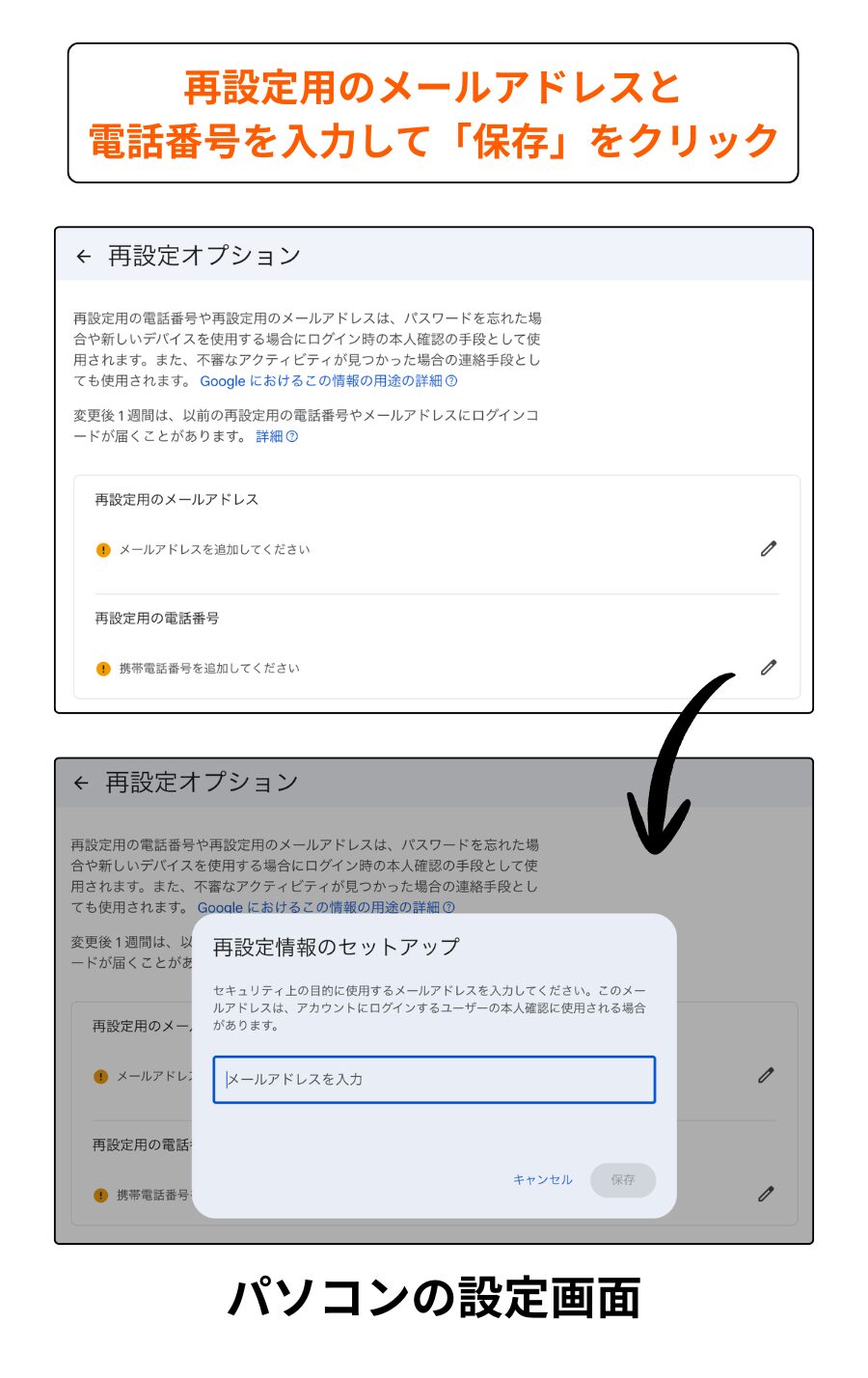
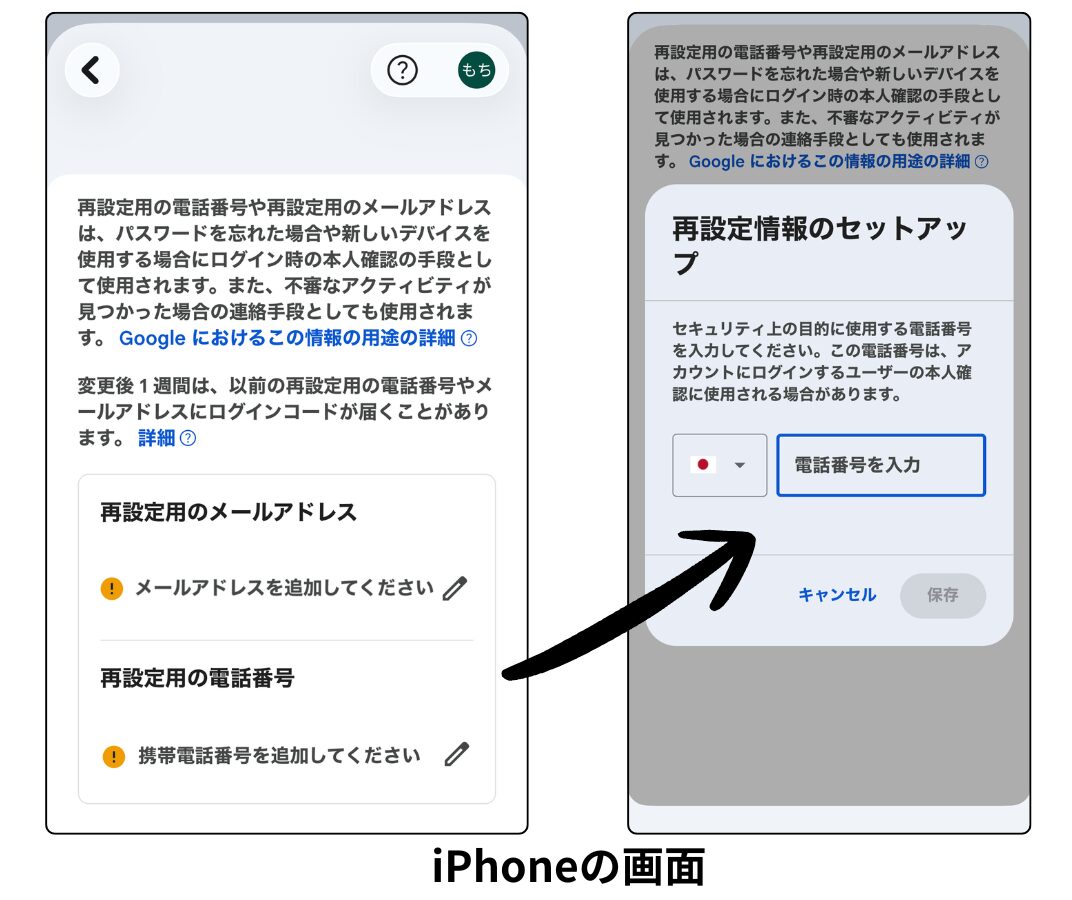
メールアドレスはキャリアメールしかない場合は電話番号だけでOKです!
※ただし、MNP/番号移行を行わない場合のSIM解約や電話番号の変更時は必ず更新しておきましょう。
まとめ
ここまで「Gmailは使わない方がいいと言われる理由」から「メリット・デメリット」まで解説してきました。
個人的には特に迷惑メールフィルターが優秀だと実感しており、
これまで迷惑メールに悩まされていた方は、その快適さを実感できると思うので
まずはサブメールとして使ってみると良いでしょう!
少し長くなりましたが、最後までお読みいただきありがとうございました!

コメント