Macのプレビューでは閲覧する以外にも「矢印の追加」「テキストの追加」「画像の切り抜き」など
簡単な編集ができますが、1つデメリットとしては、矢印やテキストのデザインが単調という欠点があります。
実はMacのプレビューでは、
画像同士をそのままのサイズで重ねて表示することができます。
Canvaで編集しても良いですが、
それだと
🌀画像サイズが合わない
🌀手間がかかる
🌀画質が悪くなる
などのデメリットがあります。
そこで、この記事ではMacのプレビューを使って画像を挿入&重ねる方法を、
スクリーンショット付きで分かりやすく解説していきます。
この方法を使うことで、
- 画像サイズを変更せずに素材を追加できる
- 矢印や吹き出しなど、デザインの幅を広げられる
といったメリットがあるのでぜひご覧ください!
なお、こちらの方法ではJPEG・PNG間で画像を重ねることはできますが、
PDFや他の拡張子では使えないので注意が必要です!
プレビューで画像を挿入・重ねる手順【画像付き】
今回こちらの画像を重ねてみる


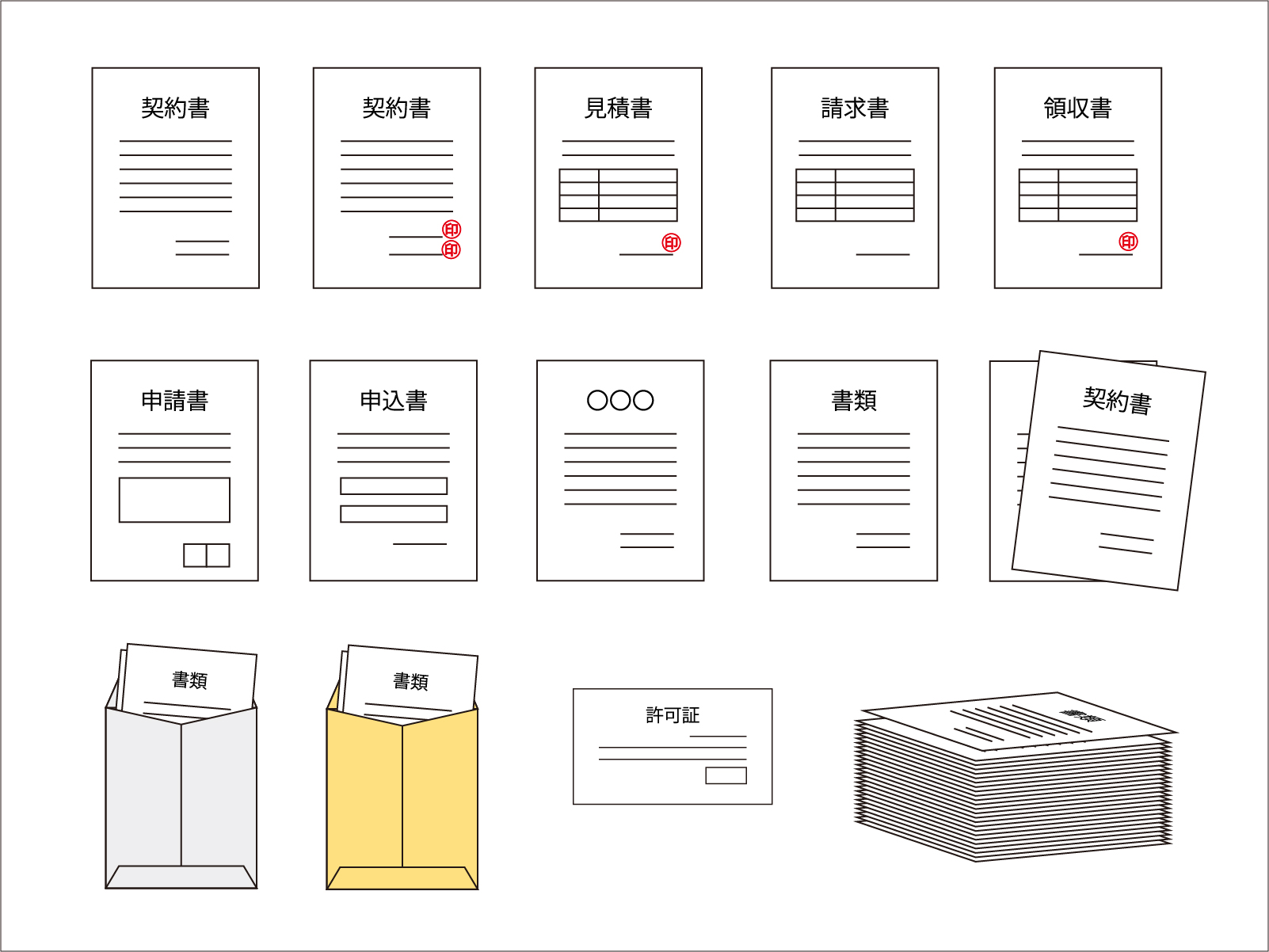
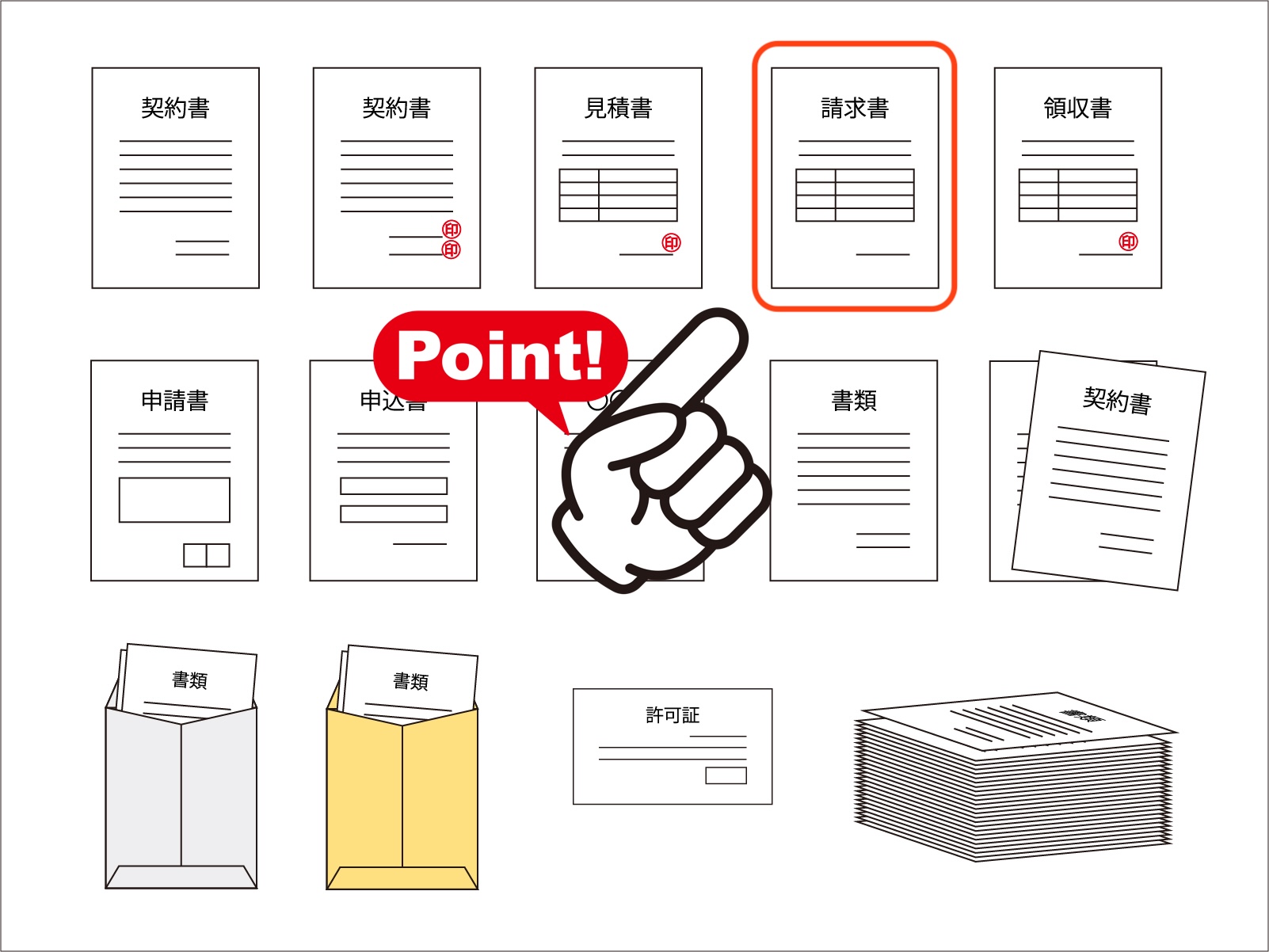
今回はこちらの指矢印を請求書に向くように重ねてみたいと思います。
重ねる方の画像(今回は指矢印)は背景が透明なPNG形式の画像の方がおすすめです!
【選択範囲を使った方法】と【メニューのコピー&ペースト方法】どちらも並行してご紹介するのでお好みの方法で進めていくと良いでしょう。
手順
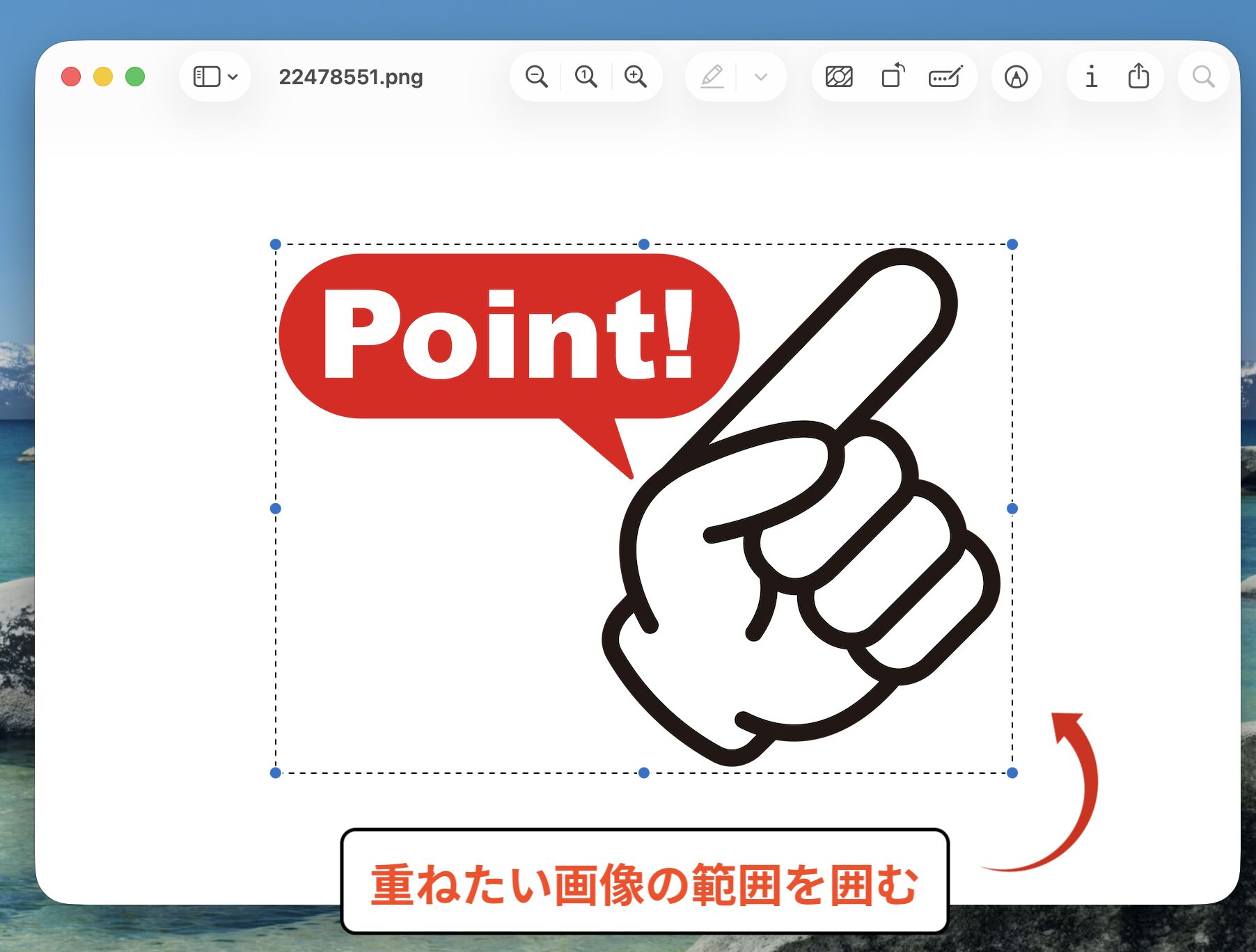
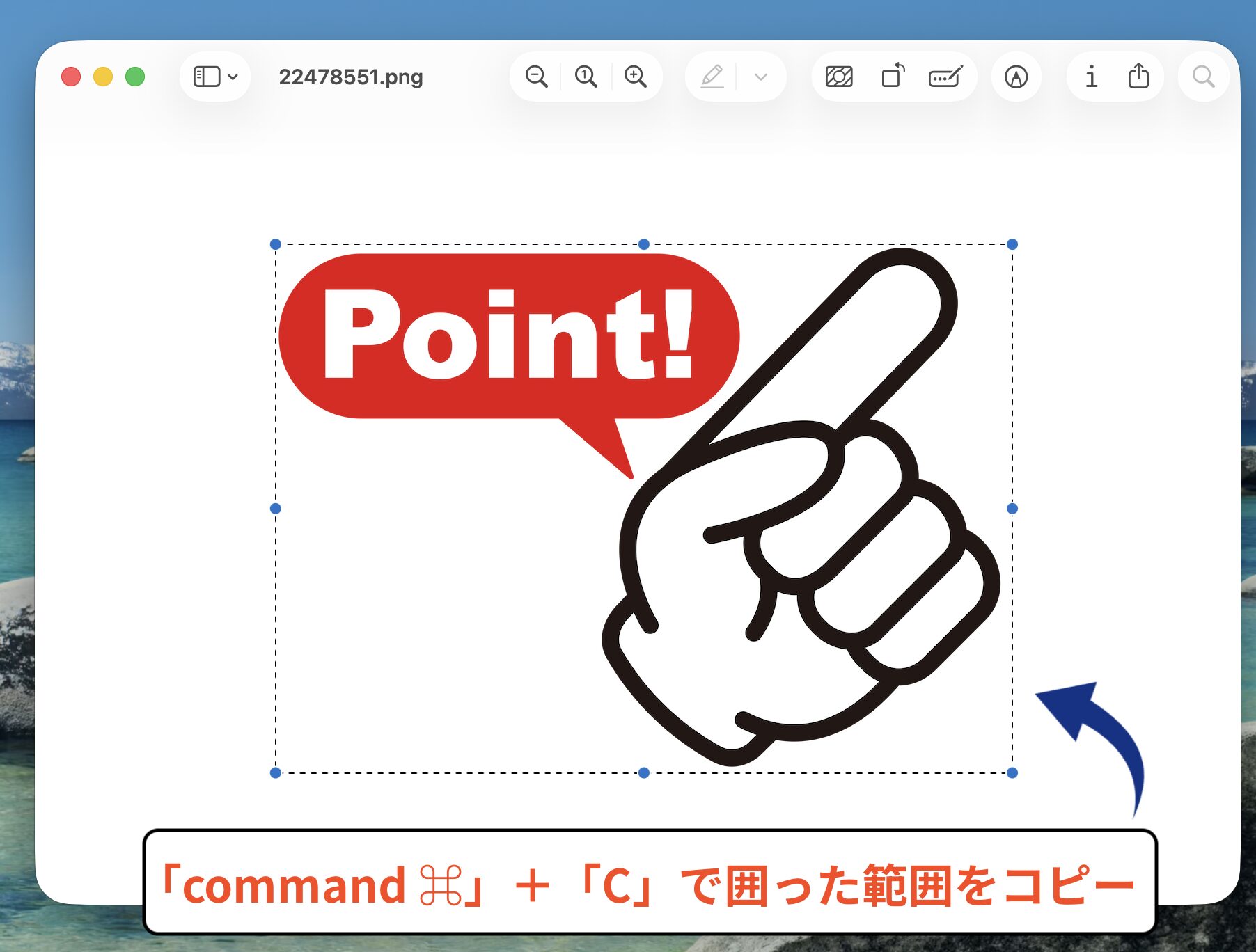
まずは重ねたい画像(今回は指矢印)をプレビューで開いて選択範囲で囲みます。
選択範囲は四角の方が使いやすいので個人的におすすめです。
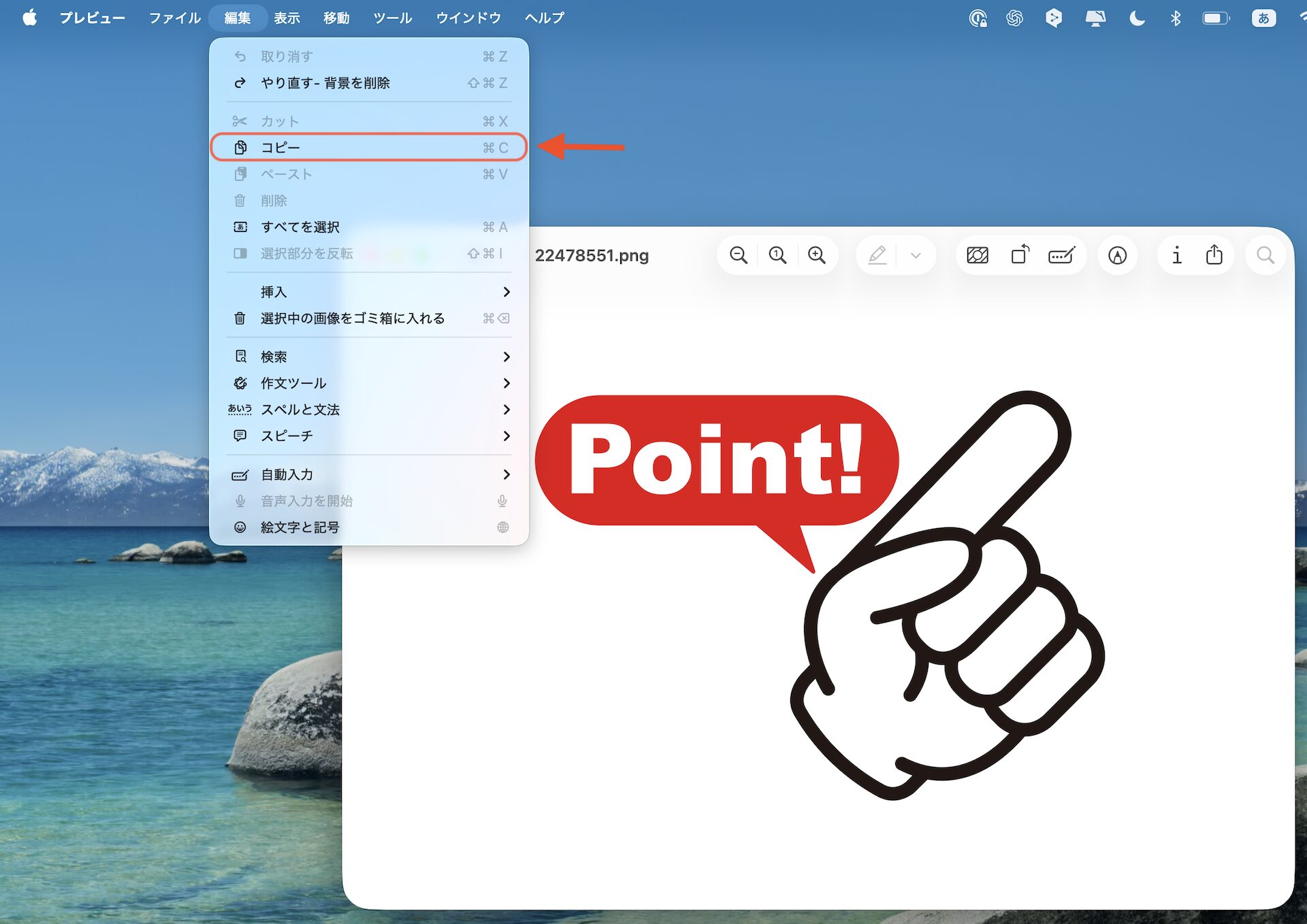
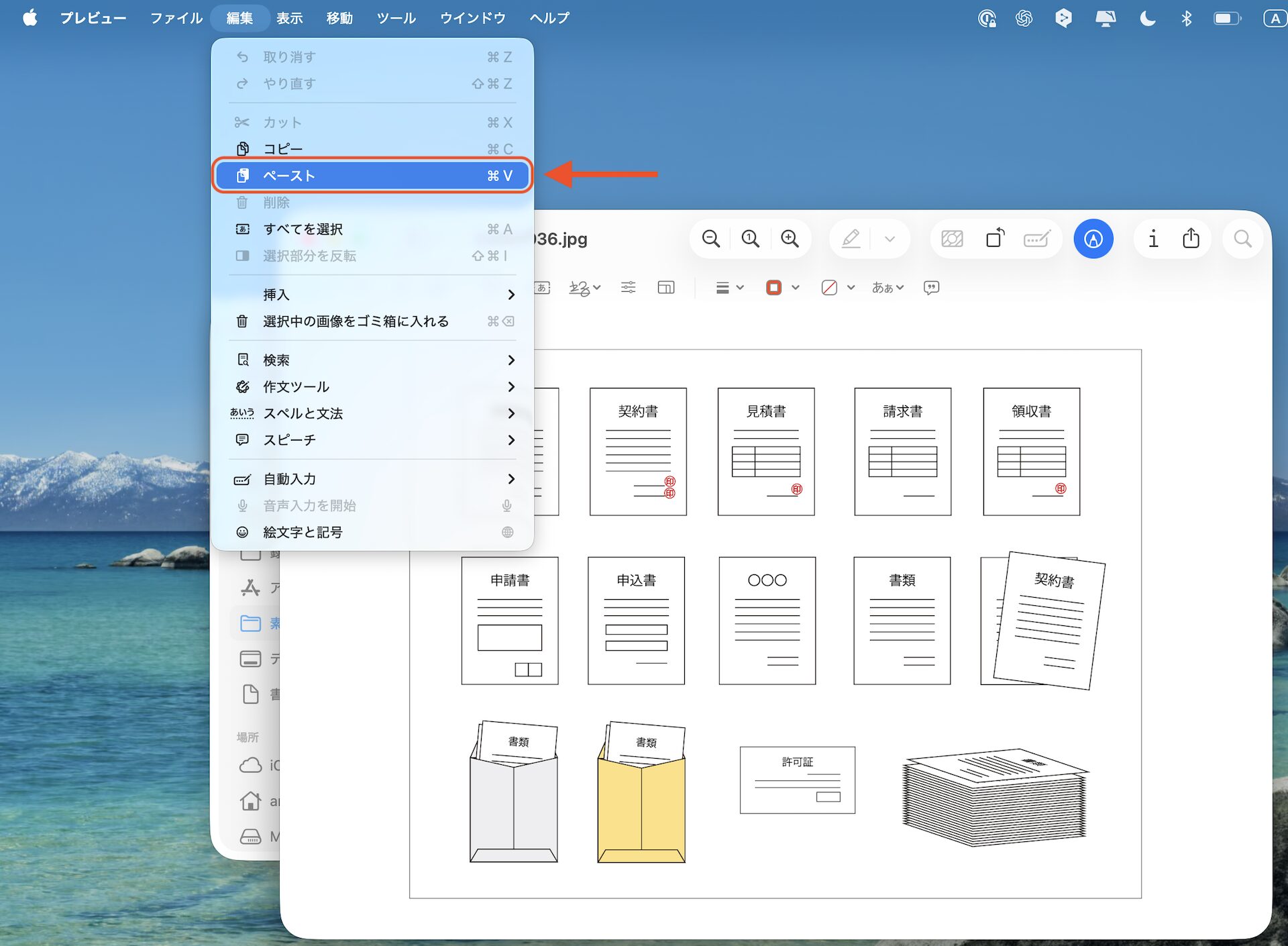
もしくは上部メニューの【編集 ➡︎ コピー】でも画像をコピーすることが可能です!
こちらの方法の場合は『STEP3』まで飛ばしてペーストすることができます。
囲んだらショートカット【command ⌘ + C】で選択範囲をコピーします。
次にペーストしたい画像を開いてショートカット【Command ⌘ + V】を入力するとコピーした画像がペーストされて表示されます。
重ねた画像のサイズが大きすぎる場合は画像をずらしながら移動させて範囲の⚫︎(丸記号)から画像サイズを変更することができます!
もう1つのメニューから「ペースト」をクリックすることでも同じようにコピーした画像をペーストすることができます!
⬇︎
そして、完成した画像がこちらになります
画像のサイズがうまくいかない時
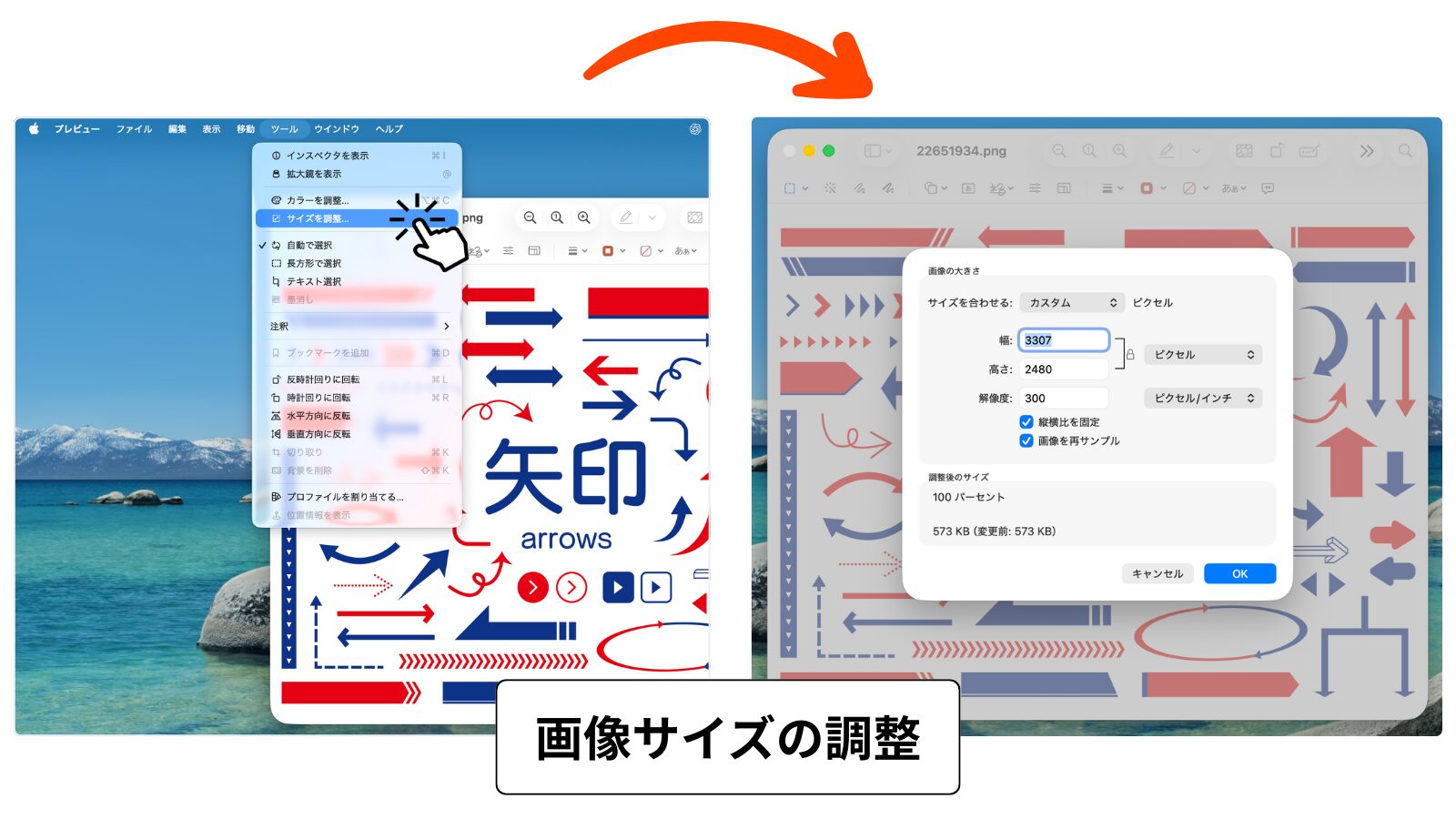
画像のサイズを調整する場合は、基本的に重ねた画像をずらしながら移動させて範囲の⚫︎(丸記号)から変更できますが、
他にも
- 「サイズ調整をしたり」
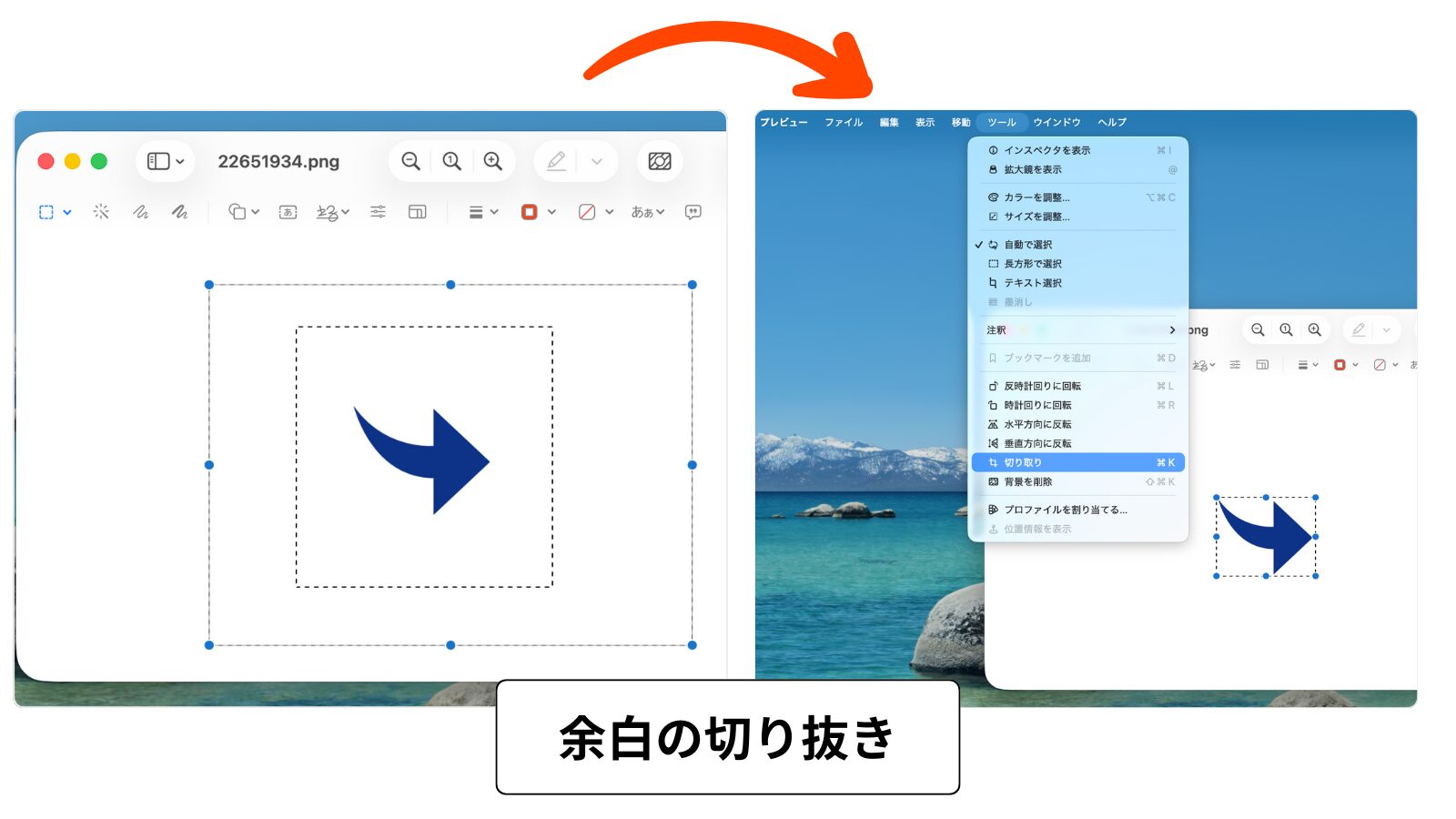
- 「画像の余白を切り抜いたり」
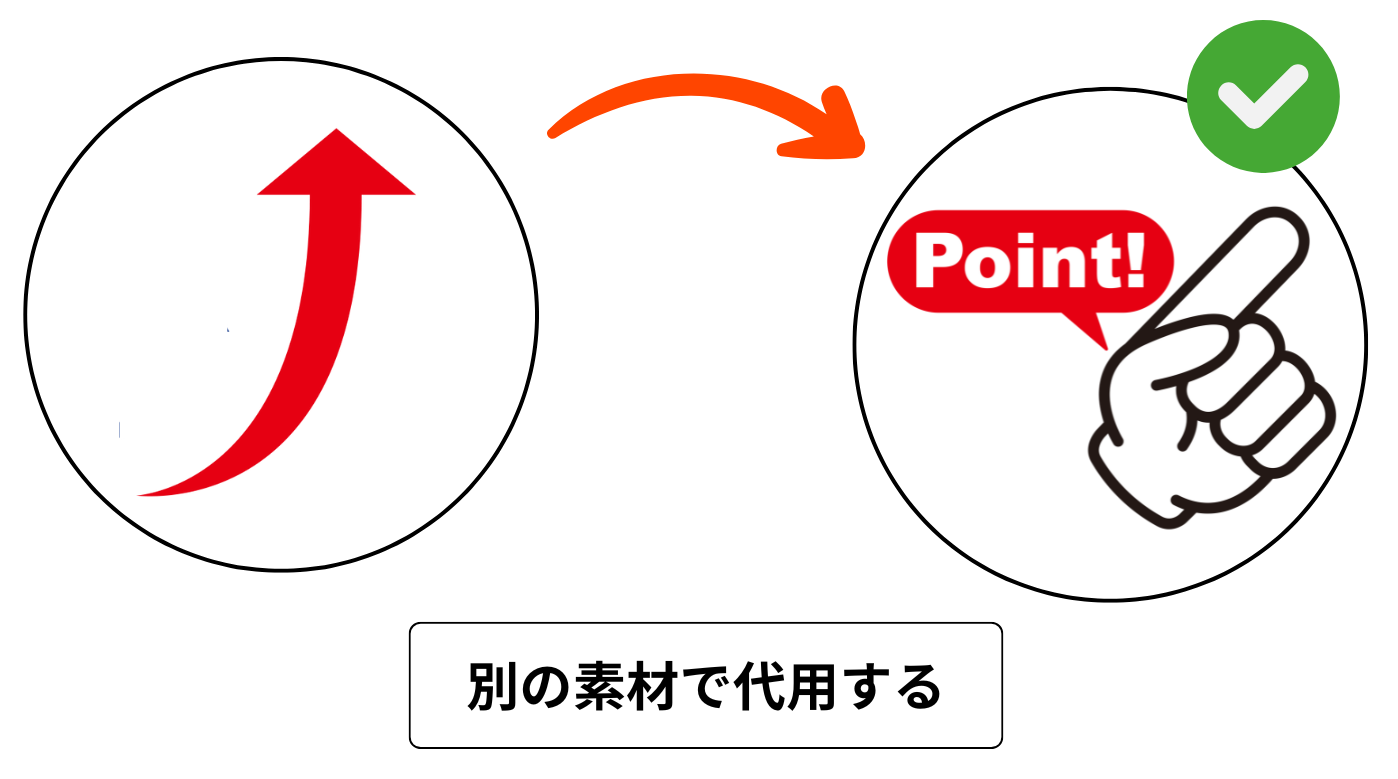
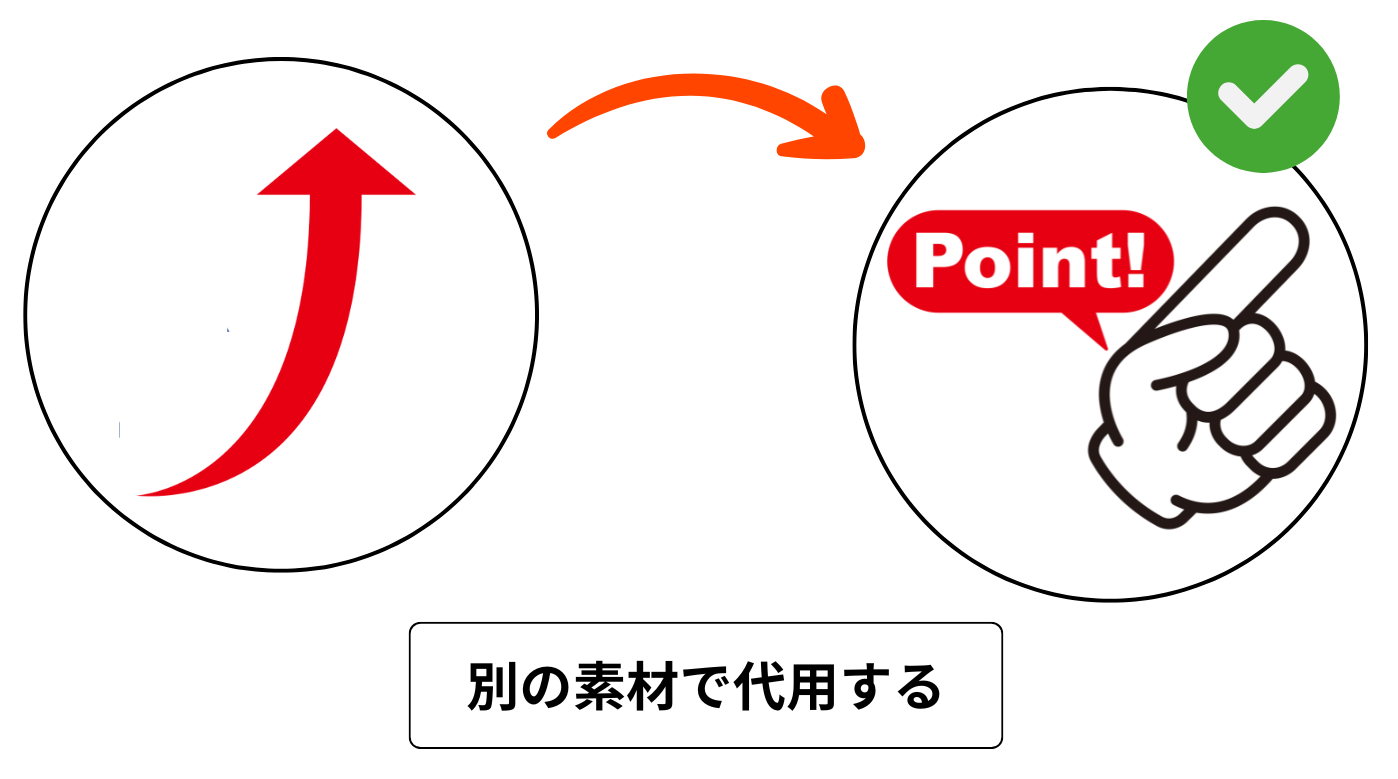
- 「別の素材で代用する」
といった方法があるため状況に応じて画像サイズの調整をしたり切り抜いたりすることで使いやすくなるのでぜひ参考にしてみて下さい。
重ねた画像は回転させることも可能!
プレビューで重ねた画像は「トラックパッド操作」または「90度回転機能」の2通りで回転できます。
この2通りにはそれぞれに特徴があります。
それぞれの特徴を簡単に説明すると、
- 自由な角度で回したい ➡︎ トラックパッド操作
- トラックパッドが使えない ➡︎ 90度回転機能
このような特徴があります。
次は画像(素材)を回転させる方法について軽く解説していきます!
トラックパッドで回転させる
トラックパッドを使うことができる場合は、画像を360度自由に回転させることができます。
最も柔軟に角度調整ができるので、素材の角度を調整したい場合はこの方法が圧倒的におすすめです!
ただし、トラックパッドが付いてないキーボードやマウス操作ではこの方法が使えません。
やり方としてはトラックパッドに指2本を置いて画像を回すような感じで操作すると、
素材が360°回転するような動作をします。

実際にトラックパッドで回転させるとこんな感じで回転させることができます ⤵️
プレビューの90度回転機能を使う
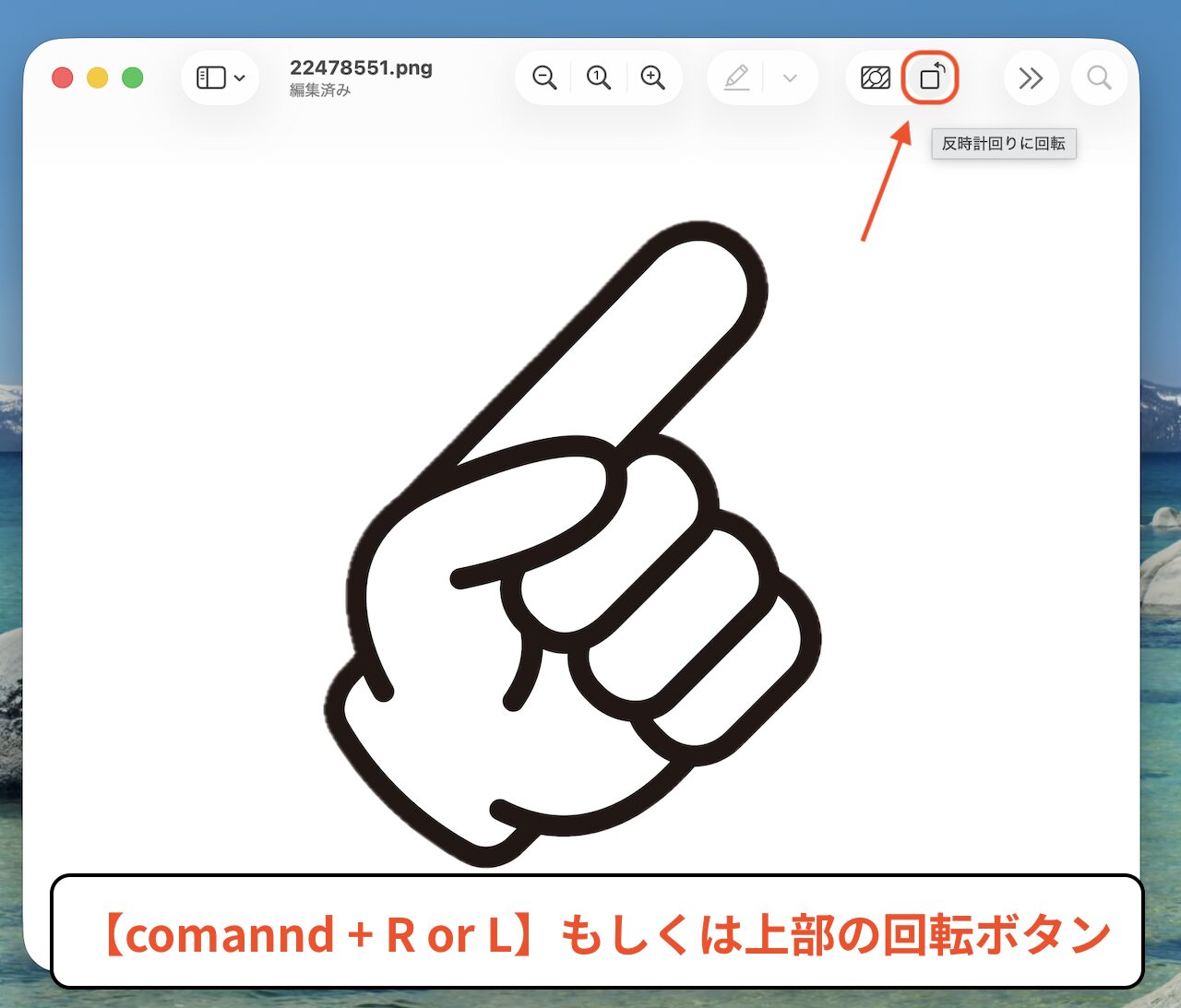
もう1つの方法は、重ねる素材を事前に回転させてからコピー&ペーストするといった方法が挙げられます。
トラックパッドなしでも利用しやすいですが、90度単位でしか対応できず、
微調整したい場合は不向きといった欠点が挙げられます。
事前に素材を回転させた状態にする場合は、【command ⌘ + RまたはL】もしくは「反時計回りに回転」というボタンをクリックすることで回転させることができます!
実際に回転させるとこんな感じになります
【まとめ】ちょっとした画像編集ならプレビューでも十分かも
この記事では、Macのプレビューを使って画像を挿入&重ねる方法について解説してきました。
Macのプレビューでは、ちょっとした画像の編集や挿入・重ね合わせ・回転でも十分対応できます。
プレビューには画像閲覧以外にも便利な編集機能が備わっているので、
「わざわざ編集ソフトを立ち上げるほどでもないな…」「他に編集ソフトを使っていない」などがあれば、
ぜひ活用してみてください。
このブログでは、他にも「MacBookの便利な使い方」や「MacとWindowsの違い」など、
パソコンやWebサービスをより快適に使えるような情報を発信しているので、
他の記事もご覧いただけると嬉しいです☺️
ここまでご覧いただきありがとうございました!





コメント