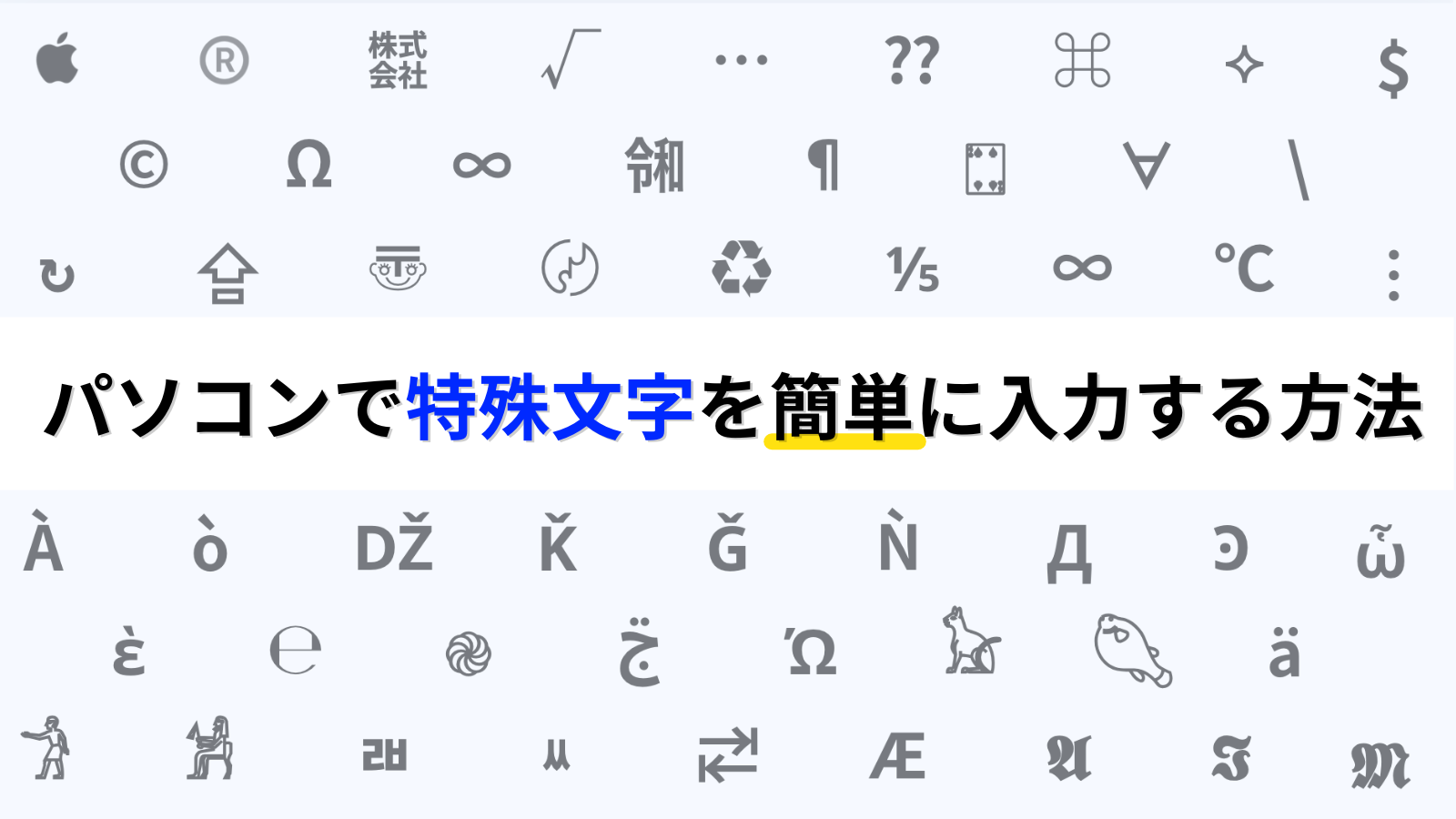
パソコンには、絵文字以外にも
「©︎」「®️」「Ω」「\」 などの特殊文字が多数用意されています。
しかし、「特殊文字の入力方法が分からない」という方も多いかと思います。
この記事では、そんな特殊文字を手軽に入力する方法を
「Mac」「Windows」「ネット」の3パターンに分けて解説していきます。
- SNSやメッセージを少しおしゃれにしたい 💬
- 顔文字や文字アートを作りたい 🎨
- パソコンでのデザイン作成や資料作り 🖌️ 📔
- 数学などの記号を使いたい 🧮
という方はぜひ参考にしてみてください!( •̀ ω •́ )✧
MacBook編

Optionキーで特殊文字を入力できる
MacのキーボードにはOptionキーを使うことで、使用する機会が多い特殊文字が入力できるように設定されています。
さらに、
Optionキー + Shiftキーを合わせることで別の特殊文字を入力することが可能になっています。
このOptionキーを使うことで、
著作権(©)登録商標マーク(®)バックスラッシュ( \ )といった記号をビューアやWebサイトから探す手間を減らせるといったメリットがあります。
そして下記にOptionキーで入力した際の特殊文字のキーボード対応表になるのでこちらを参考にしてみてください!
通常時
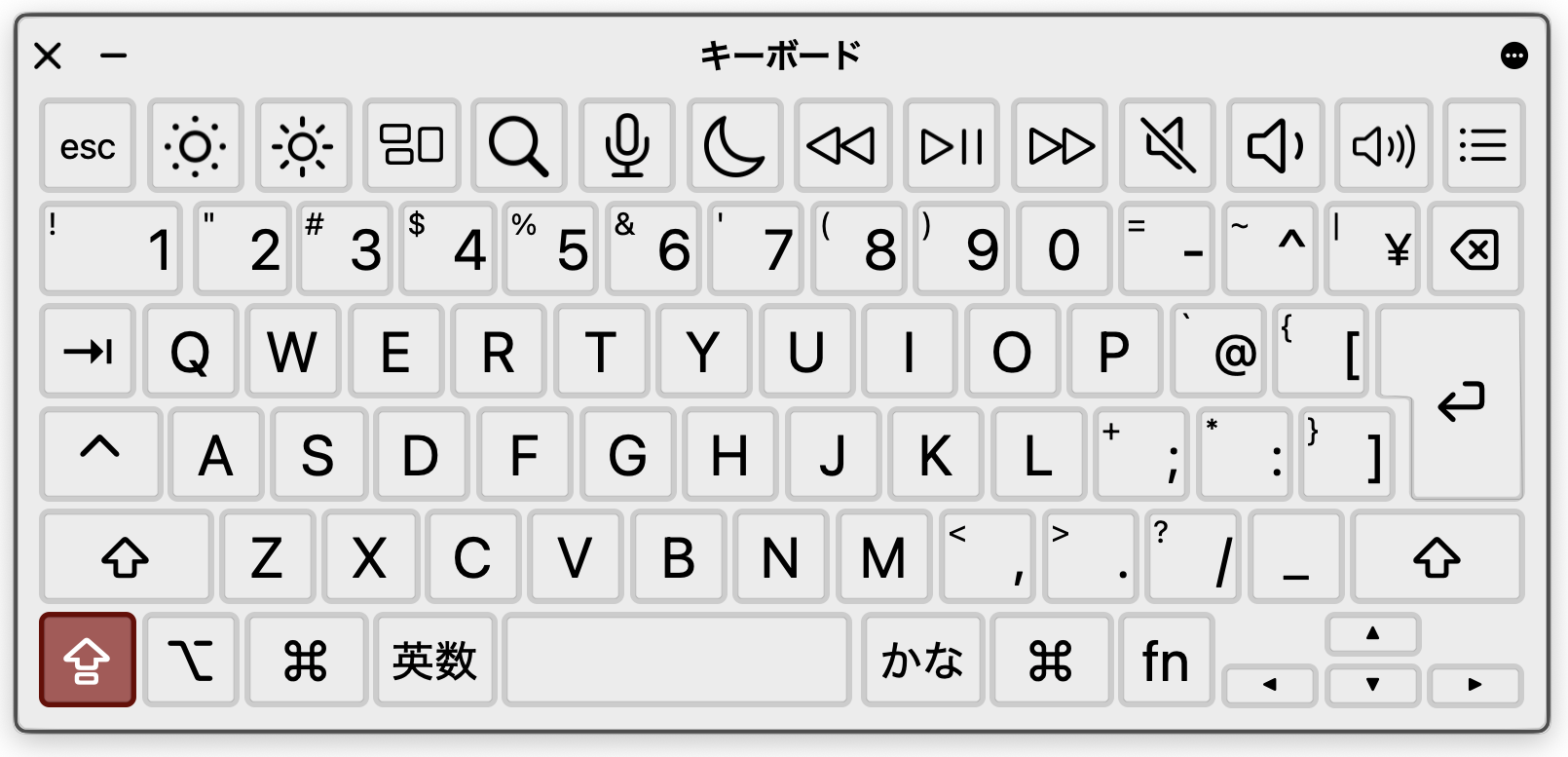
Optionキー
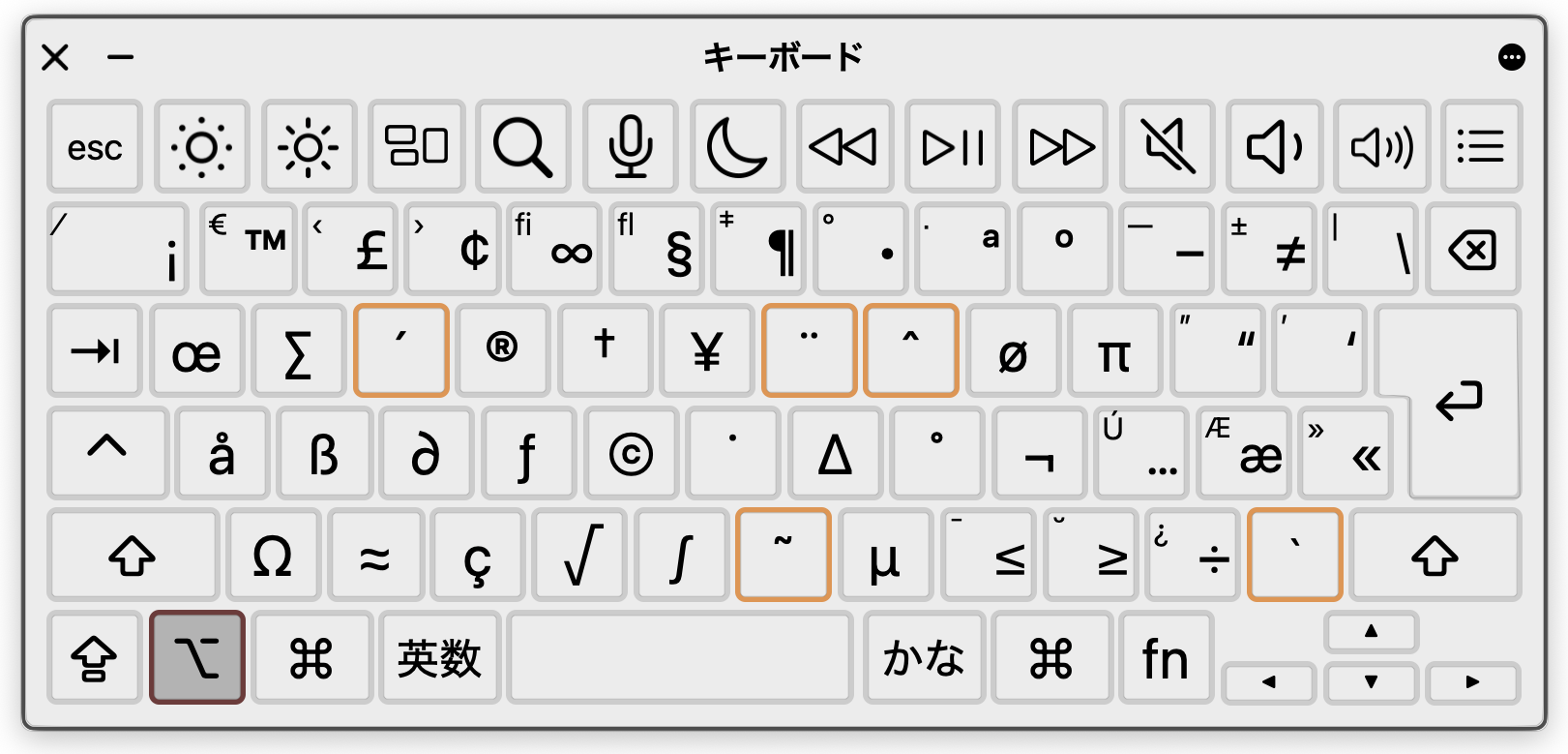
Optionキー + Shiftキー
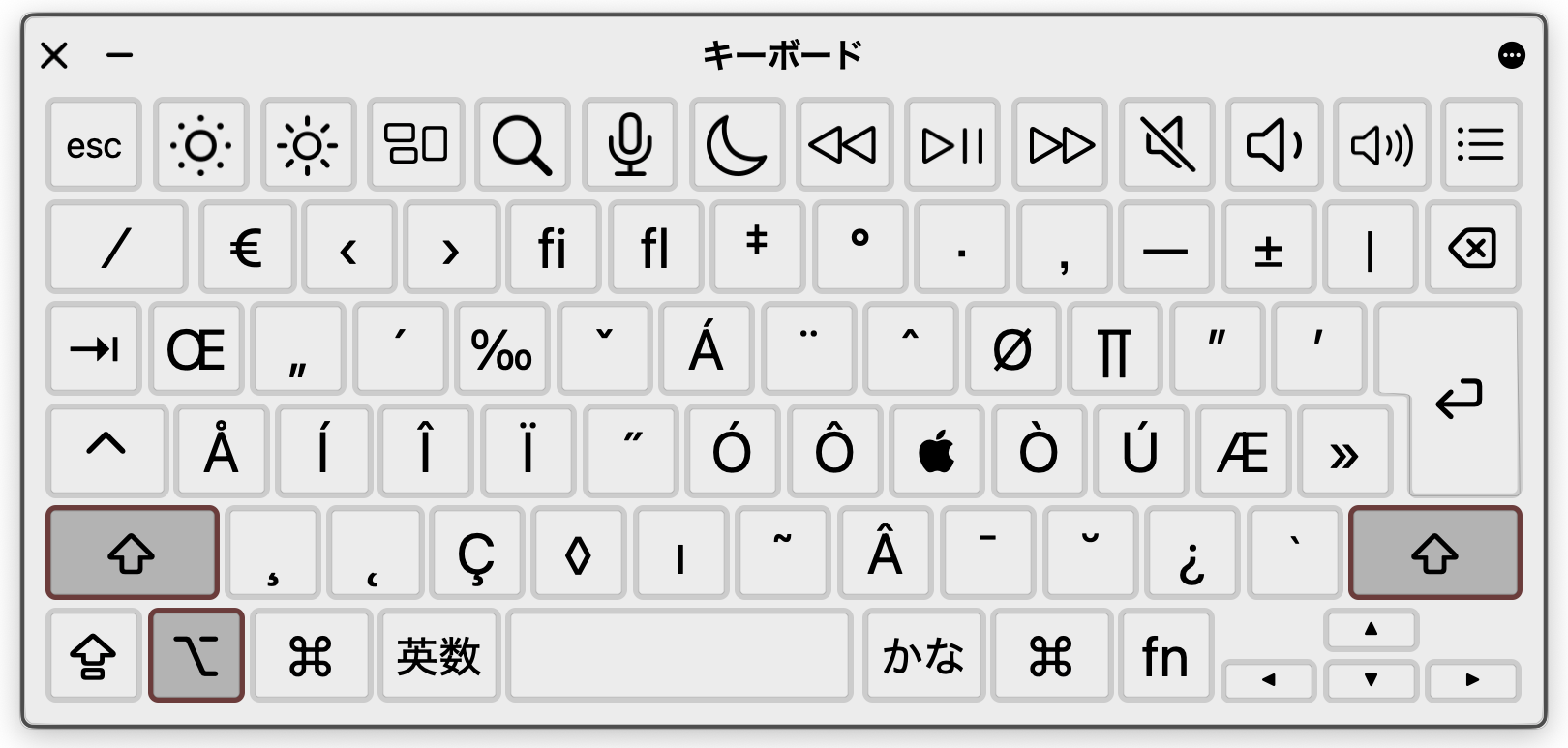

ちなみにこの表はMacの「キーボードビューア」で確認することができます。
文字ビューアで特殊記号を探す
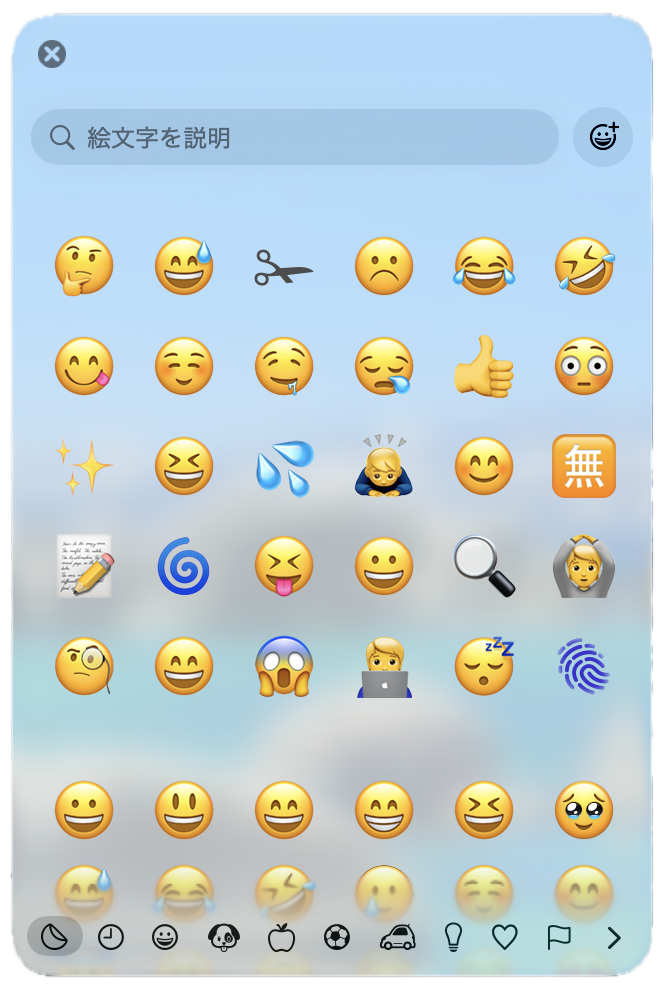
Macにはより多くの絵文字や特殊文字を一覧で閲覧&使用することができる文字ビューアという機能が備わっています。
このビューアではOptionキー以外の特殊文字が使えるといった特徴があります。
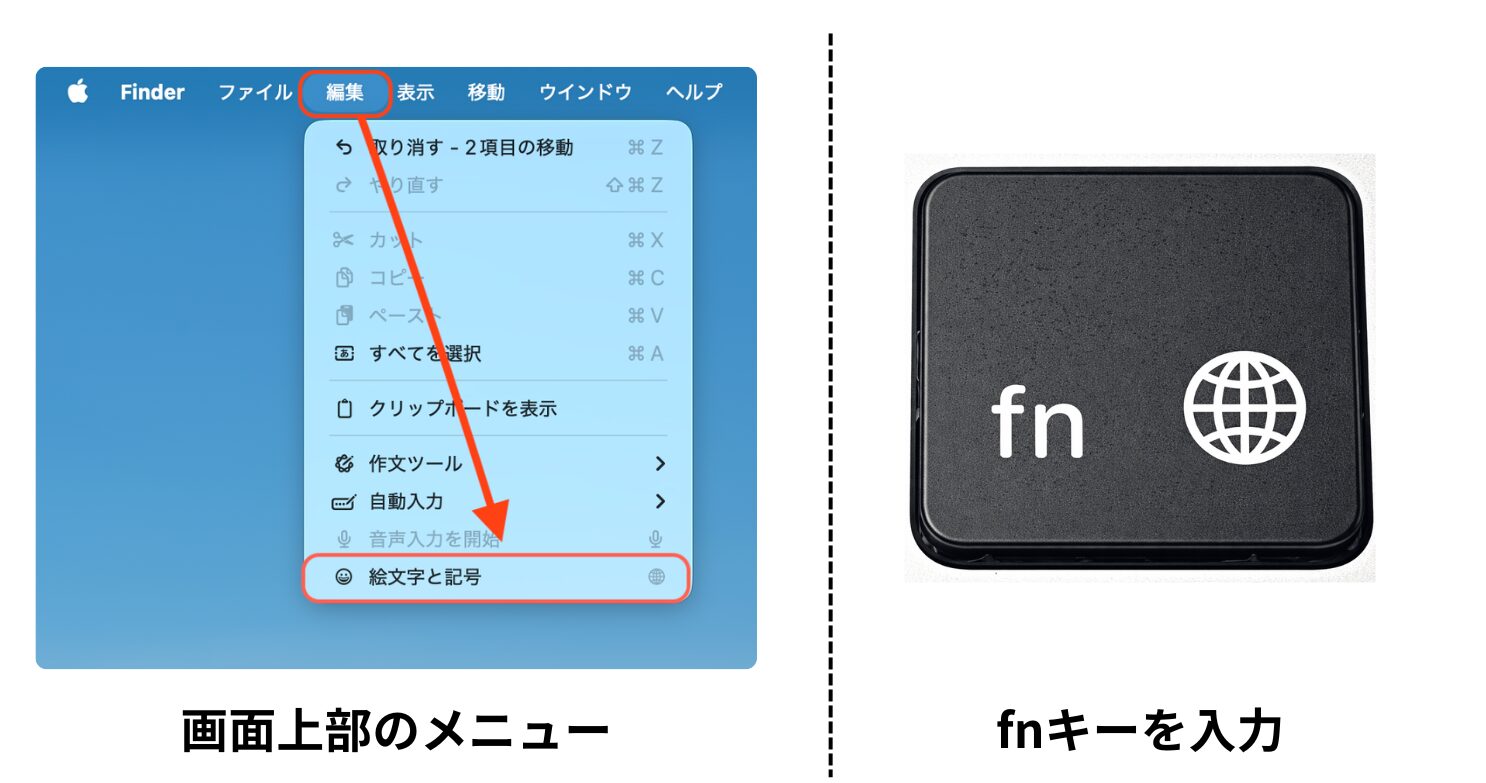
ビューアを開く場合は以下の方法で開くことができます。
- fnキー 🌐
- 画面上部のメニュー ➡︎「編集」➡︎「絵文字と記号」
さらに文字ビューアでは検索機能も備わっているので、
多種多様の特殊文字や絵文字を探す手間を減らすことも可能になっています。
お気に入り機能も備わっており、よく使う文字登録するとすぐに入力することもできます。
ちなみに、文字ビューアを使用する際は右上のアイコンをクリックすると使いやすいのでおすすめです!
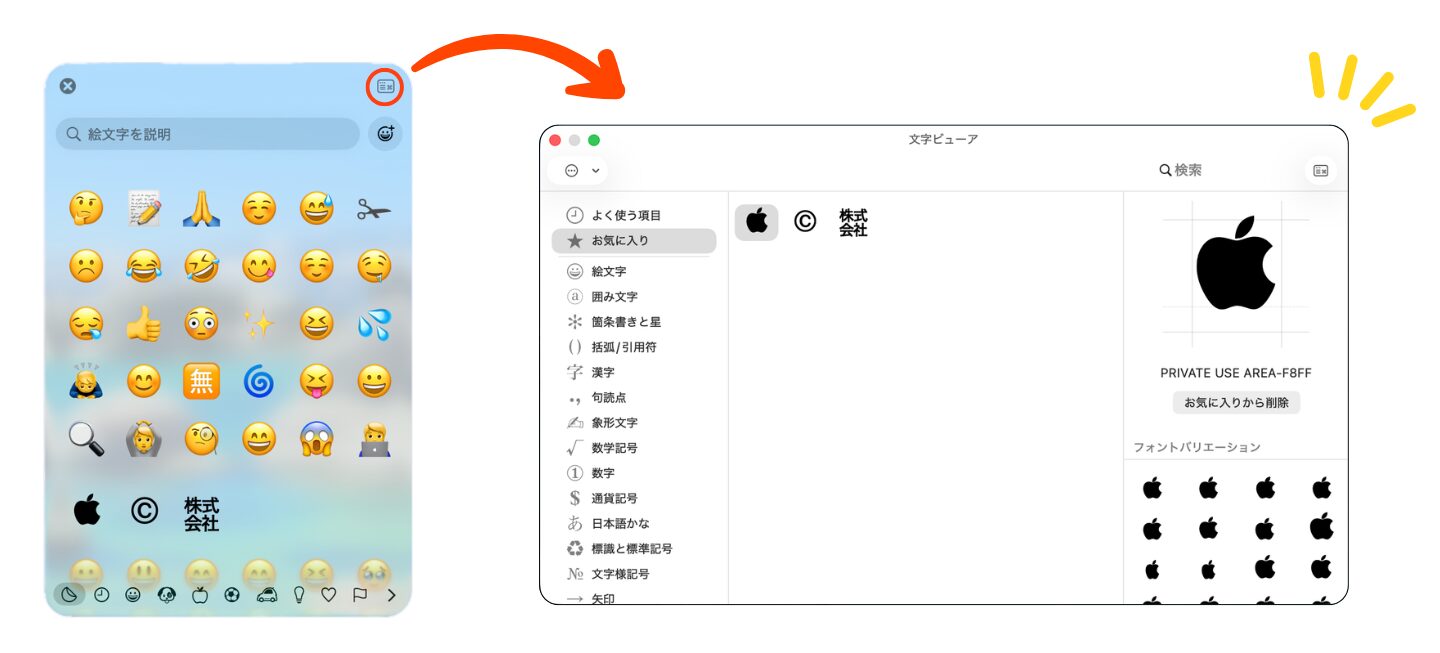
ビューアは特殊文字や絵文字が豊富なので眺めているだけでも楽しむこともできます☺️
Windows編

Windowsのキーボードには特殊文字が設定されていない
前提として、
初期設定のWindowsキーボードにはMacのような特殊文字が入力できる設定がされていません。
その代わりにWindowsでは、特殊文字を入力するいくつかの方法があります。
ここではその中でも、比較的使いやすい方法を2つピックアップしてご紹介します!
Winキー + .(ピリオド)キーで特殊文字を探す(絵文字パネル)
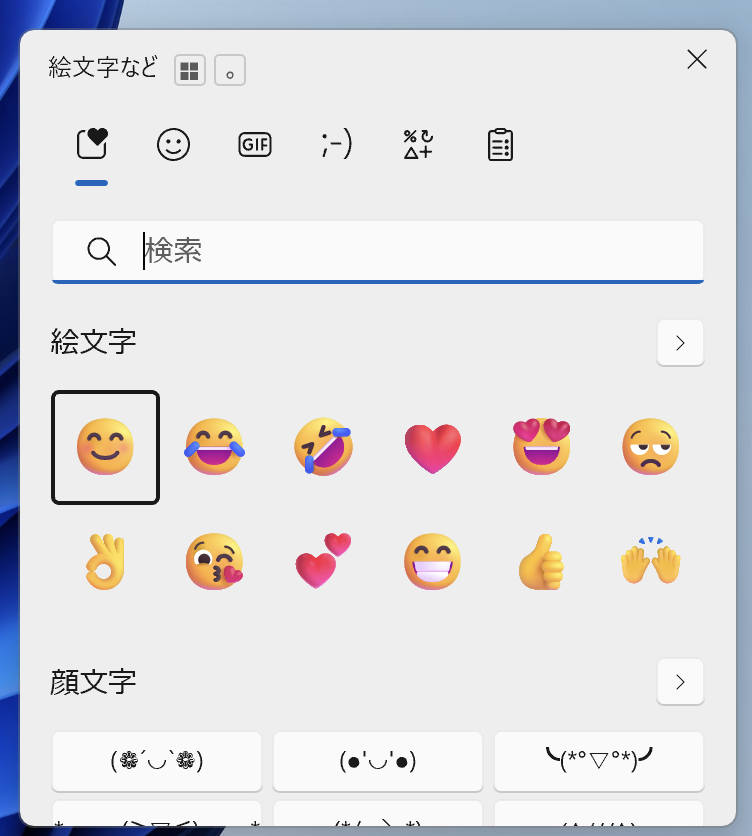
Windowsには絵文字パネルという機能が搭載されています。
このパネルを使う場合は、
Windowsキー + .(ピリオド)キーを入力することで閲覧&使用が可能になっています。
この絵文字パネルには絵文字や特殊記号以外にも
顔文字やGIF(海外ミーム感が強め)なども用意されており、
Macのビューアには無い表現が使えるのも特徴です。(*^▽^*)
【使用できるGIFの例】
そして、種類が多い特殊記号は下記のように
いくつかカテゴリ分けされています。
- 一般句読点
- 通貨記号
- ラテン記号
- 幾何学記号
- 数学記号
- 補足の記号
- 言語の記号
確認した限りだと、このように分けられているため比較的探しやすいのもメリットになります!
Charmapを使って特殊文字を探す 
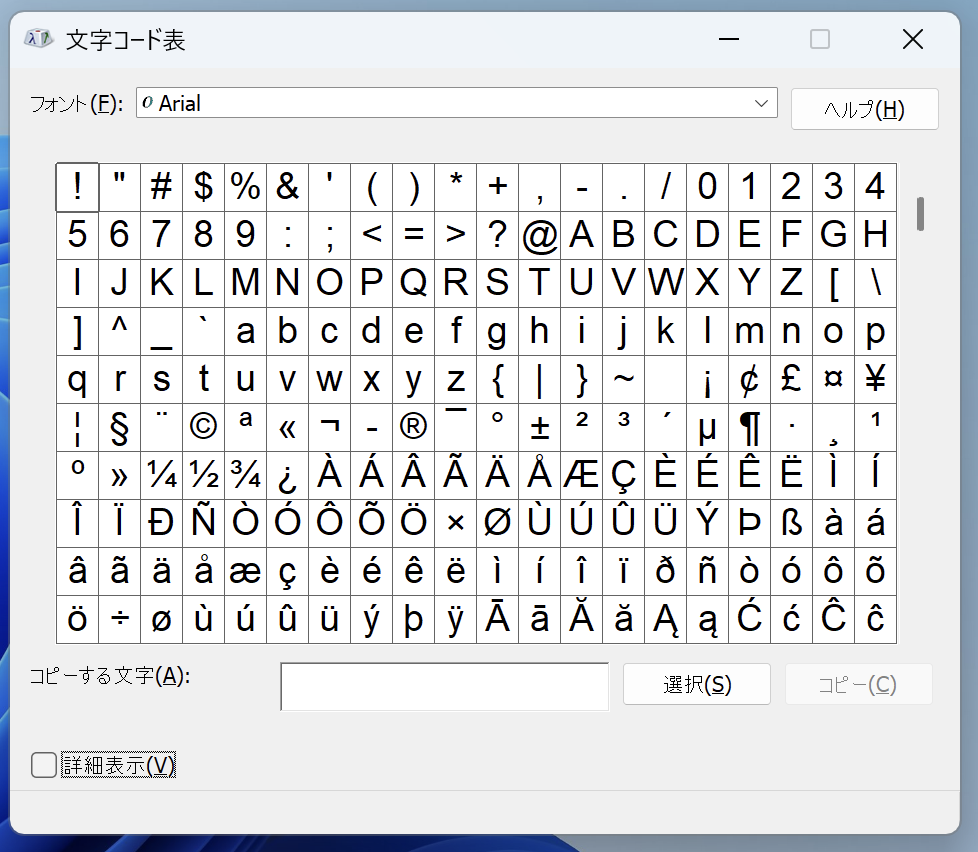
WindowsにはCharmap(文字コード表)という特殊文字を一覧で表示 & コピーできるソフトが標準搭載されています。
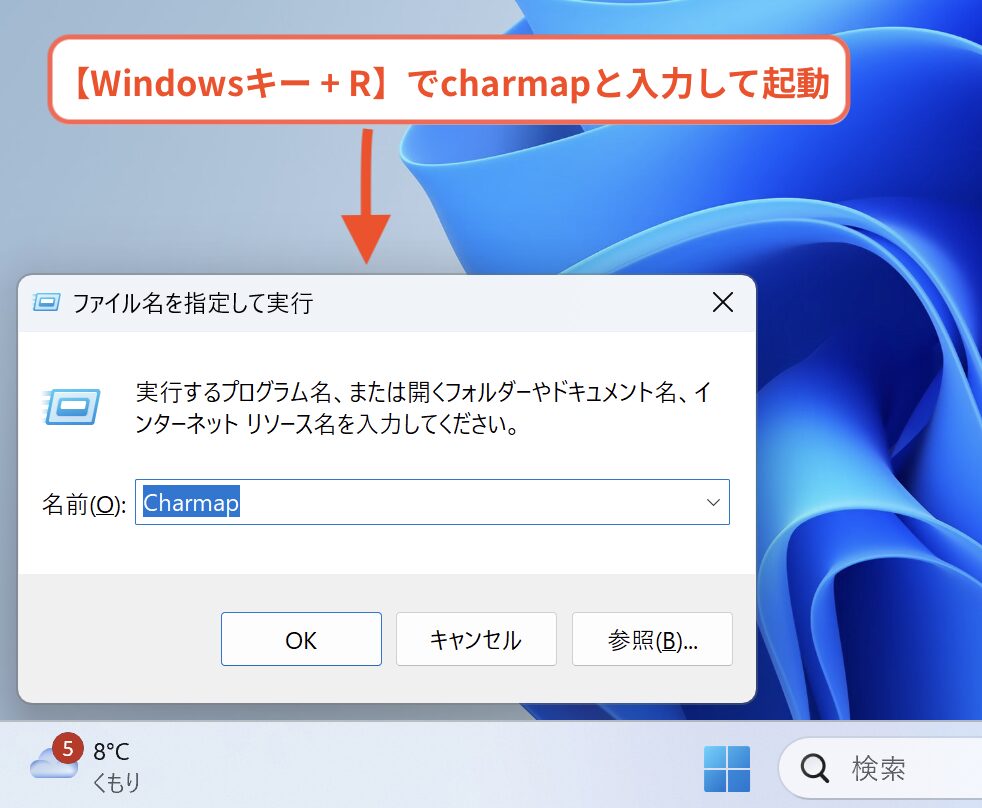
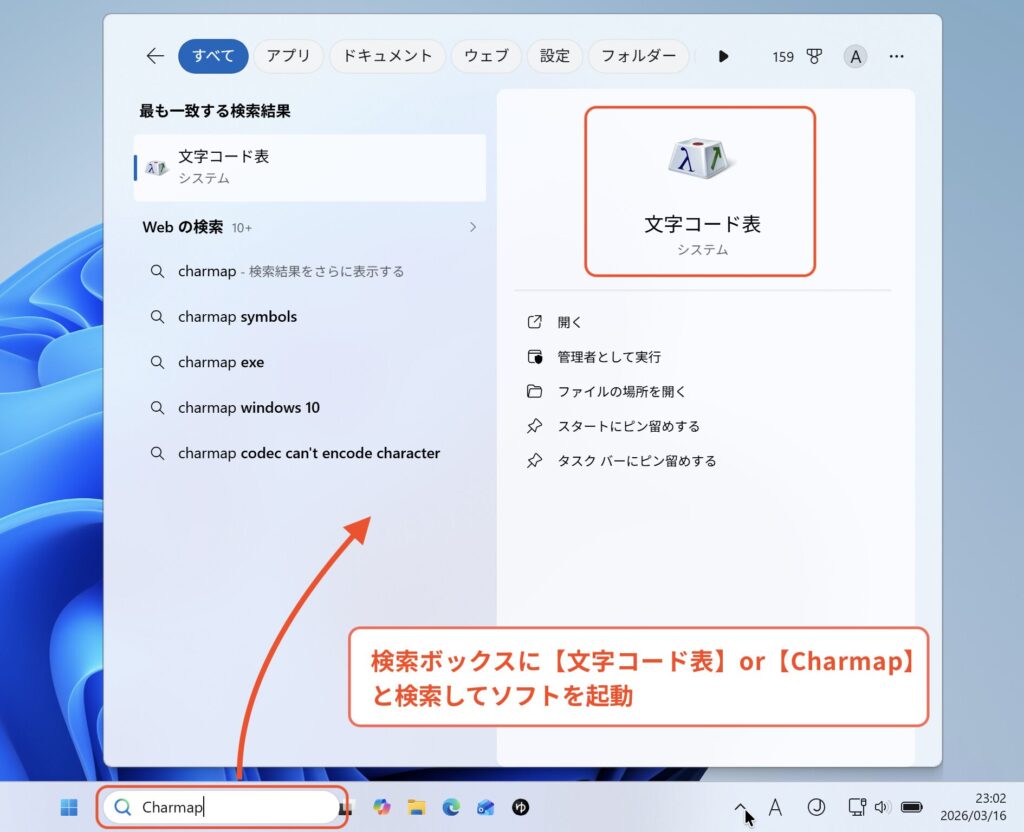
このソフトを使う場合は、
- Windowsキー + Rキーでcharmapと検索してソフトを起動
- 検索ボックスに「文字コード表」または「Charmap」と検索してソフトを起動
の2パターンで起動することができます。
このCharmapでは、Unicode(各国言語や、漢字、記号など)を一覧で閲覧&コピーすることができて、
絵文字パネルにはない記号や言語文字も豊富に揃っているのが特徴です。
さらに、
フォントごとに使用できる記号や文字も存在するため、
多様なフォントの記号・多言語文字が使えるのもメリットです。
ただし、
Charmapにはお気に入り登録やカテゴリ分けといった機能が無いため、
欲しい記号を探したり、使用する際に少し手間がかかるといったデメリットがあります。
最後にcharmapで顔文字をいくつか作ったのでよければ参考にしてみてください!
【例】(−ᴥ−) (•ᴥ•) (˭ᵾ˭) (⌒∇⌒)
その他
webサイトで特殊文字をコピペする
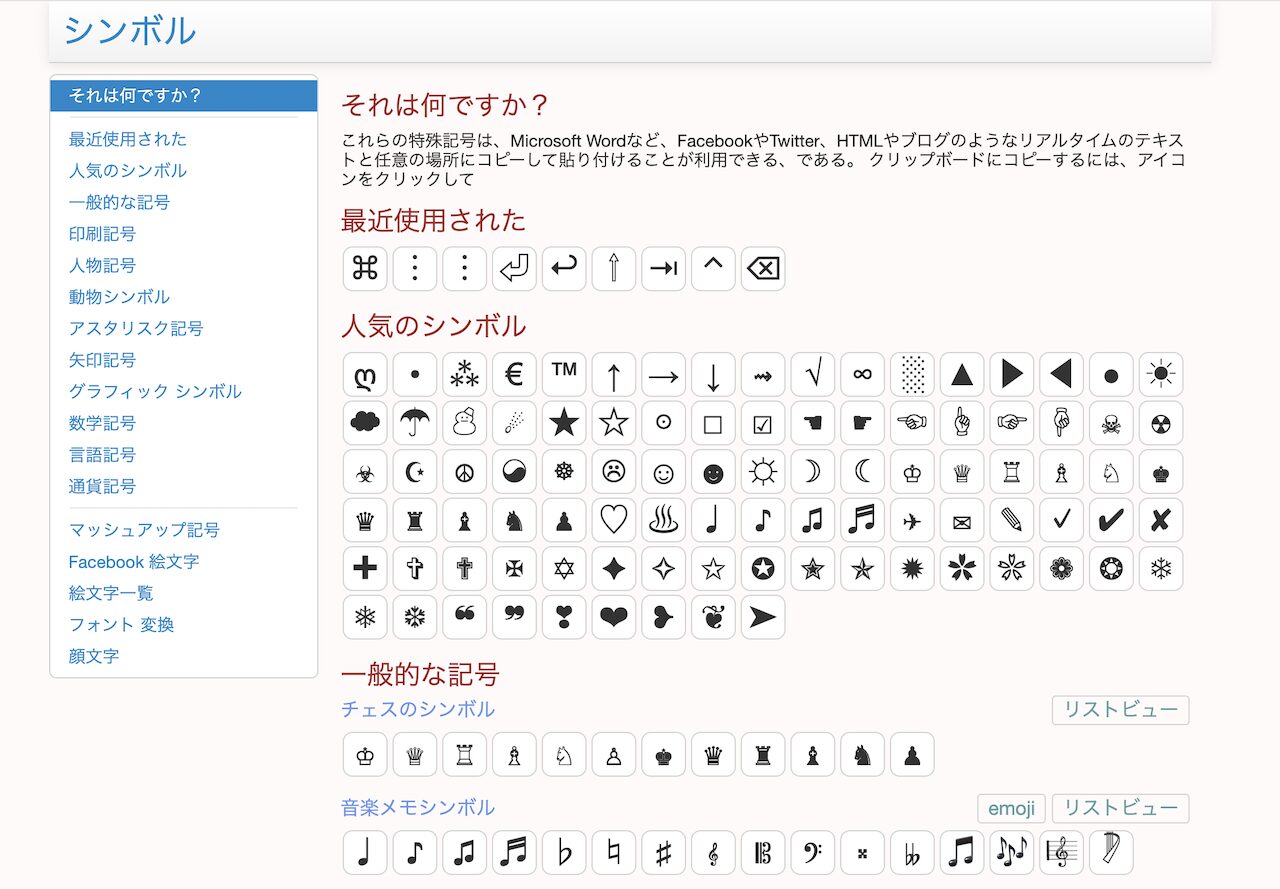
インターネットには特殊文字がまとめられたサイトが多数存在しており、そちらを活用するのもおすすめです!
サイトにもよりますが、
文字・記号ごとにカテゴリ分けされていることも多く、
目的の特殊文字を探しやすいのがメリットです。
また、特定のOSでしか入力できない記号や
通常のキーボードでは入力できないような特殊記号や文字も使える点も魅力です。
一方デメリットとしては、インターネット環境がないと利用できない点や、
文字・記号によっては他のデバイスで正しく表示されない可能性があるため利用する際には少し注意が必要です。
最後に、普段わたしが利用しているサイトや、記号の種類が豊富なサイトを掲載しておきますので
気になる方は覗いてみてください🔍👀
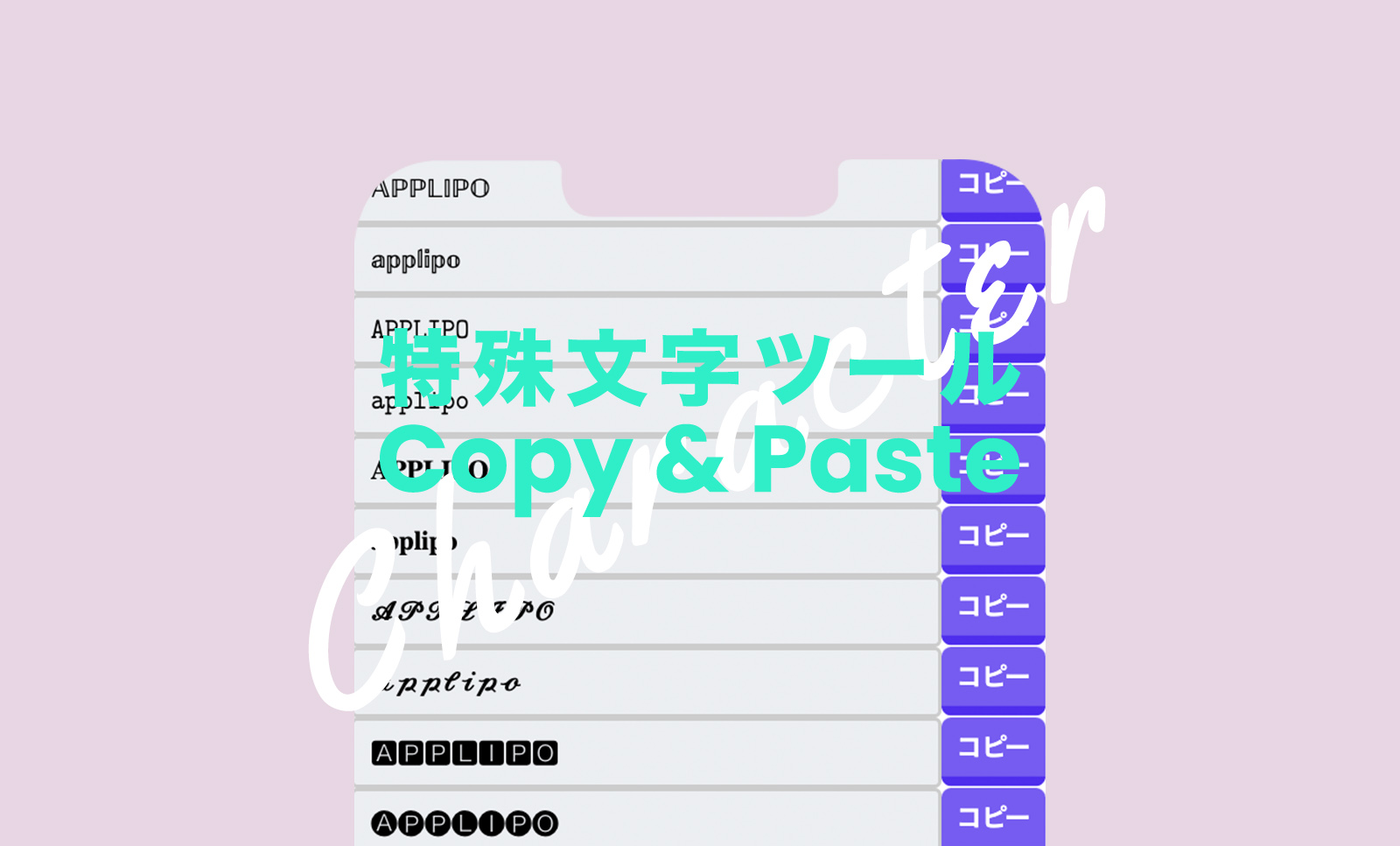
私が使っているサイト【apple関連のアイコンも使えます!】
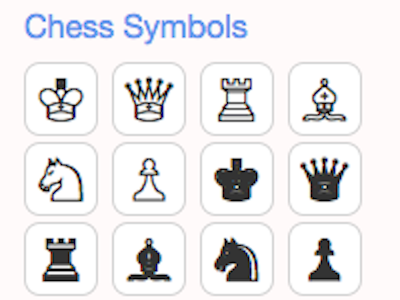
特殊文字以外にもフォント違いの数字やアルファベットも使えるサイト
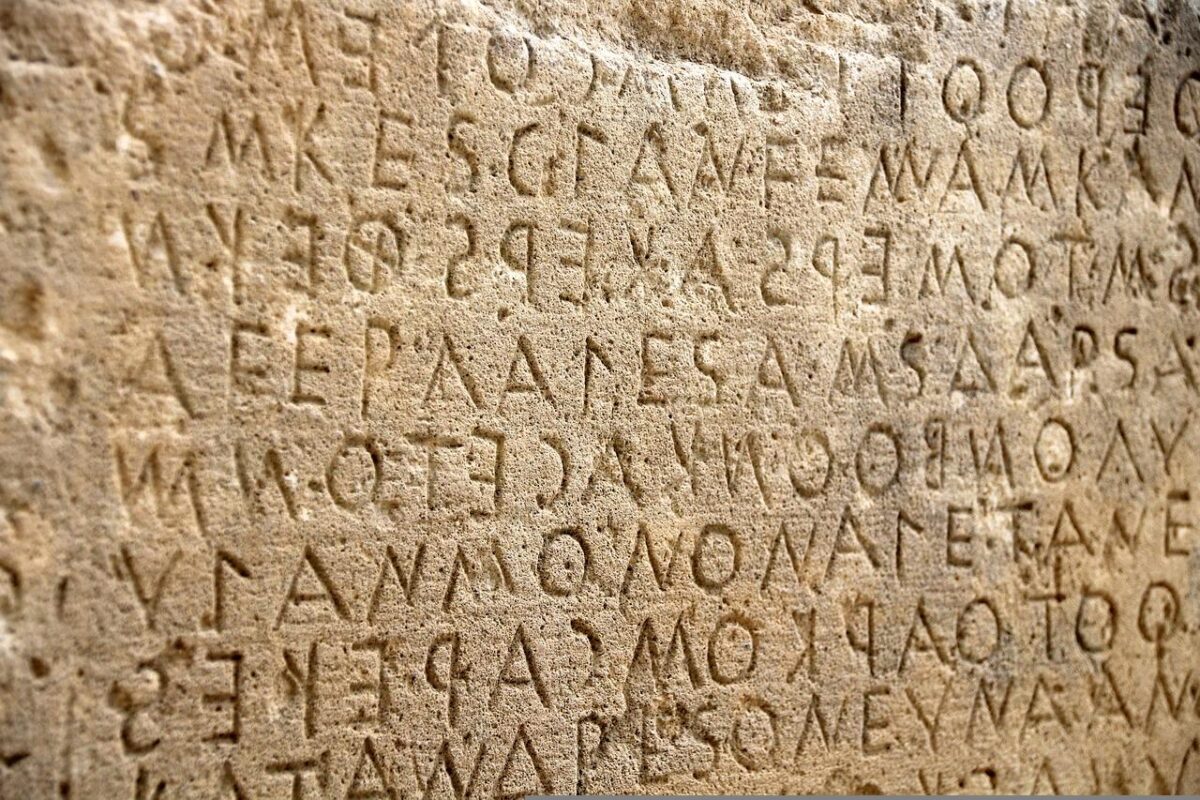
特殊文字以外にも他国の文字も使えるサイト
パソコンに備わった予測変換などを活用する
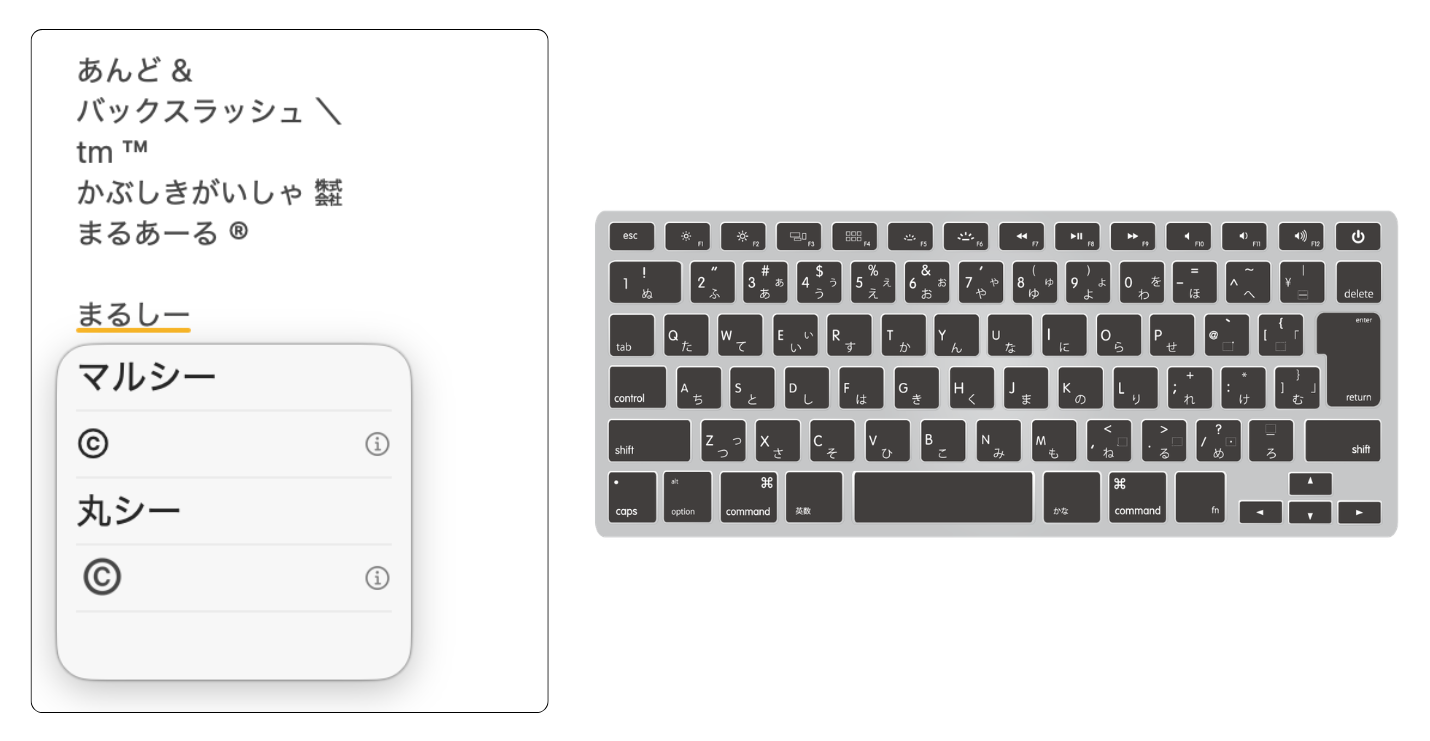
使いたい記号や名前が分かっている場合は、
予測変換やキーボードなども有効な手段になります。
パソコンの予測変換機能はそれなりに精度が高く、
アールマーク(®️)まるしー(©︎)といったざっくりとした文字検索でも候補で表示することが可能になっています。
他にも、
キーボードのShiftキーと組み合わせることによって
- バックスラッシュ(\)
- プラス(+)
- 円(¥)
- パーセント(%)
- アンド(&)
といった日常でよく使う記号を入力することも可能で、
すぐに入力できる手軽さが大きなメリットになります。
一方で、予測変換では表示されない記号があったり、
思い通りに予測変換で表示されないといったデメリットもあります。
特殊文字を入力する方法を知って、表現の幅を広げてみよう!
このように、パソコンには特殊文字を簡単に入力する方法がいくつか存在します。
絵文字同様に、
特殊文字も活用することで
- プロフィールを塗装
- 顔文字や文字アートの作成
- SNSでのやり取り
- ブログ記事の装飾
- 資料作り
などで活用することができます。
また、絵文字と特殊文字を使い分けることで
メッセージでやり取りをする際の表現の幅もぐっと広がります。
ぜひ今回ご紹介した方法を参考に特殊文字を活用してみてください。( •̀ ω•́ )✧
ここまでご覧いただきありがとうございました!




コメント