ParallelsはMac上でWindowsOSを使える仮想環境ソフトです。
このソフトを使うことで
Mac上でもWindows専用ソフトが使えるようになったり、
仮想環境での動作テストを行ったり、
パソコンを1台で済ませられる
といったメリットがあります。
一方で、購入を検討している方の中には、
使い勝手が悪かった…
使用用途に合わなかった…
といった、せっかく購入したのに無駄になってしまうといった心配をする方も多いかと思います。
そこでこの記事では、
私自身がParallels Desktopを実際に課金してみて、
購入前に感じていた疑問点を1つずつ検証していきます。
購入を検討している方や、Parallelsに少し興味がある方はぜひ参考にしてみて下さい!
※本記事では永続ライセンスを購入した上での内容になっています。
この記事での主な疑問点&解消リスト
- アクティベーションキーがあればWindowsライセンスは不要なのか?
- Windowsライセンスなしで使っていくことはできるのか?
- MacBook Air M4での快適性 & 速度
- アンインストール&再インストールではデータは保持されているのか?
- 体験版と課金版で違いはある?
- キャンペーンやセール時に割引きはあるか?
- サブスクの場合は自動課金制なのか?
- ネットが無い環境でも使えるのか?
- キーボードはMacと同じように使えるのか?
- 他の不安点
Parallels Desktopに課金してみた理由
まず初めに、何故Parallels Desktopの買い切り版に課金したのか軽く説明すると
個人的な興味と調査の意図が強めです🔍
- ネット上では「一般利用なら買い切りの方が良い」という意見をよく見かけ、本当にそうなのか気になった
- 常に最新環境である必要はなく、そこまで最新にこだわりがなかった
- Windowsを使った仕事をメインにしているわけではない
- Macで使えないソフトの補填として使えたら良いなぁと思った
こういった理由から、買い切り版を購入することにしました!
実際に課金して使ってみることで分かることも多いと思うので、
この記事を通して、Parallels Desktopに関する疑問点を一つずつ解消していこうと思います。
※本記事は検証を進めながら執筆しているため、
内容については今後、随時追記・修正する可能性があります。あらかじめご了承ください。
購入前と検証中の疑問点まとめ

まずは、私自身が購入前に感じた疑問点をリスト表にしてまとめてみました!
- アクティベーションキーのみでOK?
- Windowsライセンスも付いてくるのか?
- MacBook Air M4(メモリ16GB)は快適?8GBでも動く?
- アンインストール&再インストールした場合、データは保持されるのか?
- 体験版と課金版で違いはある?
- キャンペーンやセールなどで割引きはあるか?
- サブスクの場合は自動課金制なのか?
- ネットが無い環境でも使えるのか?
- キーボードはMacと同じように使えるのか?
- Parallels Desktopでゲームはできるのか?
- その他の疑問点
これらの疑問点を中心に、合計10項目以上について検証&解説していきます。
なお記事内には、リストには無い項目も出てきます。
購入前に感じていた疑問だけでなく、実際に検証を進める中で気づいた疑問点も出てくるので
あらかじめご了承ください。
実際の課金から利用までの流れ

まず初めに、購入してからParallelsが正式に使えるまでの流れをスクショを載せながら進めていきたいと思います。
利用までの流れより疑問点の内容が気になるという方は【こちら】からジャンプすることもできます!
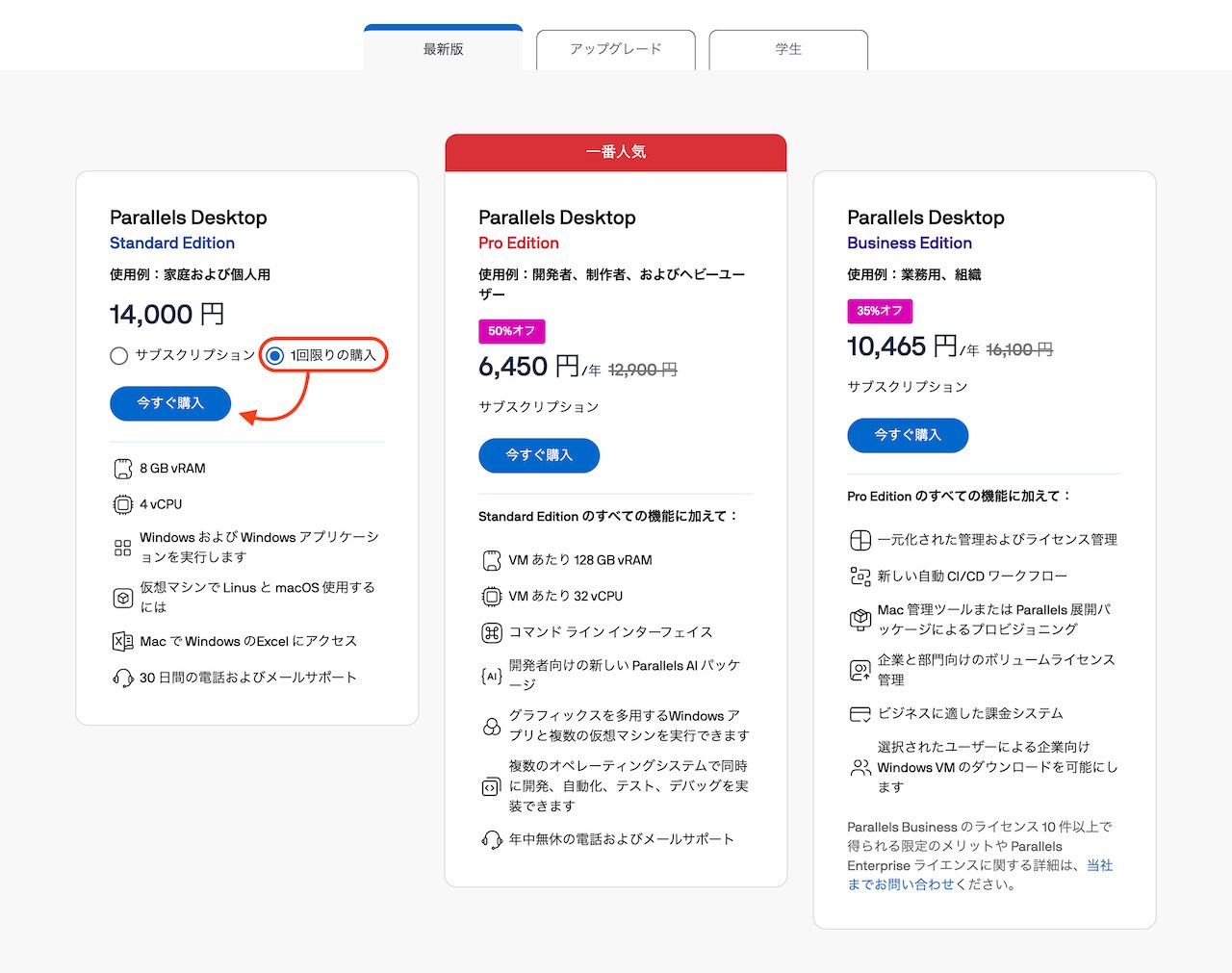
サブスクか買い切りか選択して購入ボタンをクリックします。
今回は買い切り版を購入したいので「1回限りの購入」を選択。
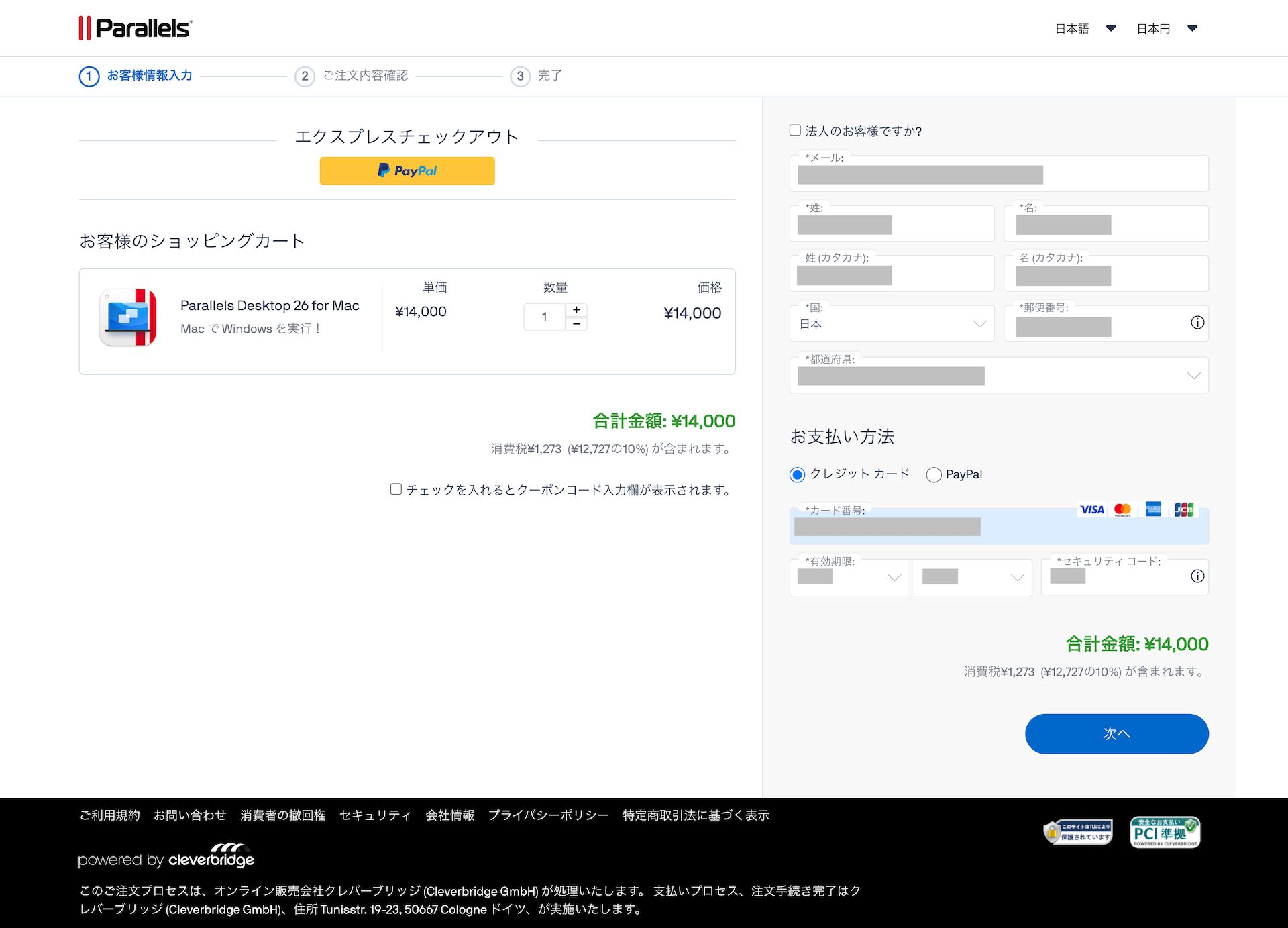
次の画面で「メールアドレス」「名前」「住所・郵便番号」「クレジットカードの情報」を入力して「次へ」をクリックします。
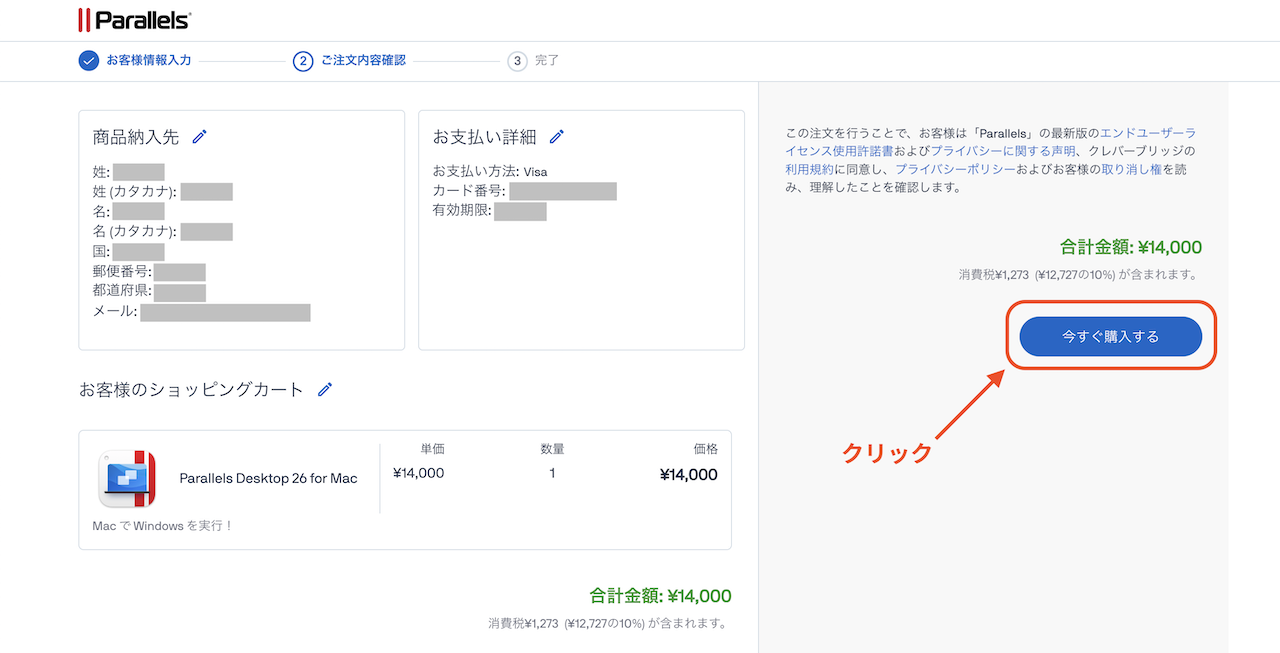
確認画面で情報に間違いがないかチェックして「今すぐ購入する」ボタンをクリックすると購入が完了します。
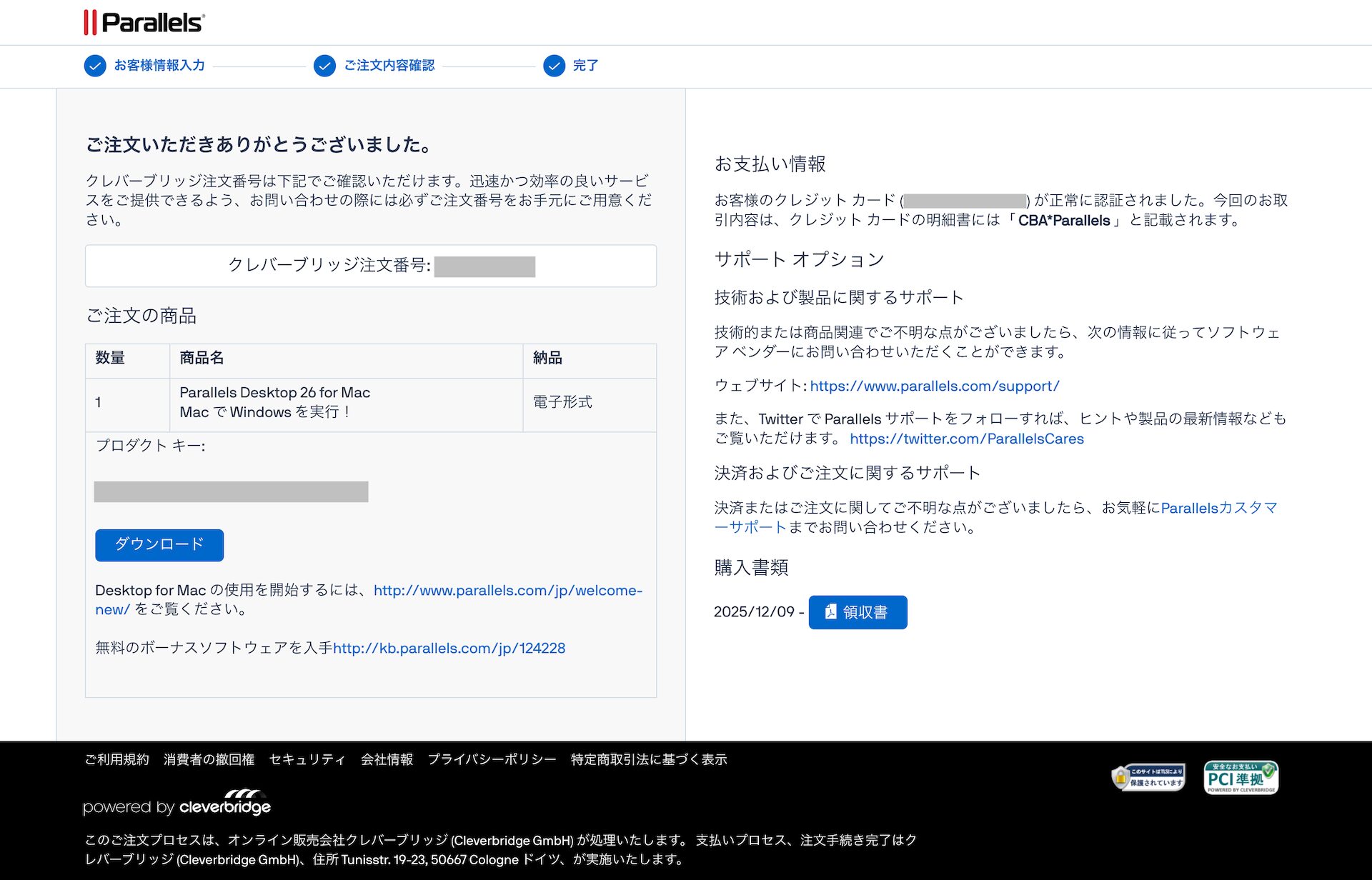
購入後の画面はこんな感じ
Parallels購入時に付いてくるもの一覧
Parallels Desktopの購入時に付いてくるものをまとめてみたところ、
届いたメール内容も合わせて下記の6つが購入時に付いてきました👇
- プロダクトキー(ライセンス)
- Parallels Toolboxの3ヶ月限定無料お試し版が付属されます(体験版だと7日間)
- 1ヶ月間の返品対応やサポート
- ParallelsソフトのダウンロードURL(ソフト自体は体験版と同じ)
- 領収書
- 一般取引条件(利用規約・販売条件)の書類
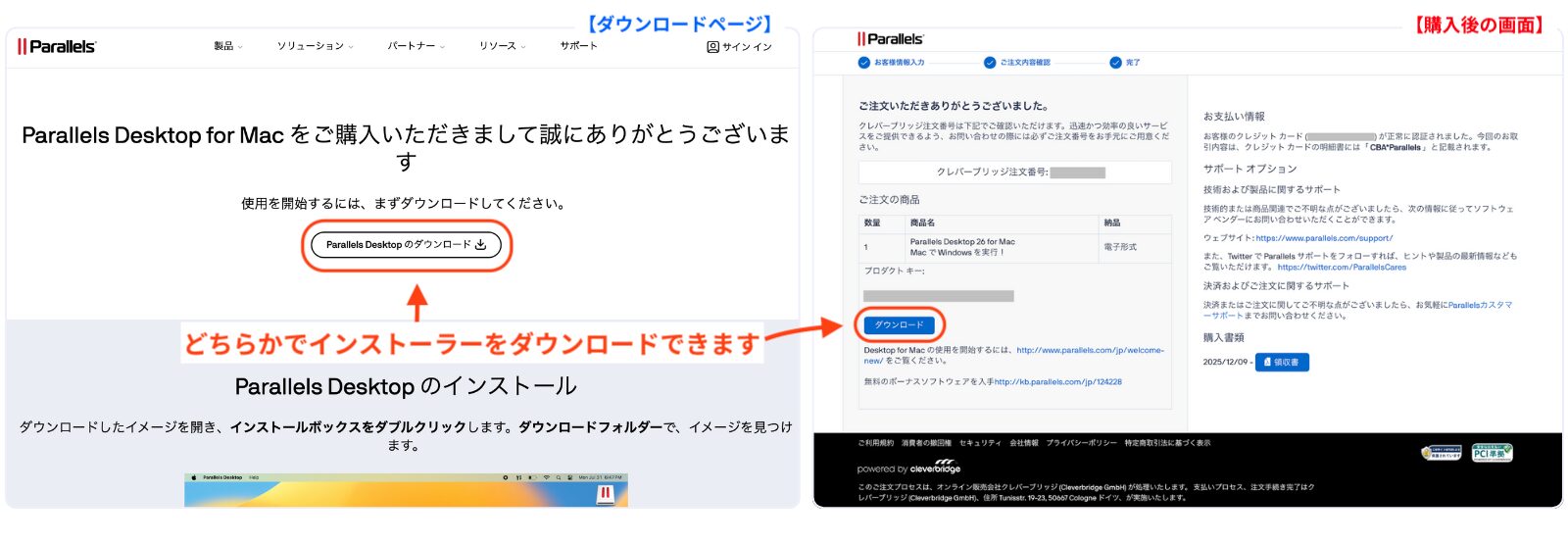
体験版を使った後に削除したり、まだソフトを使ったことが無い方は、購入後の画面にある「ダウンロード」ボタンか、Parallels Desktopをダウンロードページでインストーラーをダウンロードします。
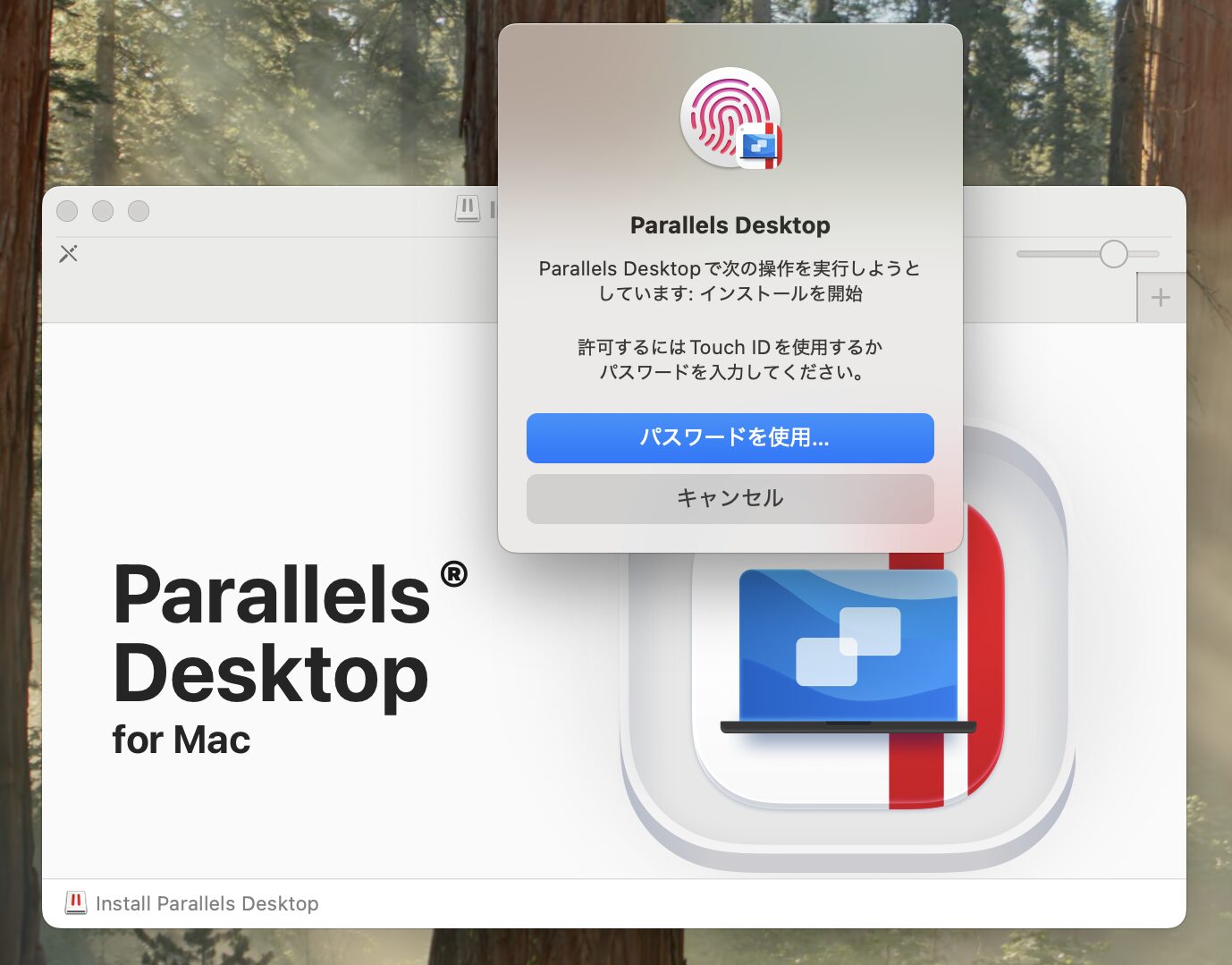
インストーラーに従って設定していくとParallels Desktopソフトが使えるようになります!
インストール・設定が完了したら次にParallels Desktopを起動します。
起動して「キーを入力」というボタンからアクティベーションキーを入力します。
既にWindowsを起動している場合は再起動するとスムーズにキー入力画面を表示させることができます。

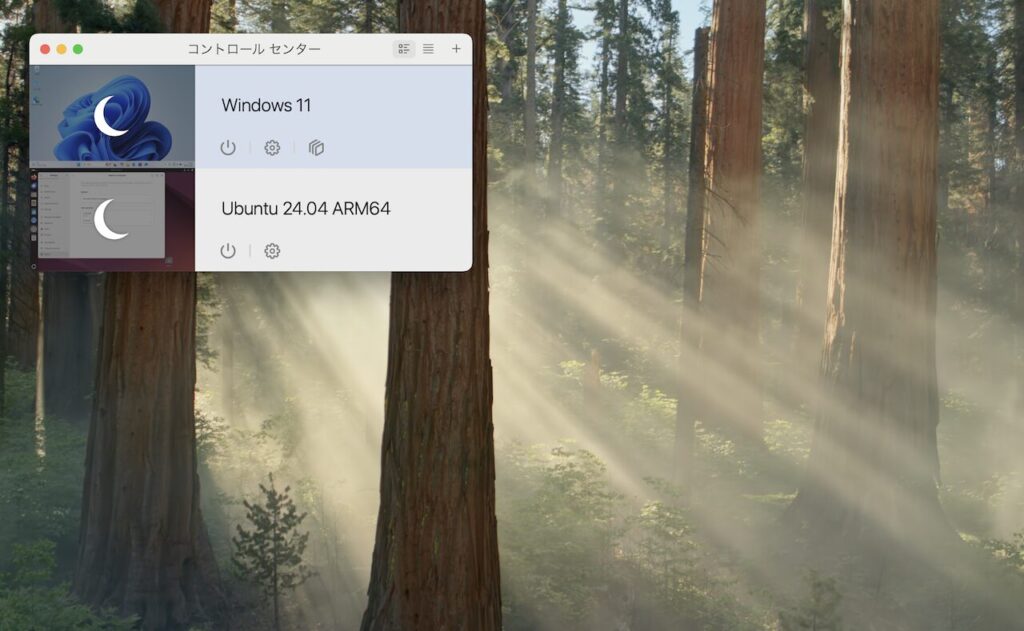
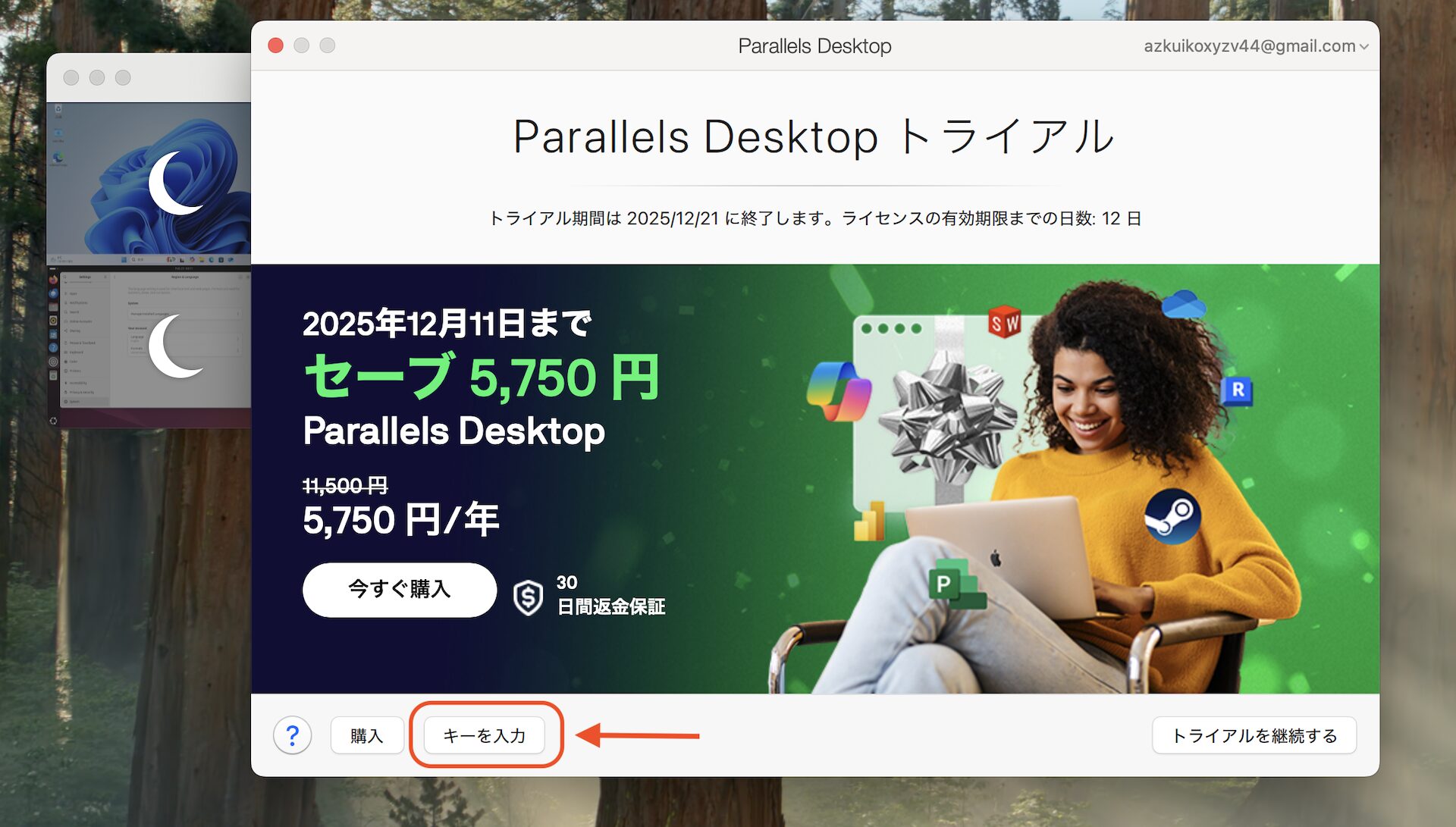

私の場合は、既にインストールしたことがあるのでこの画面からスタートになっています。
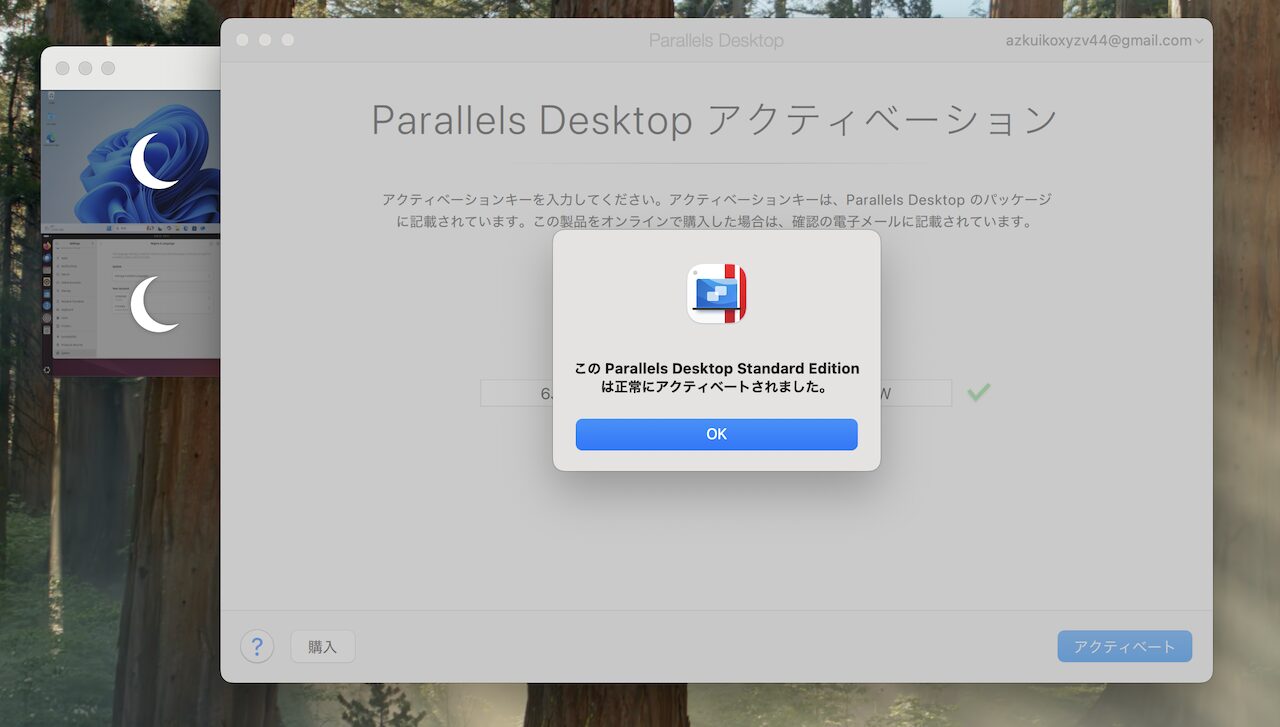
最後にプロダクトキーを入力 or コピー&ペーストすることで利用可能になります!
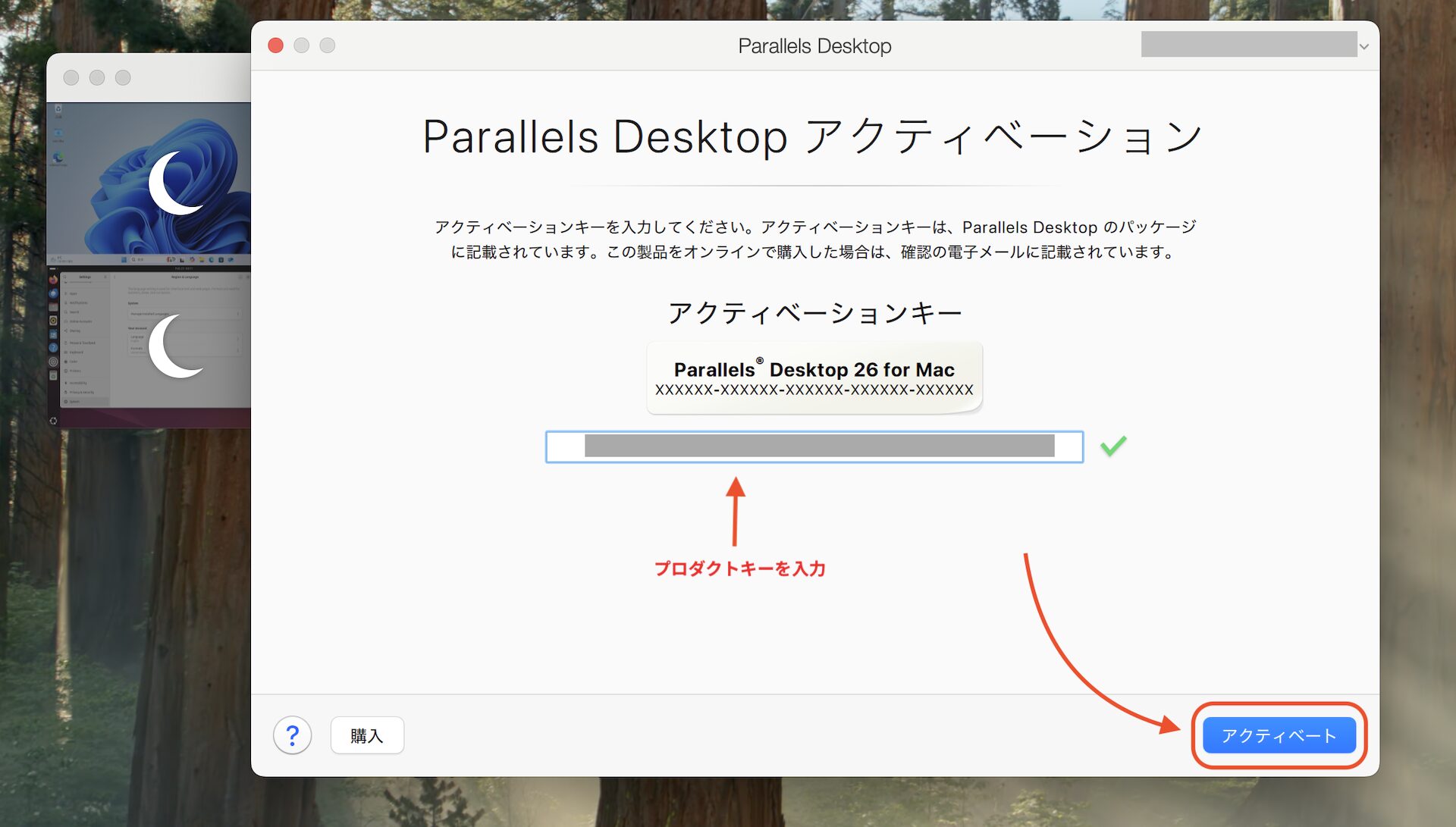
⬇︎
最後にParallels Toolboolというソフトをインストールするか聞かれますが、どちらでもOKです。
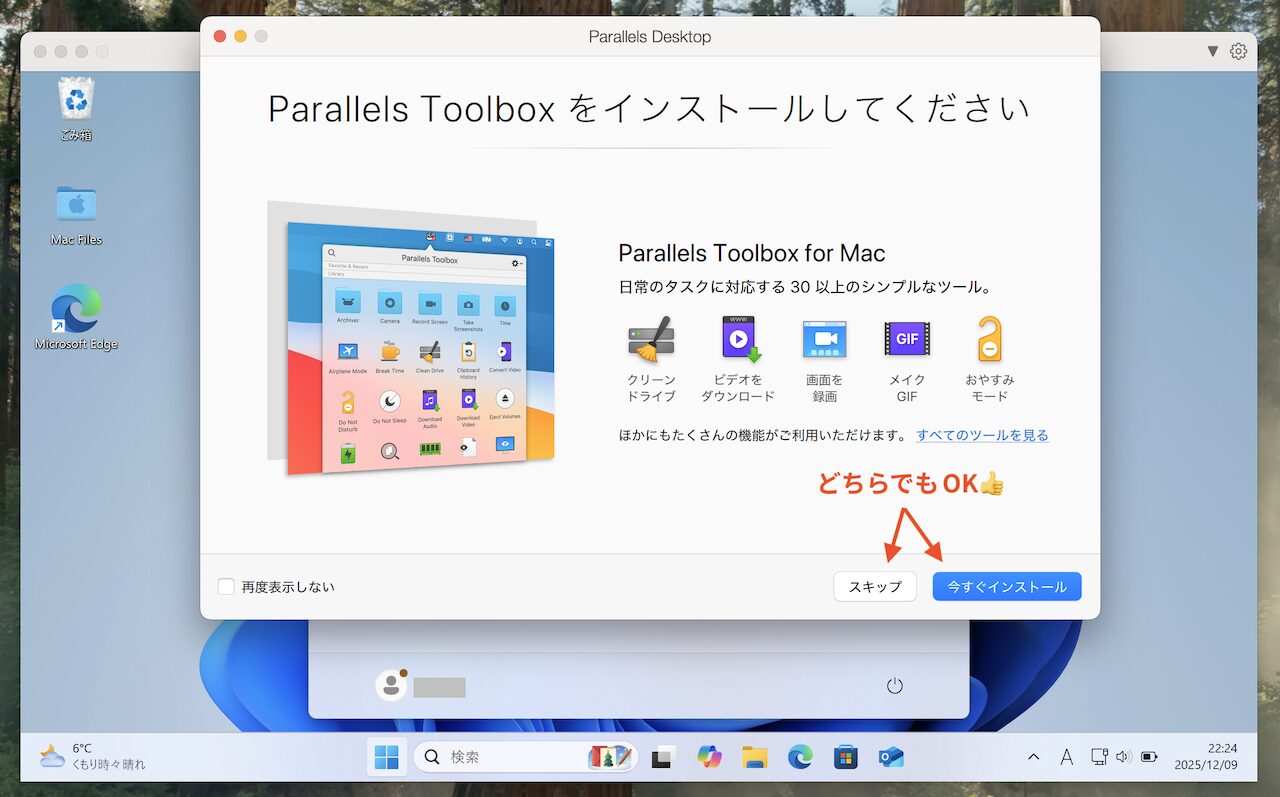
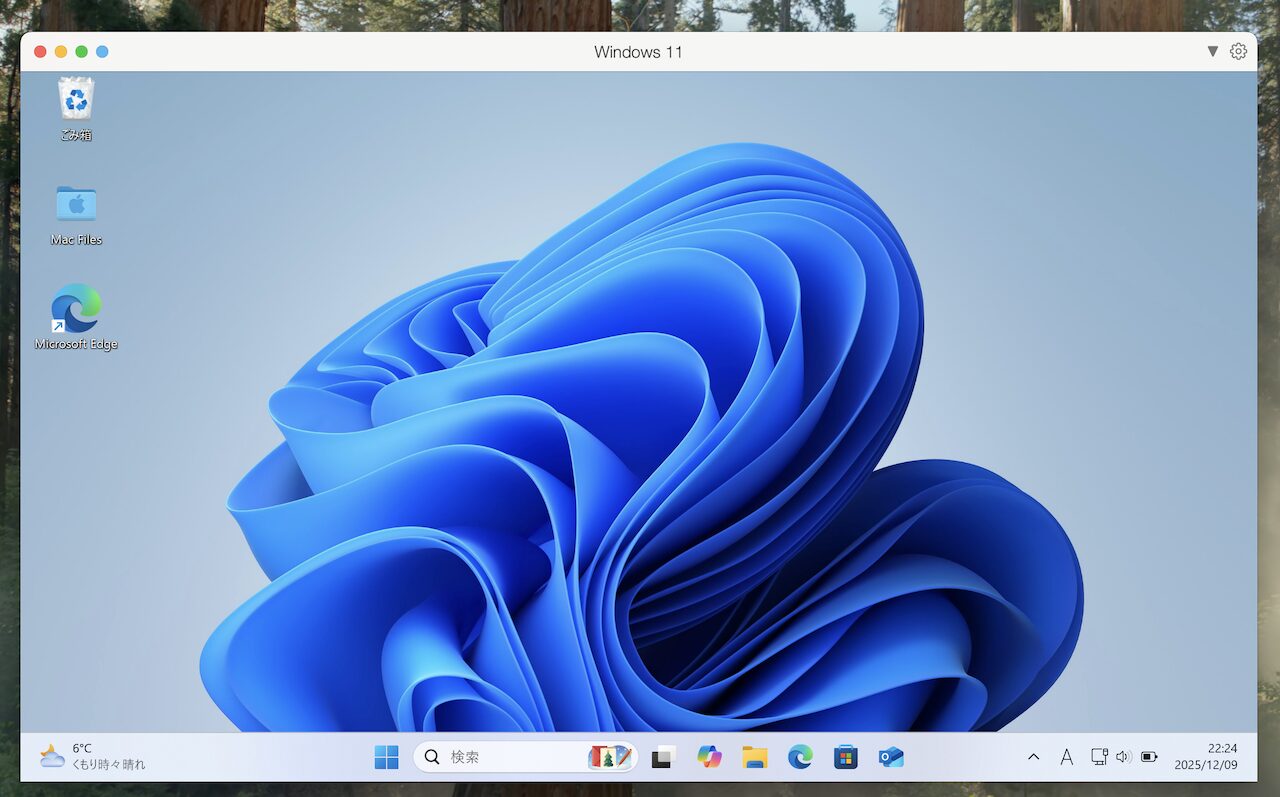
これでParallels Desktopが正式に使えるようになりました!👏✨
疑問点の解消

アクティベーションキーのみでOK?
Parallelsを購入するとプロダクトキーが付いてきます。
トライアル版では「アクティベーションキー」を求められますが、
このプロダクトキーが Parallels Desktopのライセンスになっており、
「アクティベーションキー画面」で入力することでParallels Desktopが正式に使えるようになります。
Windowsライセンスも付いているのか?
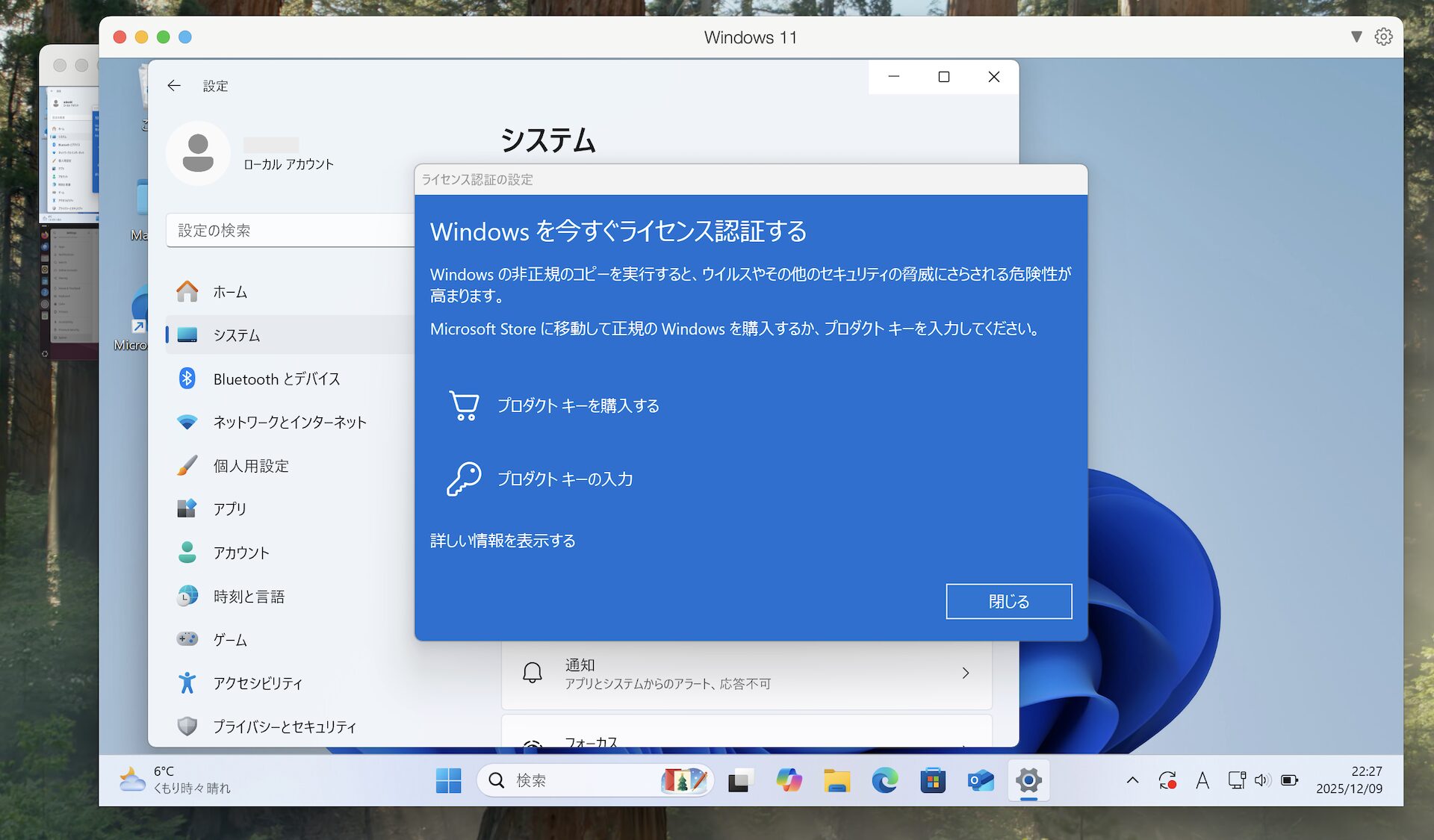
結論として、Parallels Desktopを購入してもWindowsライセンスは付属していません。
そのため、Windowsを正規に利用する場合は 別途Windowsライセンスを購入する必要がありそうです。
ライセンスを確認するにはWindows側の
「設定」➡︎「システム」で確認することができます。
私の環境でもチェックしてみたところWindowsライセンスは有効化されておらず、
「ライセンス認証の設定を行ってください」 という案内が表示されました。
Windowsライセンスなしで使っていくことはできるのか?
結論としては、現時点ではWindowsはライセンスなしでも基本的な操作に支障なく利用することが可能です。
実際に試してみたところ、
- セキュリティ機能
- アプリのインストール&利用
- Microsoft Storeの利用
- OSのアップデート
など、Windowsを使う上で必要な機能については問題なく動作しました!
また制限自体も基本的に緩やかで、
壁紙・フォント・テーマなどの個人用設定に関するものが中心です。
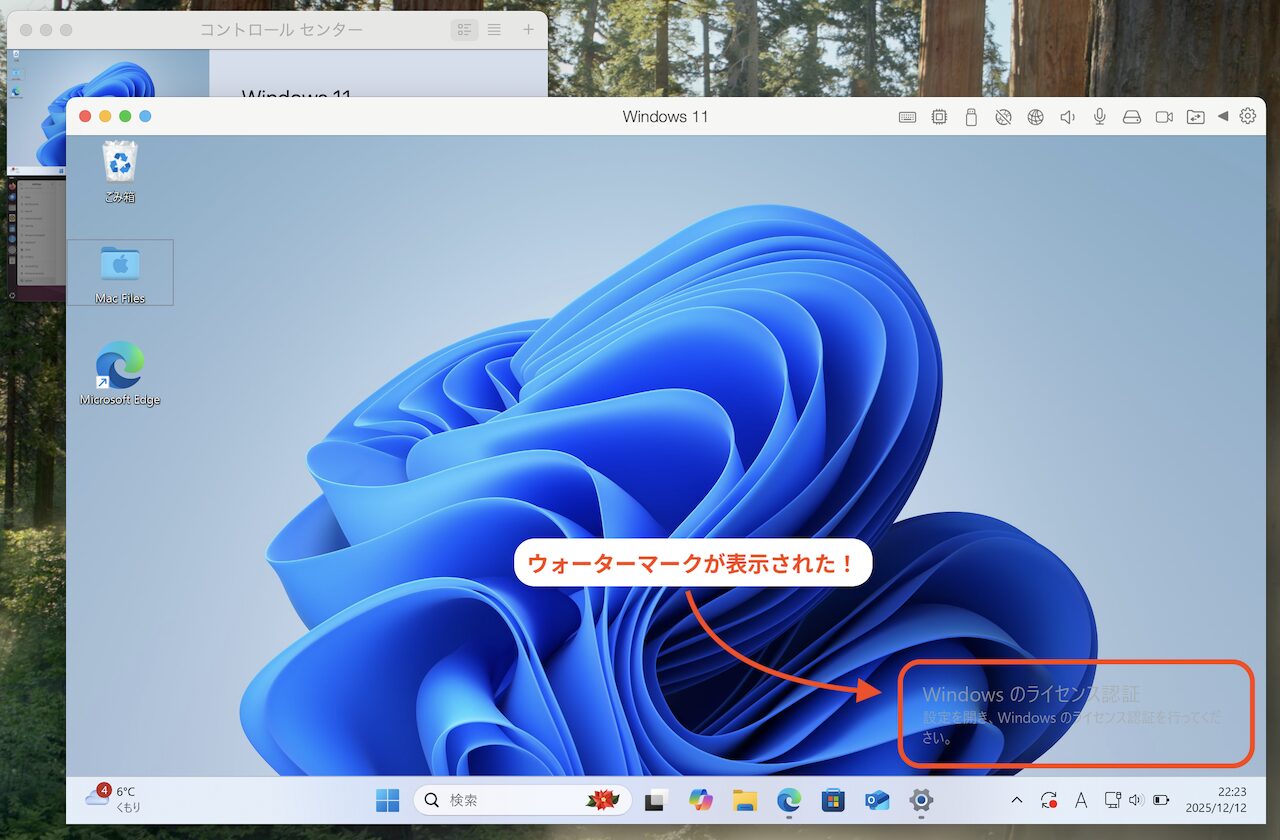
また、利用開始から2〜3日ほど経過すると、画面右下にライセンス認証を促すウォーターマークが常時表示されるようになりますが、ソフトやブラウザなどを動かすだけならそこまで支障はありません。
そしてWindowsをシャットダウン ➡︎ 再起動することでウォーターマークを消すこともできます😅
私の場合は、3日目でウォーターマークが出てきました👀
ちなみに、ライセンス未認証の状態で使い続けても 罰則が発生することはありません。
しかし、Microsoft社公式では「使用許諾(Microsoft社の承認)が必要な」ソフトウェアで、
このソフトウェアの利用にはライセンス認証を前提とした正規・条項ライセンスに従うことが条件とされており、未認証のまま恒常的に利用する運用は想定されていません。
万が一OSにトラブルが起きた場合は、公式サポートを受けられず自己責任で対応する必要があります。
特に下記のように、
- 仕事・業務用途で利用
- 業務データや個人情報を扱う
- トラブル時のサポートを受けたい
- 規約違反であることに後ろめたさを感じる
といった方は最初からライセンスを購入しておいた方が賢明です。
一方で、ライセンス購入自体初めての方にとって
「どのライセンスを選べば良いのか?」
「少しでも安く購入する方法はあるのか?」
といった疑問が残りますね。
そういった点については「Windowsライセンスはどれを購入すればいいのか?」の章で解説していきます!
MacBook Air M4(メモリ16GB)は快適?8GBでも動く?
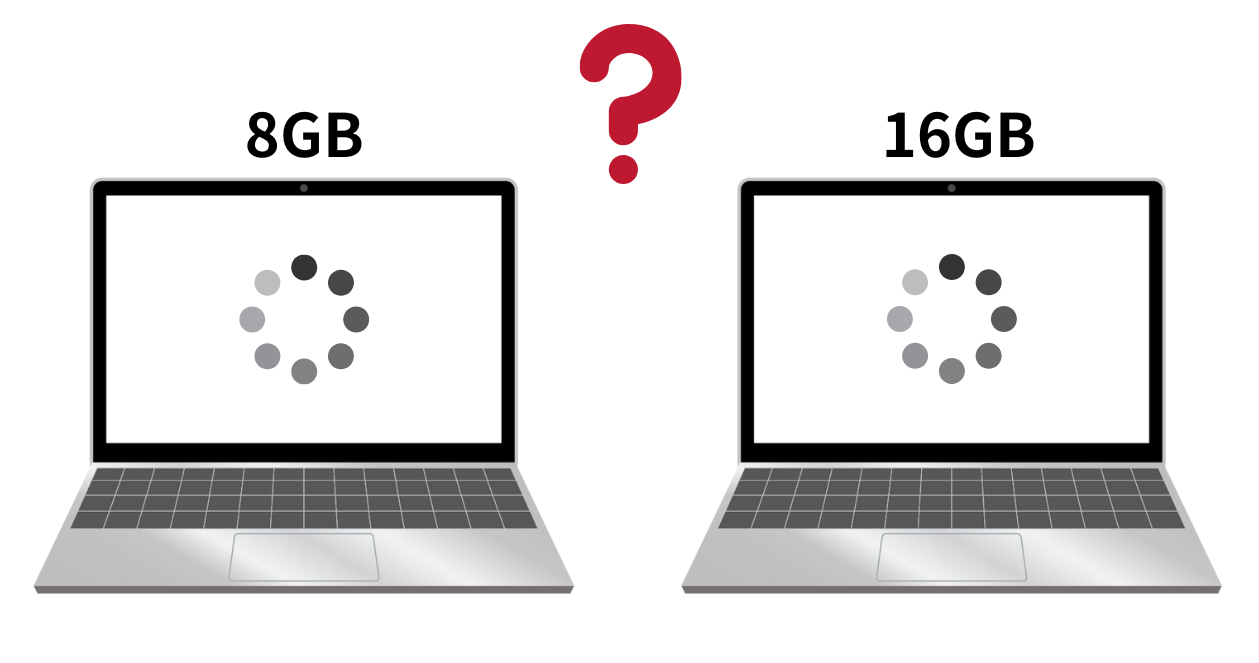
MacBook Air M1(メモリ8GB)を使っている時にParallels Desktopを使っていましたが、
熱が溜まるなどして動作が遅くなり使いにくかった印象がありました。
それが、メモリ16GBとなったらパソコンの動作はかなり改善しました!
主観にはなりますが、MacBook Air M4やメモリが16GBある場合は、あまり心配する必要性はなさそうです!
ですが、M1〜M3の標準メモリは8GBとなっています。
そのため標準メモリを使っている方は少し動作的に厳しいかもしれません💦
「Parallelsを起動して動作が重い」
「メモリ8GBのMacでParallelsを使いたい!」
という場合は、起動しているアプリをParallelsのみにしたり、
少し視点を変えて別の選択肢や方法で解消することができるようになります。
例えば、
- 類似ソフトに切り替える
- ブラウザ・Web版で代用
- Mac対応版(macOS版)のソフトに置き換える
- メモリ容量を空ける
といった方法が挙げられます。
メモリ容量を空ける
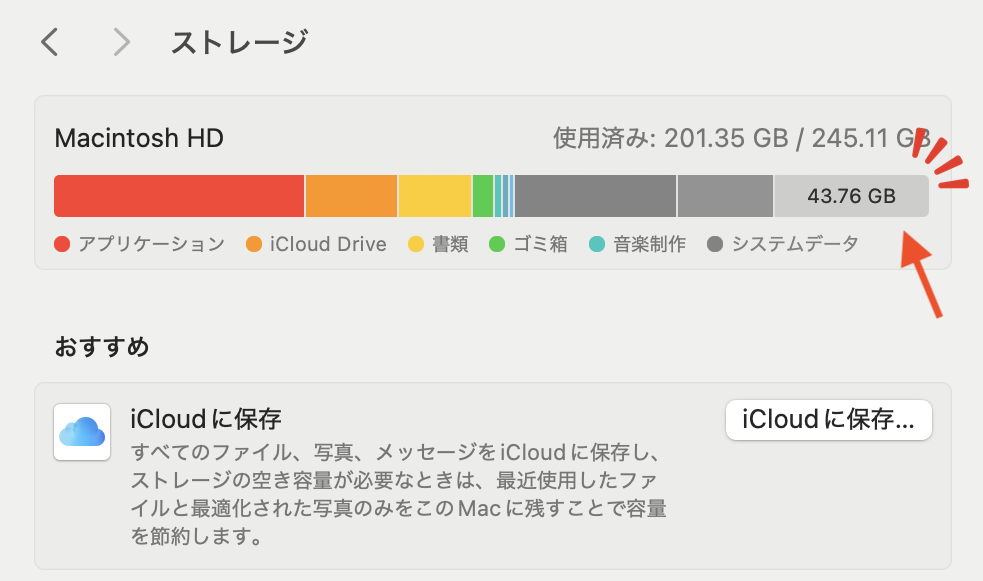
特にパソコンの体感速度に影響するのはメモリ(RAM)なので、まずは起動しているアプリを切ったり、ブラウザのタブを減らす、不要なアプリの削除などして整理しましょう!
そうすることでParallelsソフトの動作が改善され使いやすくなります。
そして、Parallelsはディスクの容量も使うため、SSDの空き容量が少ないと重くなることがあります。
目安としては15%〜20%ほど空き容量を確保しておくと良さそうです!
特にアプリを削除したり、ファイルや動画などを削除することでSSDの空きが増やせるよ!
ちなみに使っていない初期アプリを削除する場合、「どんなアプリがあったかを知りたくなったらどうしよう…」と不安な場合は、Apple公式の“Macに最初から入っているアプリ一覧サイト”が参考になります。
Mac対応版(macOS版)やWebのソフトに置き換える
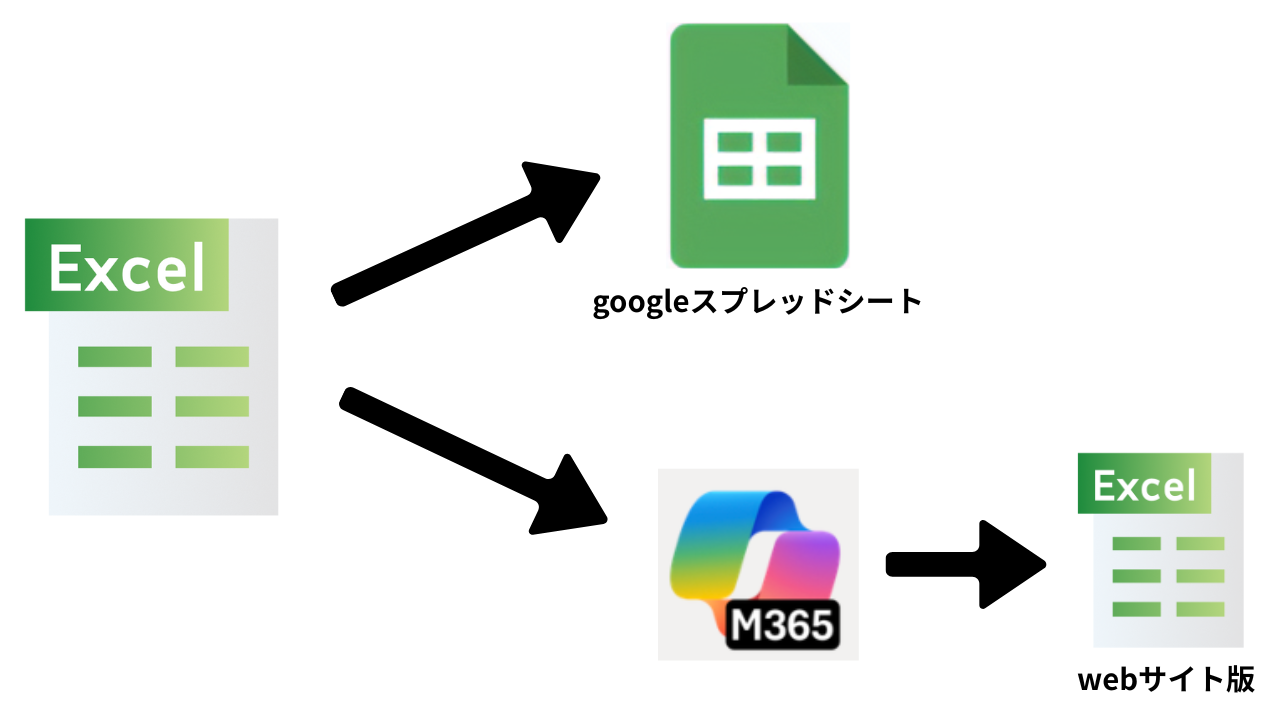
最近は “Windows専用だと思っていたソフト” でもMacで使える代替ソフトも多くあります。
そのため、まずはApple StoreやWeb検索で代替ソフトが無いか探してみるのがおすすめです!
アンインストール&再インストールした場合、データは保持されるのか?
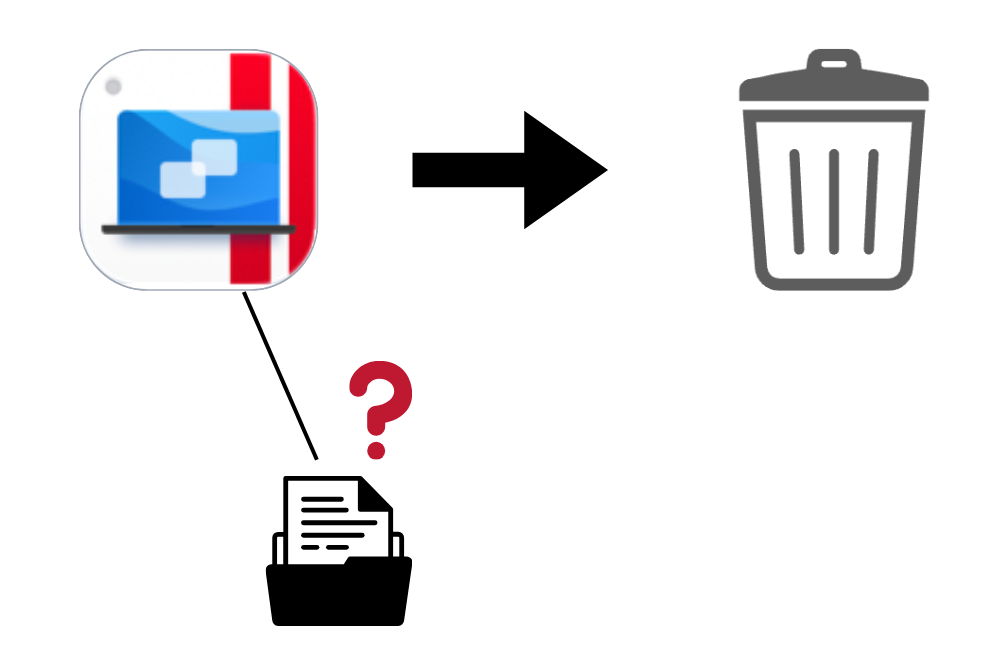
検証結果としては、「.pvm」というファイルに仮想環境のデータがすべて保持されています。
このpvmファイルを削除していなければ、Parallelsのソフトウェアをアンインストールしまった場合でも
Windowsの仮想環境データは保持されたままになります。
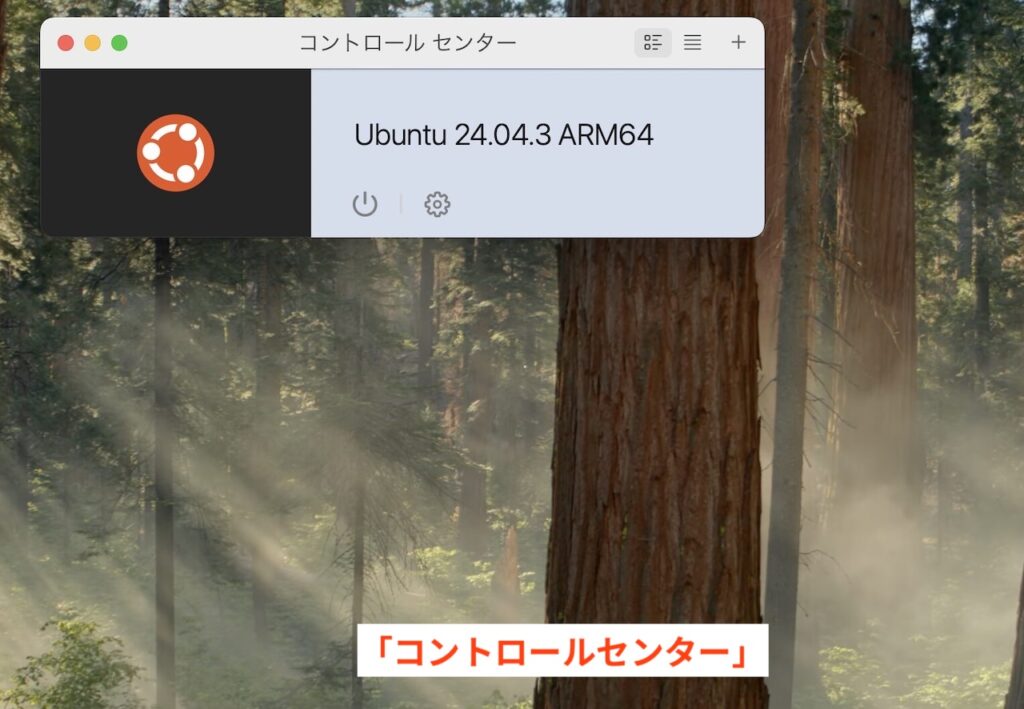
実際、このpvmファイルを削除してからparallelsを起動したら
「Windowsインストール画面」もしくは「コントロールセンター」の画面が表示されました。
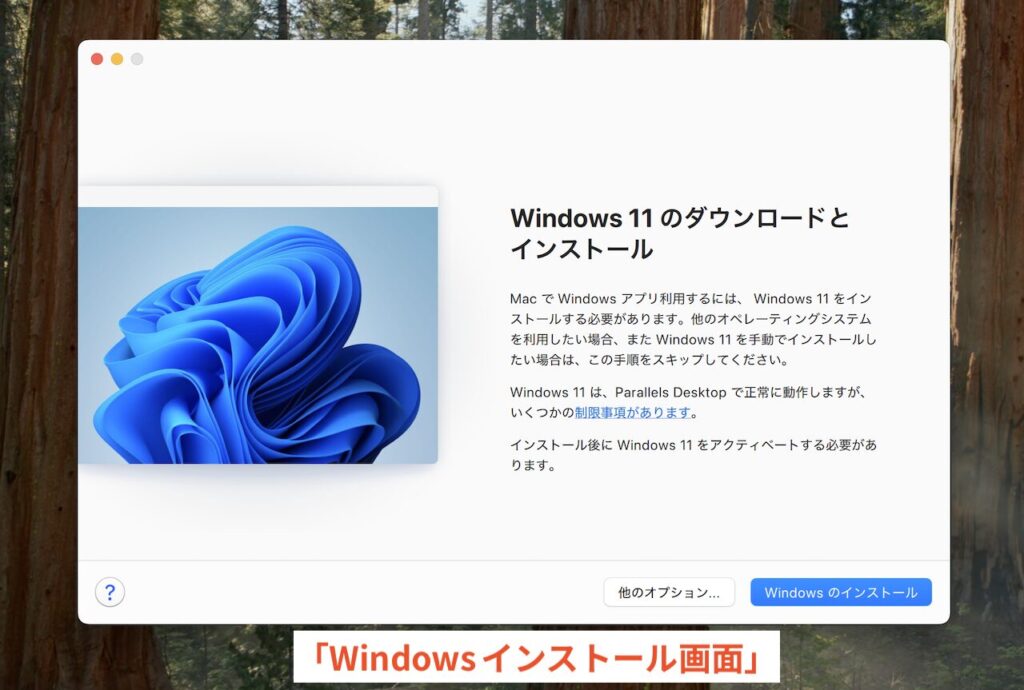
そして、このpvmを削除した状態から新たにWindowsインストールすると、
これまでのデータや設定が初期化されたようになります。
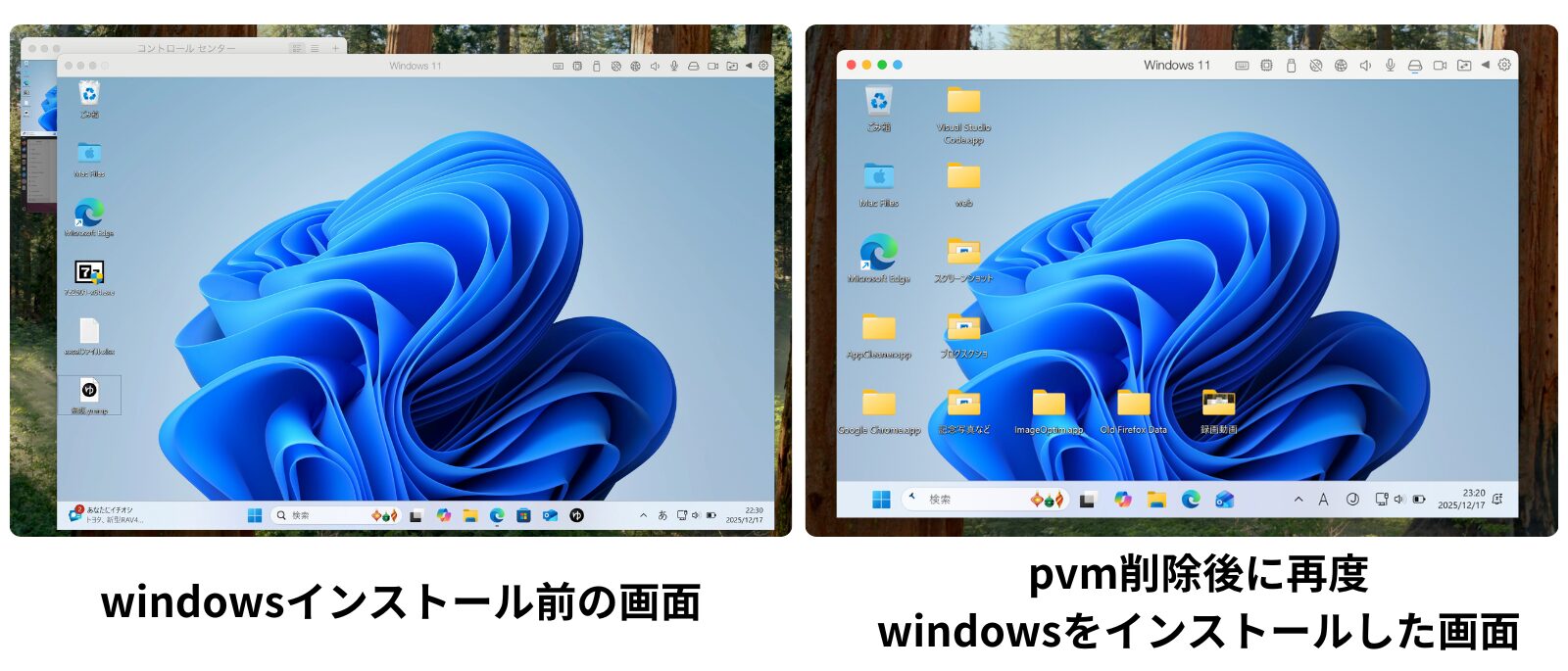
しかし、元のpvmファイルがゴミ箱などに残っていれば、仮想環境を復旧することができます。
pvmファイルを使った復元実験
Finderの中にあるpvmファイルを一度ゴミ箱に入れてから元の場所に戻せば復元が可能なのか検証してみました。
手順としては、
「pvmをゴミ箱に入れる」➡︎「parallelsを再起動」➡︎「windowsが入っていないことを確認」➡︎「ゴミ箱から戻す」➡︎「pvmを開く」といった感じです。
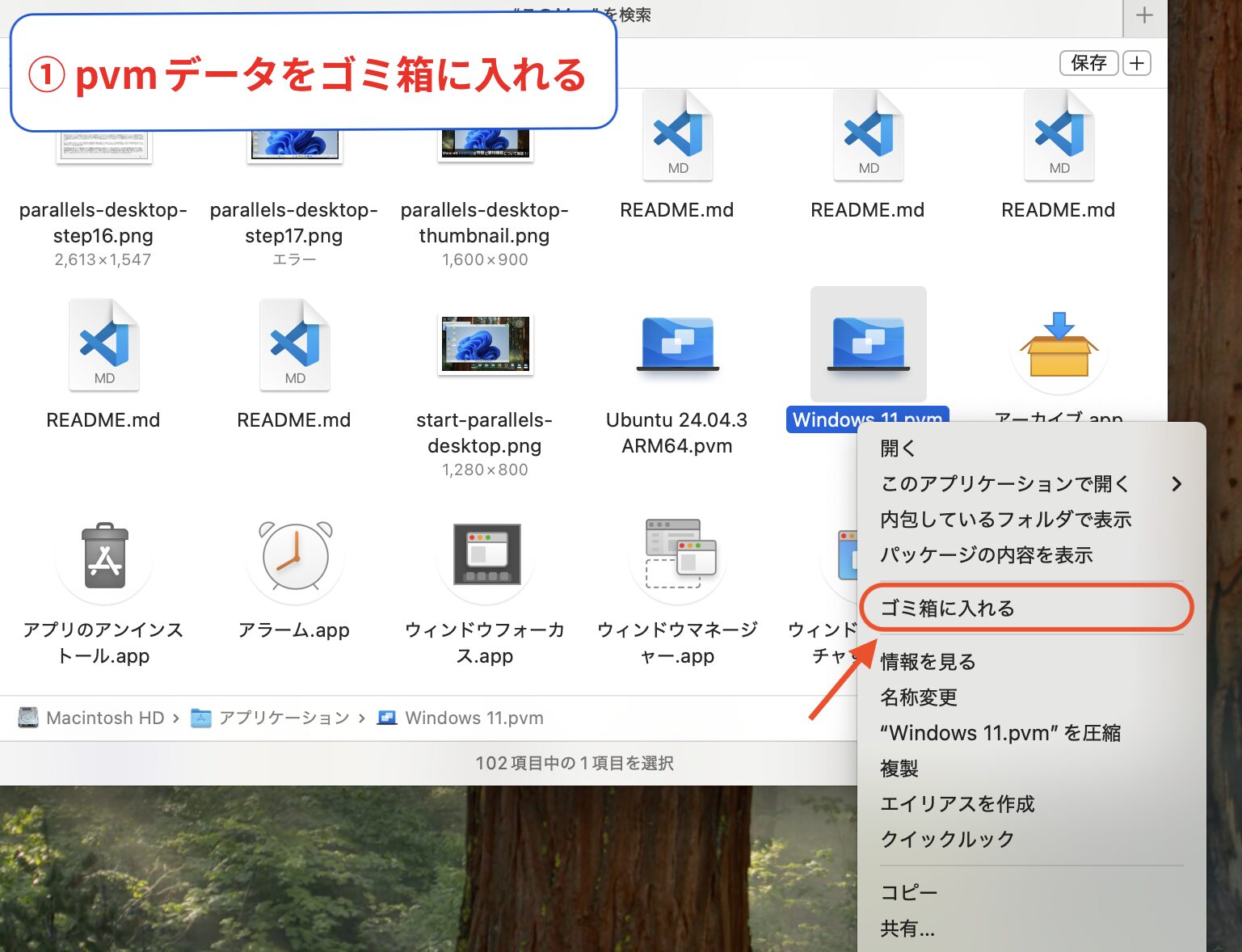
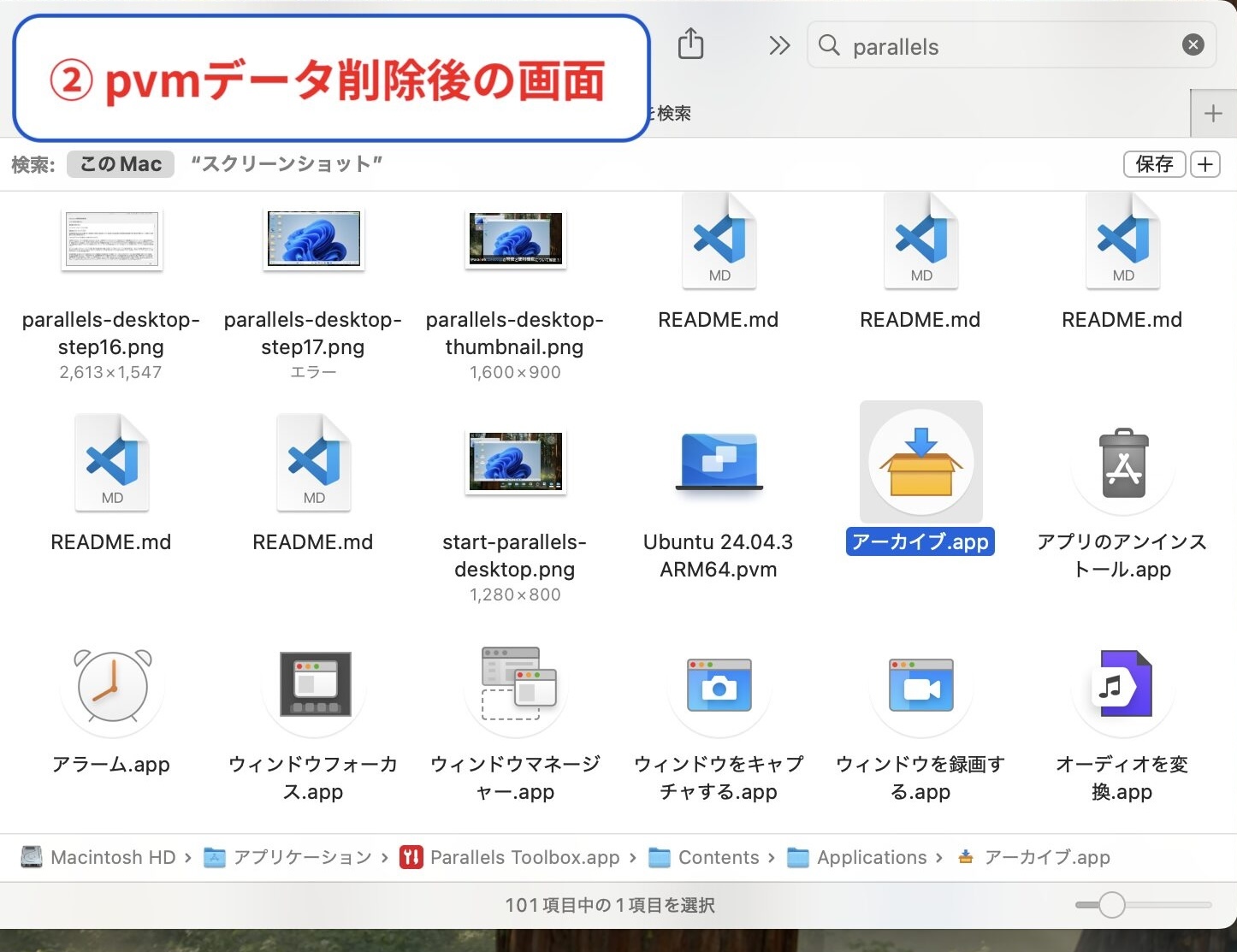
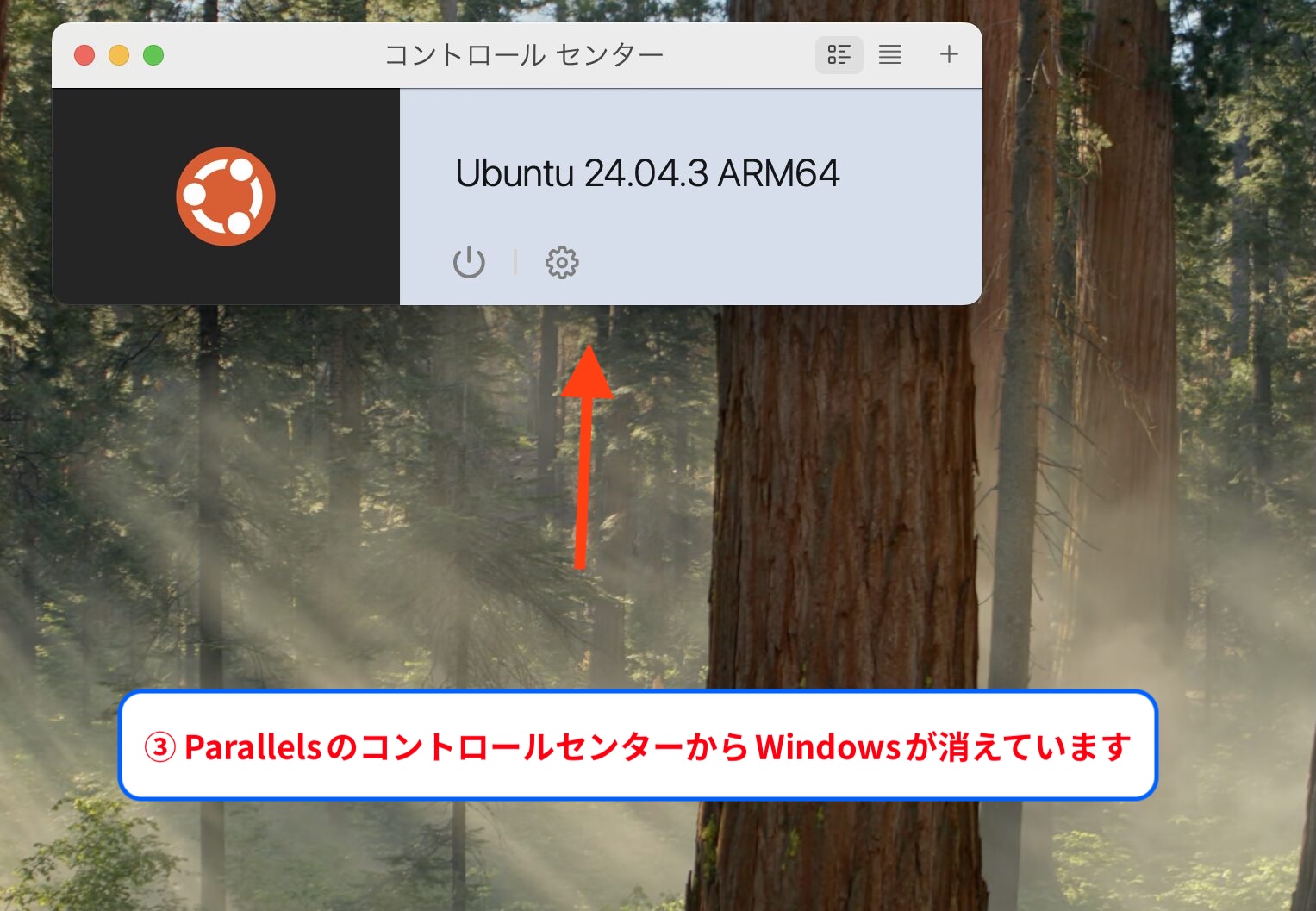
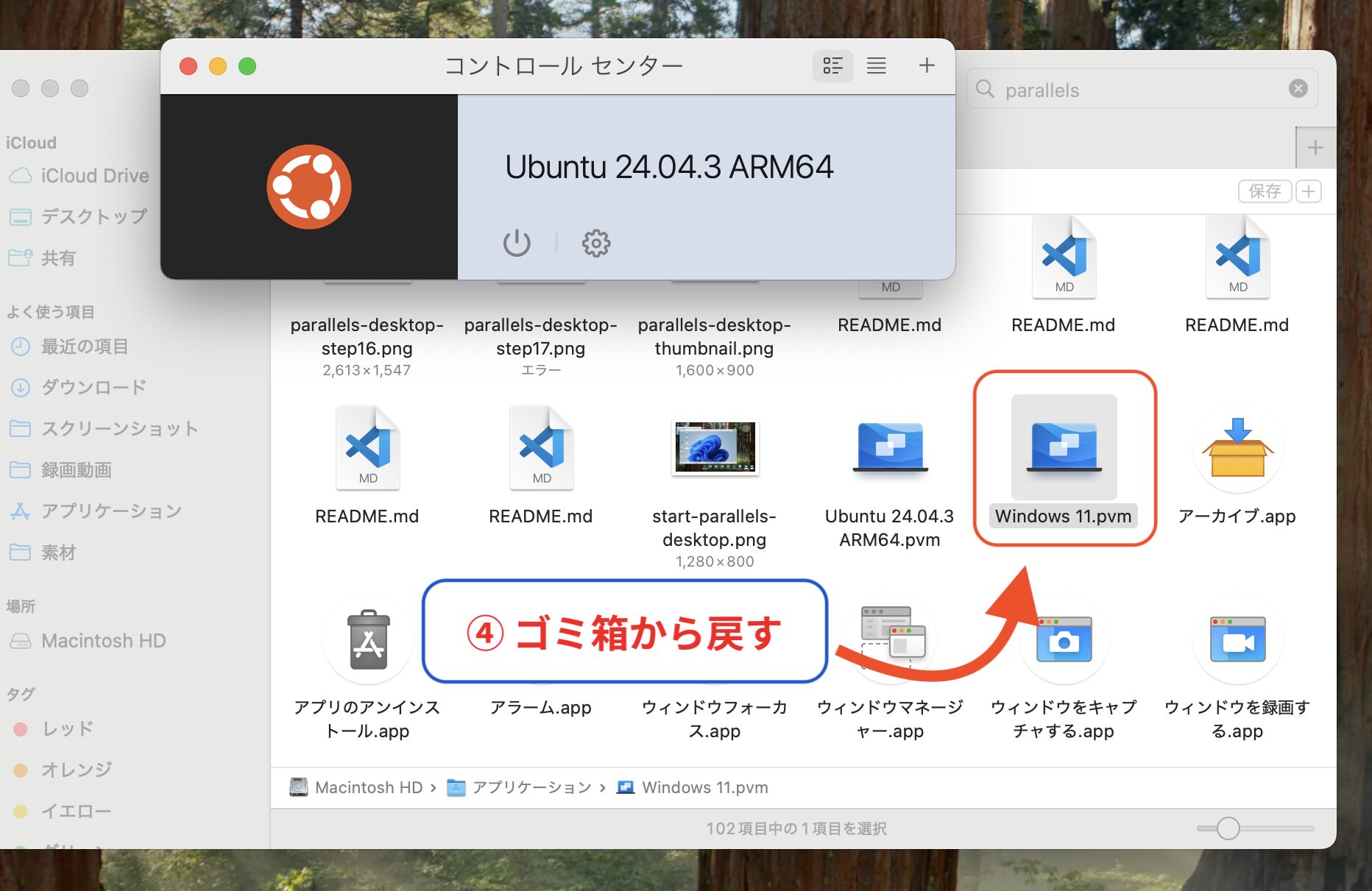
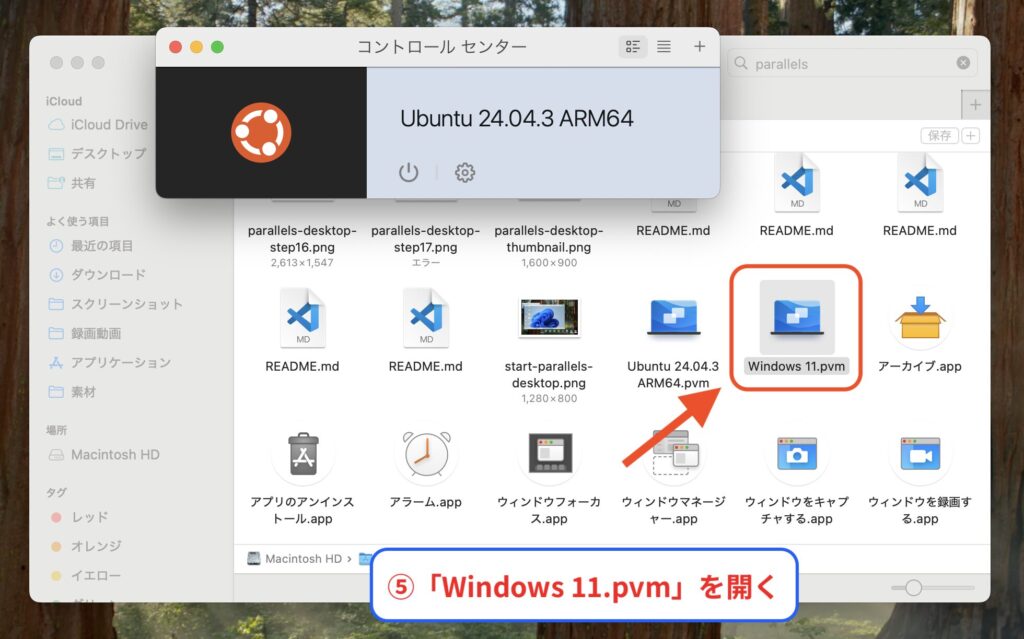
この手順で進めてみたところ、無事に元のWindows環境(データ)を開くことができました!
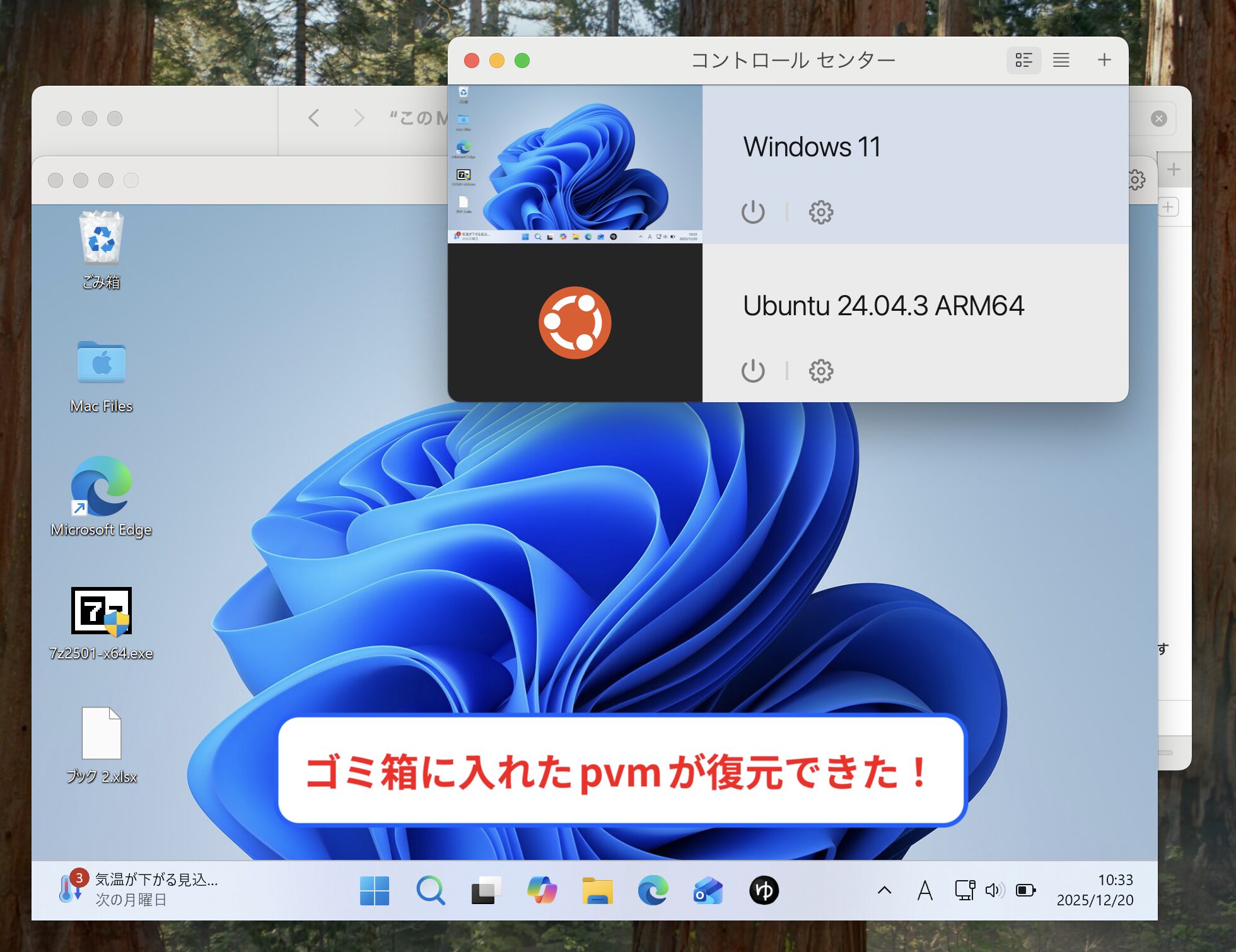
※ゴミ箱に入っているpvmを空(完全削除)にすると復元できなくなるので、注意してください!
また、pvm(仮想環境)を戻しただけではParallels側の一覧に表示されない場合があるため、
復元後はpvmファイルを直接開いて登録し直すのが確実です。
別のパソコンでも同じWindows環境(データ)は利用できるのか?
結論としては可能です!
Parallelsの仮想マシン(.pvm)には、WindowsのOS・アプリ・設定・保存などの全てのデータがまとまって入っており、Parallels Desktopをインストールした別のMacにコピーした.pvmを開くことで、基本的に同じ環境を引き継げます。
(公式でも.pvmを転送して起動できる旨が案内されています)
注意点としては、AppleシリコンMacとIntel Macや別のOS(WindowsPC)間では、互換性の都合でそのまま起動できないため、同じアーキテクチャ間での移行が前提になっています。
本来は、Parallelsのライセンスは複数台で同時利用する場合は台数分必要ですが、
別のMacに移行するだけなら旧Macからライセンスを移すことで追加購入なしで対応できます。
トライアル版と課金版で違いはある?
トライアル版では課金版との機能面で制限は一切無く、
「Standard版」から「Pro版」までの全機能を試すことが可能です!
逆に、Standard Edition版を購入する方は「Pro Edition版」の機能が使えないので、
一時的に利用できる機能の幅はトライアル版の方が広くなります。
なお、企業向けの管理機能を含むBusiness Editionの機能(ライセンスの集中管理・SSO・ワークフロー・アプリ連携など)は利用できないようです。
キャンペーンやセール時に割引きはあるか?

今回わたしは公式サイトから定価で購入しましたが、
実はいくつか安く買う方法があることを知ったので共有しておきたいと思います。
この記事では主に「永続ライセンス」でのセールについてリサーチしています
私調べだと永続ライセンスを安く購入できるのが、
- amazon
- vector(PCショップ)
- 公式セール
の3パターンになります。
【amazon】
amazonでは、通常時でも定価より1,000円ほど安く販売されているといった特徴があります。
さらに、
ブラックフライデー(11月下旬〜12月上旬)
プライムデー(7月中旬)
スマイル Sale(1月上旬)
といったセール時では更に15%〜16%オフの10,710〜10,818円前後で購入することができるようになっています。
【vector】
vectorというPCショップでもParallelsが販売されており、
ここが1番セールを実施しているので利用しやすいといった特徴があります。
セール内容としては、ブラックフライデーや夏の特価セール、
12月上旬キャンペーン、年末年始セールなどで基本的に21%オフの11,000円で購入することができます!
ちなみにvectorでParallelsが安くなっていれば紹介してくれるページがあるので
購入前にこちらを覗いてみるのもおすすめです!
【公式】
公式でもセールが行われており、その際に安く購入することができます。
主にブラックフライデー(11月下旬〜)や
バースデーセール(6月下旬)では、
どちらも25%オフの約10,500円で購入することができます。
最終的に簡単にまとめた表がこんな感じになっているので気になる方は確認してみてください!
| 通常時 | セール | 詳細 | |
|---|---|---|---|
| amazon | 常時1,000円ほど安い | プライムデーブラックフライデー | 15%〜16%オフ(10,710〜10,818円) |
| vector(PCショップ) | 通常価格 | ブラックフライデー12月上旬キャンペーン年末年始セール夏の特価セール | 21%オフ(11,000円) |
| 公式 | 通常価格 | ブラックフライデーバースデーセール | 25%オフ(約10,500円) |
Parallels+Windowsライセンスを足したおおよその初期費用
ParallelsとWindowsライセンス両方を購入して使う場合の初期費用をざっくり計算してみました。
ライセンスにはいろんなパターンがあり、全て配慮すると、
「home or Pro」「パッケージ版 or オンラインコード」「キャンペーン適応」「価格変動の有無」etc…
とこんな感じで、条件が複雑になりすぎるため、今回は「利用しやすいパターン」に絞って計算してみました!
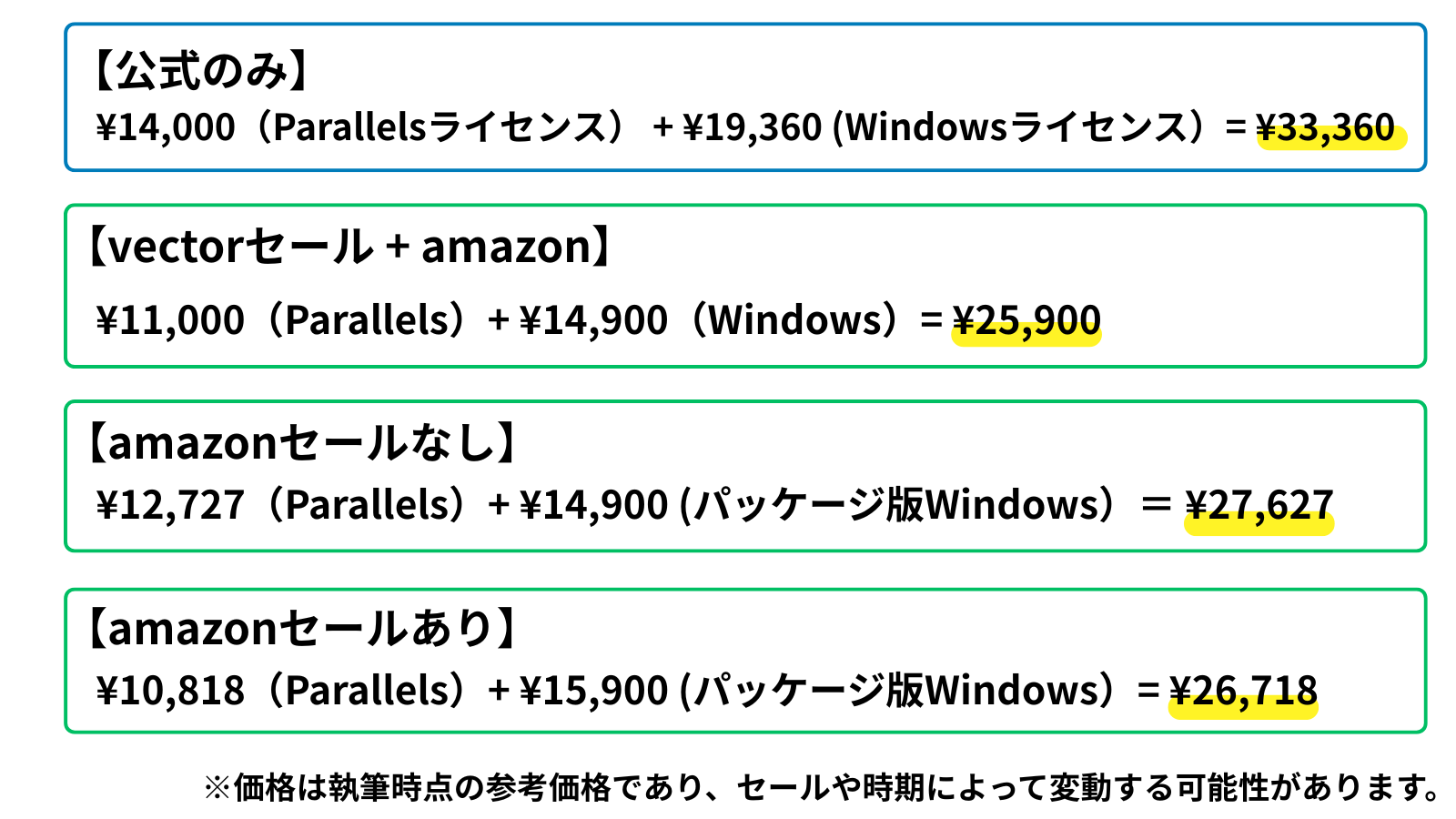
こんな感じで完全な状態でParallelsを使っていく場合は3万円〜2万6000円前後の予算が必要になります。
公式のみだとかなりの出費になりますが、amazonやセールなどを活用することで費用を大幅に抑えることができるのがわかりますね🤔
サブスクの場合は自動更新なのか?

最近のサブスクでは解約忘れ狙いでの料金払いが多い傾向があるため少し調べてみました。
そうすると、
Parallelsのサブスクは自動更新がONになっていると、更新日に自動で課金される仕組みになっており、
更新を止めたい場合は、Parallelsアカウント(またはCleverbridgeの管理画面)から「自動更新(Subscription Renewal)」をOFFにする必要があるそうです。
返金については「初回購入から30日」など条件がある一方、更新(renewal)取引は返金不可と明記されています。
他にも、Q&Aコーナーにサブスクの場合は自動更新であるという有識者の回答もありました。

ですが、Parallelsフォーラムというページで確認してみたところ、
一応サブスクでも返金対応は行っているようでした。
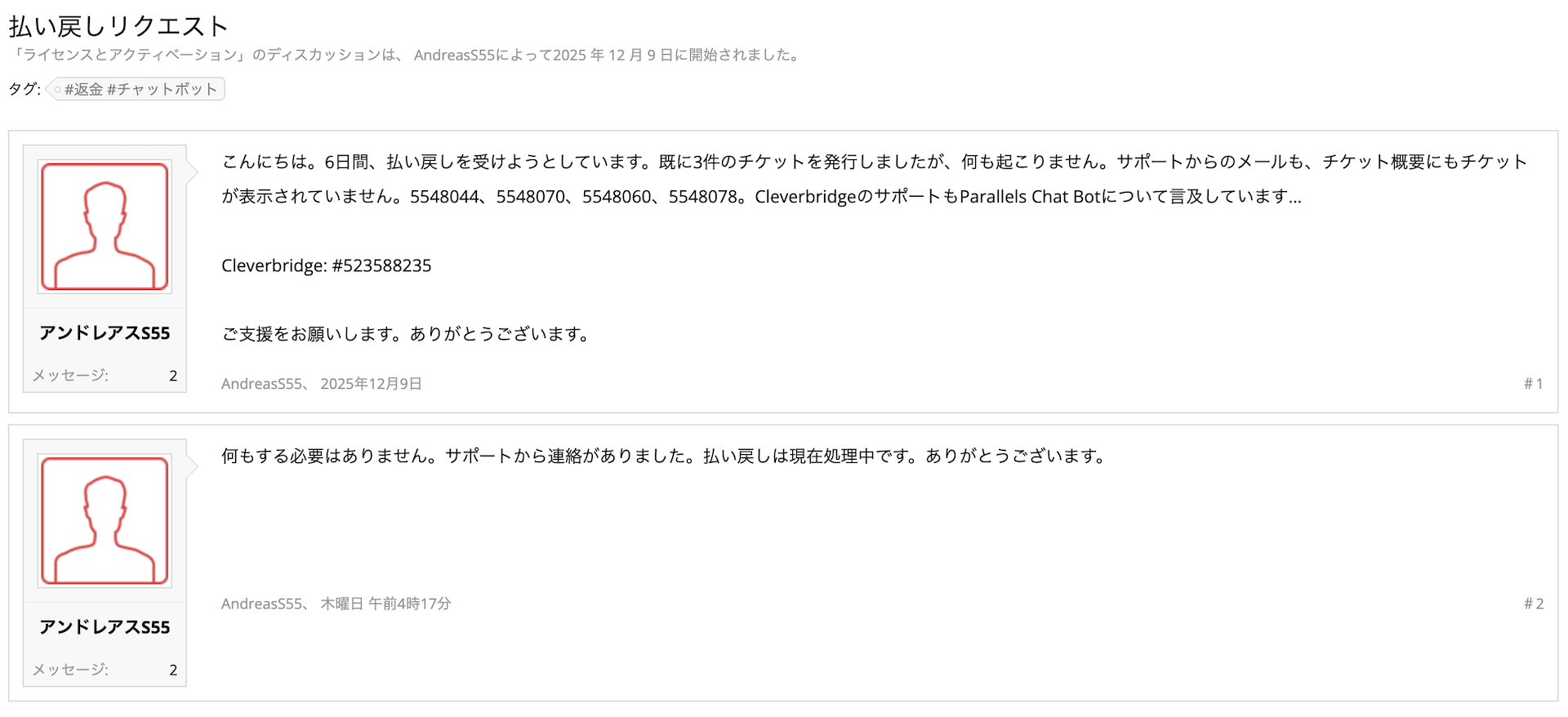
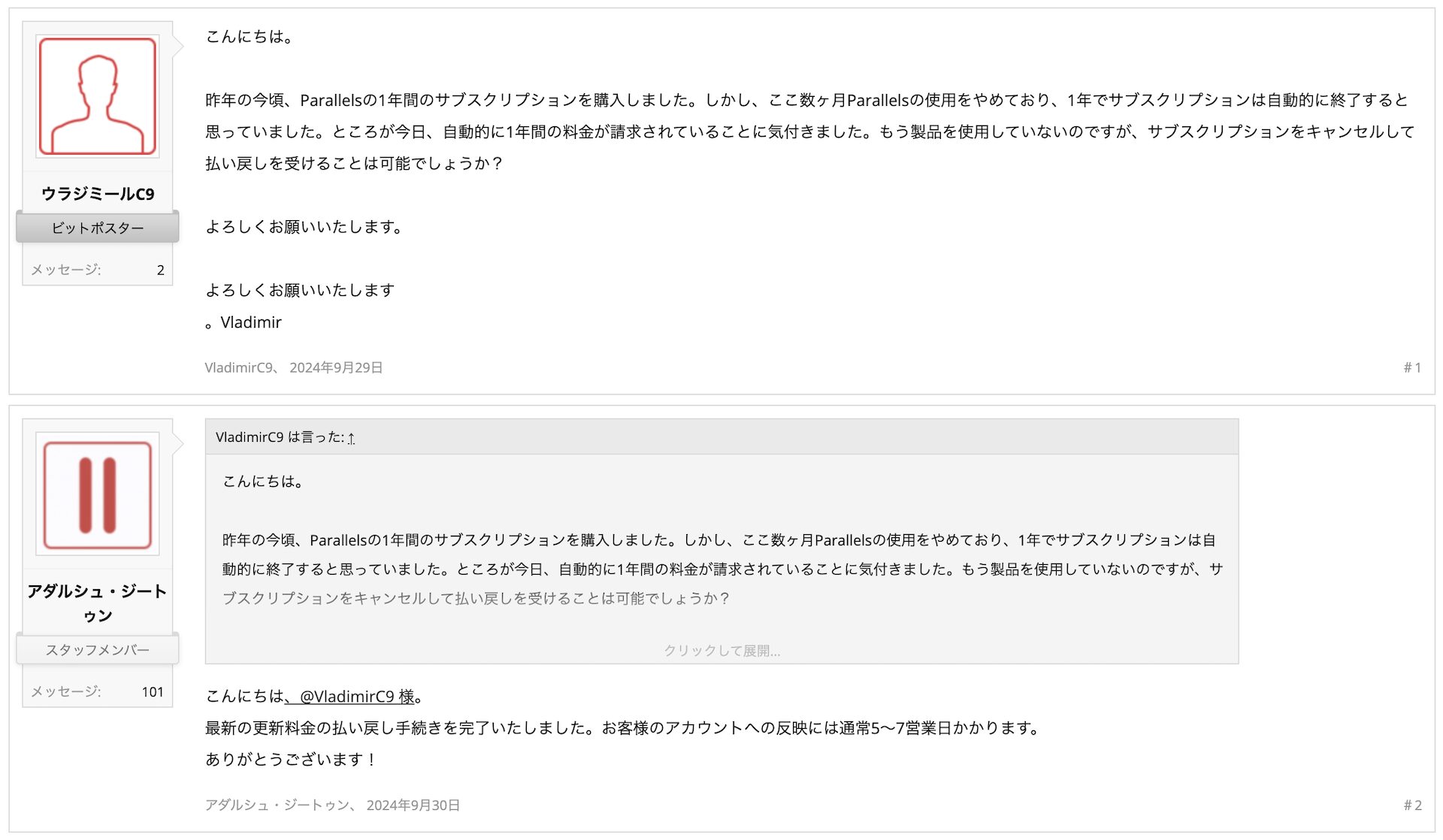
結論としてはサブスクは自動更新ということになります。
返金リクエストをするのも手間が発生してしまうため、
サブスクで課金した方は自動更新になっていないかチェックしておくと良さそうです!
ネットが無い環境でも使えるのか?

結論として、条件付きではありますが
Parallels Desktopはネット環境がない状態でも利用可能です!
実際の検証として、Wi-Fiを切った状態でParallels Desktopを起動してみましたが、
Windowsは問題なく起動し、通常通り操作することができました。
今回は、
「PowerDirector 365」
「Visual Studio」
「ソフトウェア版Excel」
の3つのソフトで検証してみましたが、どれも編集から保存まで問題なく行うことができました!
【編集から保存】
【起動から読み込み】
ですが、ログイン時とソフト関係で少し注意が必要です。
【ログイン時の注意】
Windowsのログイン方法をMicrosoftアカウント(サインイン)にしている場合、
インターネットの接続が必要になります。
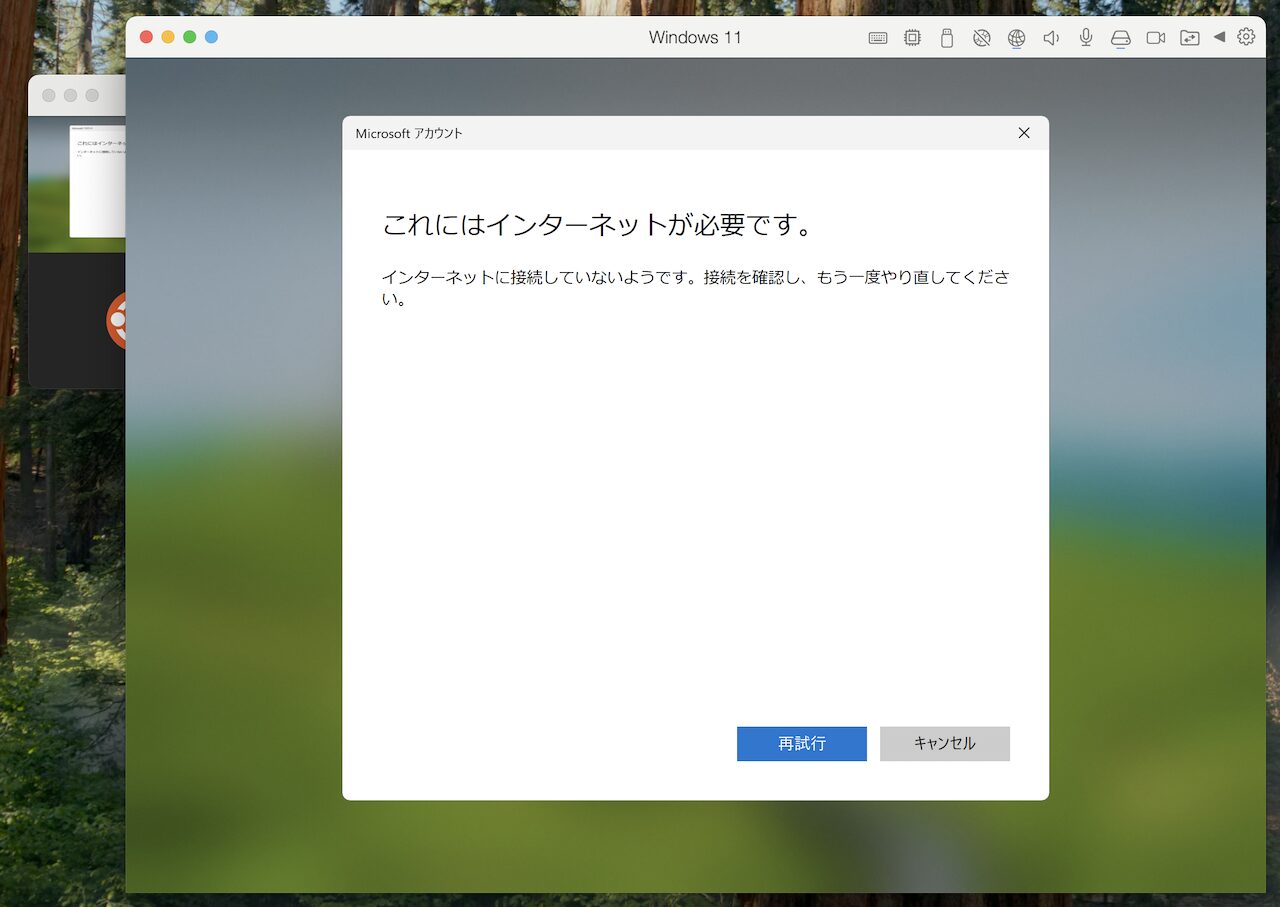
ですが、事前にログイン方法をTouch IDやパスワードに変更しておくことで、
Wi-Fiがない環境でもWindowsを起動させることができます。

そのため、外出先で利用する場合は、
事前に設定しておくと良さそうです!
【ソフト関係の注意】
ソフトウェアを起動する際に通常だと表示されないSmartSxreenというWindowsセキュリティの警告が表示される場合があります。
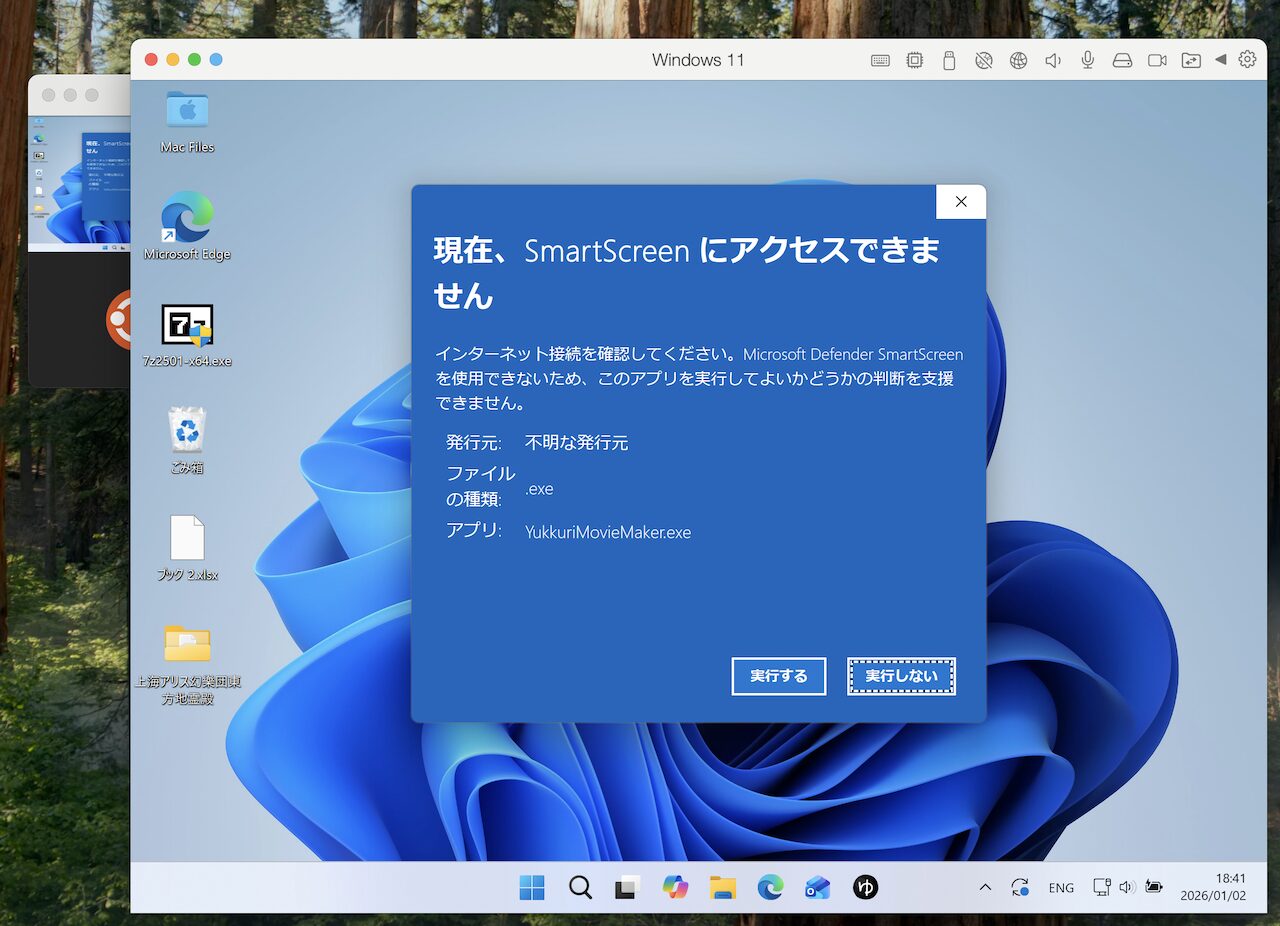
ただし「実行」をクリックすれば通常通りに起動できるので問題はありません!
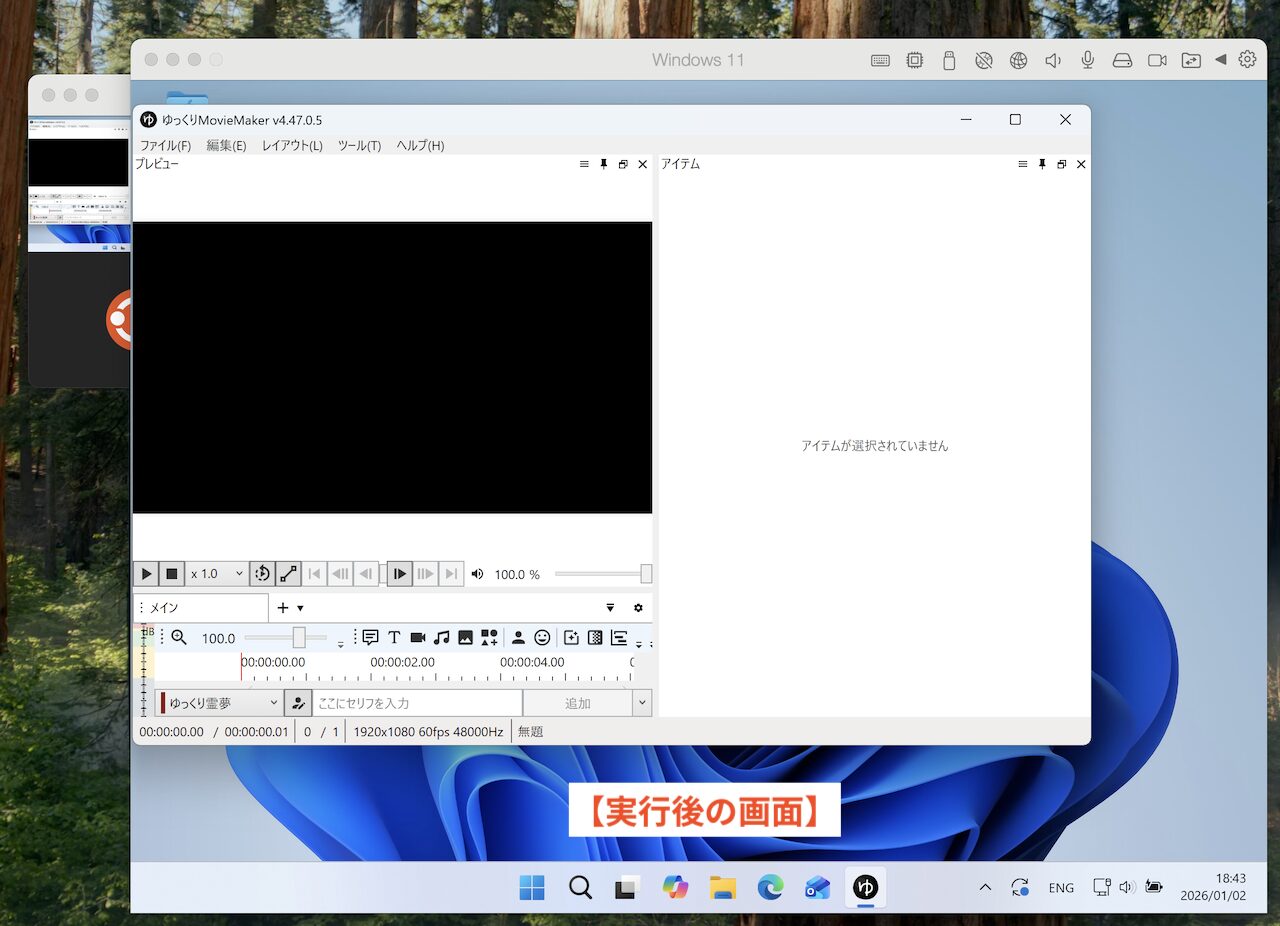
また、体感にはなりますが、
Wi-Fiに接続していない場合は、ソフトの起動にやや時間がかかる印象があったので
外出時に使用する方は参考にしてみてください。
そして当たり前ではありますが、
インターネット接続を前提としたアプリやソフトウェア、ブラウザ、
Microsoft Storeやクラウド連携サービスなどは利用できません。
また、初回セットアップ時やライセンス認証、
Windows Updateなどの一部の操作については、
インターネット接続が必要になる場合がある点には注意が必要です。
検証内容をまとめとこんな感じになります!
- サインインだとログインできないけどTouch IDなら可
- ソフトの起動時に「SmartScreen」が出てくるが実行すれば問題なし
- Wi-Fi無しだとソフトの起動が遅い
- Wi-Fi経由のソフトが使えない
ParallelsのキーボードはMacと同じように操作ができるのか?
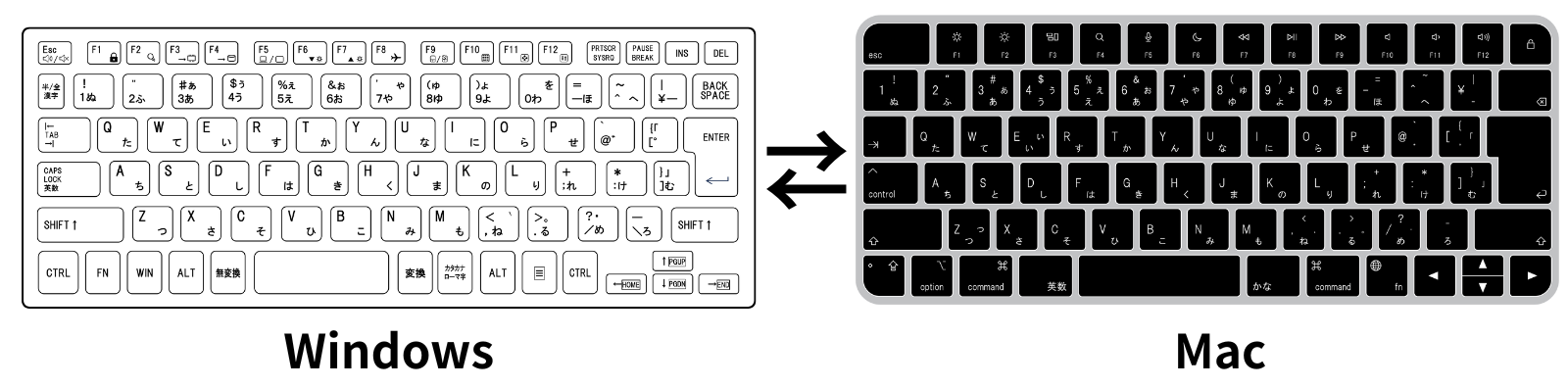
結論として、Parallels Desktop上のWindowsでも
Macとほぼ同じ感覚でキーボード操作をすることは可能です。
ただし、初期状態の仮想環境ではキー配列が異なるため、いくつか設定を変更する必要があります。
複雑かと思いきや、設定方法はそこまで難しくはありません。
詳しい設定方法は以下の記事を参考に進めるのがオススメです!
記事内でも完結できるよう、簡単に設定手順をまとめると。
- 「設定」
- 「時刻と言語」→「言語と地域」
- 日本語の右にある 「…」 をクリック
- 「言語のオプション」→「キーボードレイアウトを変更」
- 「Microsoft IME」 を選択
といった感じで設定していきます。
設定後のキー動作
上記の設定を行うことで以下のような操作が可能になります。
- command(⌘)キー → Windowsキー
- ABC → 英語入力
- あいう → 日本語入力
- control → Ctrlキー
- 記号キー(! @ 「 [ . $ & など)もMacとほぼ同じ感覚で入力可能
ちなみにmacの絵文字入力キー(fn)は設定していなくても同じように動作します。
注意点
スクリーンショットや検索窓の表示などのショートカットはWindows仕様になる点には注意が必要です。
ショートカットキーについては一覧記事を参考に使用するのがおすすめです!

Windowsにしか搭載されていないキーも使える
ParallelsではMacに搭載されていない以下のWindows専用キーも使用できます。
- Scroll Lock
- Insertキー
- Print Screen
- NumLock
この4つのキーは主に中〜大型キーボードとWindowsPCにのみ搭載されているといった特徴があります。
Parallels Desktopでゲームはできるのか?

結論として、MacBook Air M4(メモリ16GB)でも
Parallelsを使ってWindowsのゲームを遊ぶことは可能でした!
ただし、精密な操作や高いフレームレートが求められるゲームを本格的にプレイしたい場合は、素直にゲーミングPCを選ぶ方が無難です。
※なお、私は普段からPCゲームを頻繁にプレイしてなくて、今回の検証ではメモリの割り当てなども行っていません。
今回は、あくまで検証目的でテストプレイした際の感想になっていますので参考程度にご覧ください。
実験としてシューティングゲーム(東方)をプレイしてみましたが、操作中にところどころ遅延を感じる場面がありました。
実際にプレイした感覚での主観になりますが、
Parallelsで向いているゲームジャンルを仕分けした場合はこんな感じです。
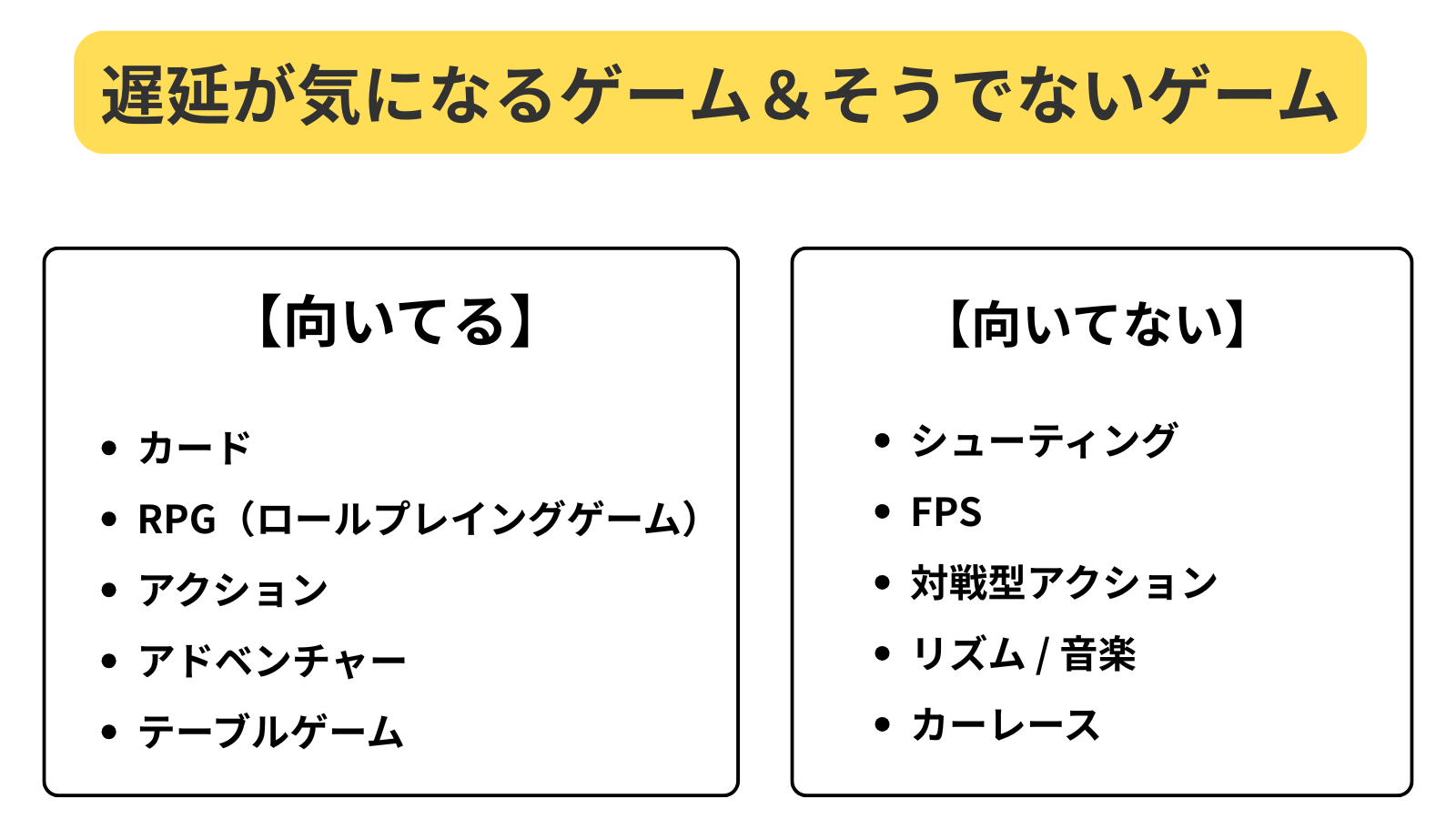
特に向いていないジャンルについては、オンライン対戦やガチプレイを前提とするのでしたら動作の違和感を感じやすいと思います。
補足として、向いていないゲームジャンルであってもオフラインやカジュアル遊ぶ分には問題ないケースもあります。
ただし、対戦系や本格的なプレイを想定している場合は、
Parallelsでのゲーム用途はあくまで「おまけ」程度に考えておくのがおすすめです。
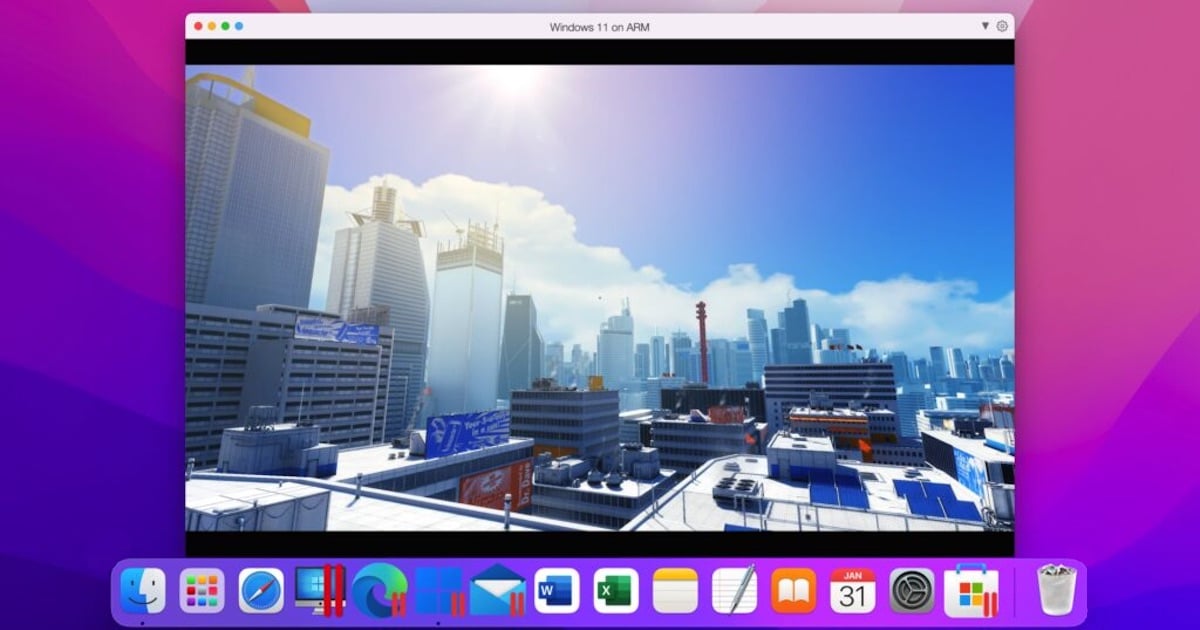
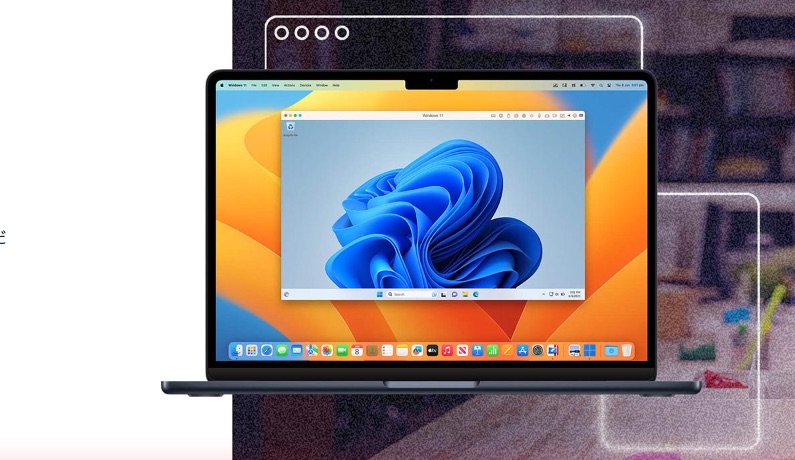
最後に、ゲーム用途としてParallelsを検討している方に向けて、参考になりそうな記事をピックアップしたので気になる方はこちらもあわせてご覧ください!
その他の疑問
Windowsライセンスはどれを購入すればいいのか?
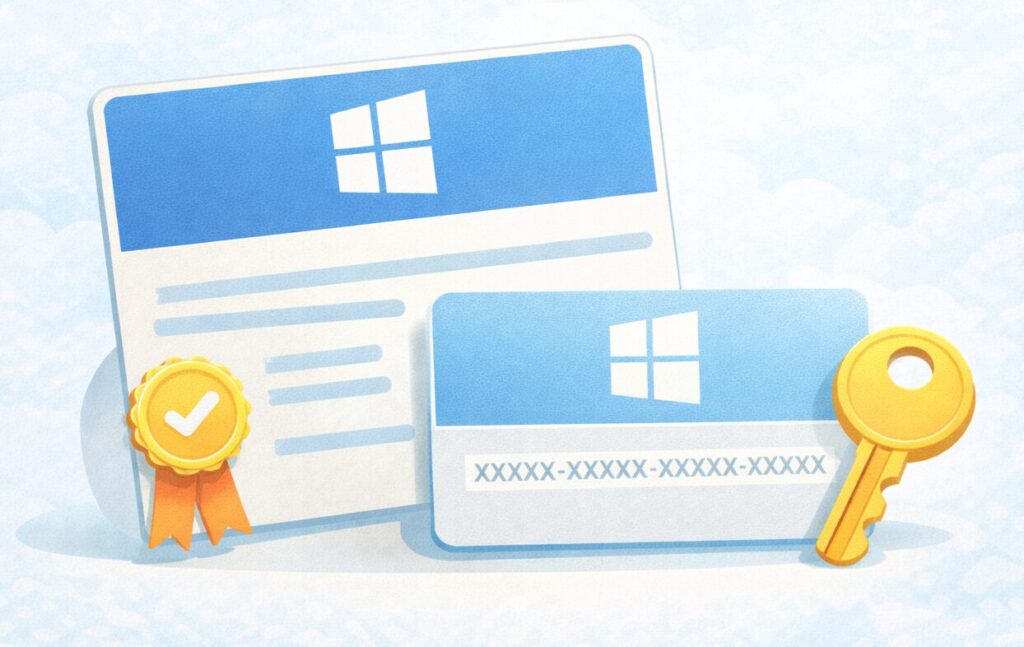
Windowsライセンスを購入する際にリテール版?DPS版?とかHOME?Pro?といった様々な種類が合ってどれを購入すれば良いか迷いますね🤔
実際、わたしも迷いました😅
結論としては、Parallels Dasktopで利用する場合【リテール版 + Home】という組み合わせがもっとも無難な選択肢になります。
その理由についてもざっくり解説していきます。
ライセンスの種類
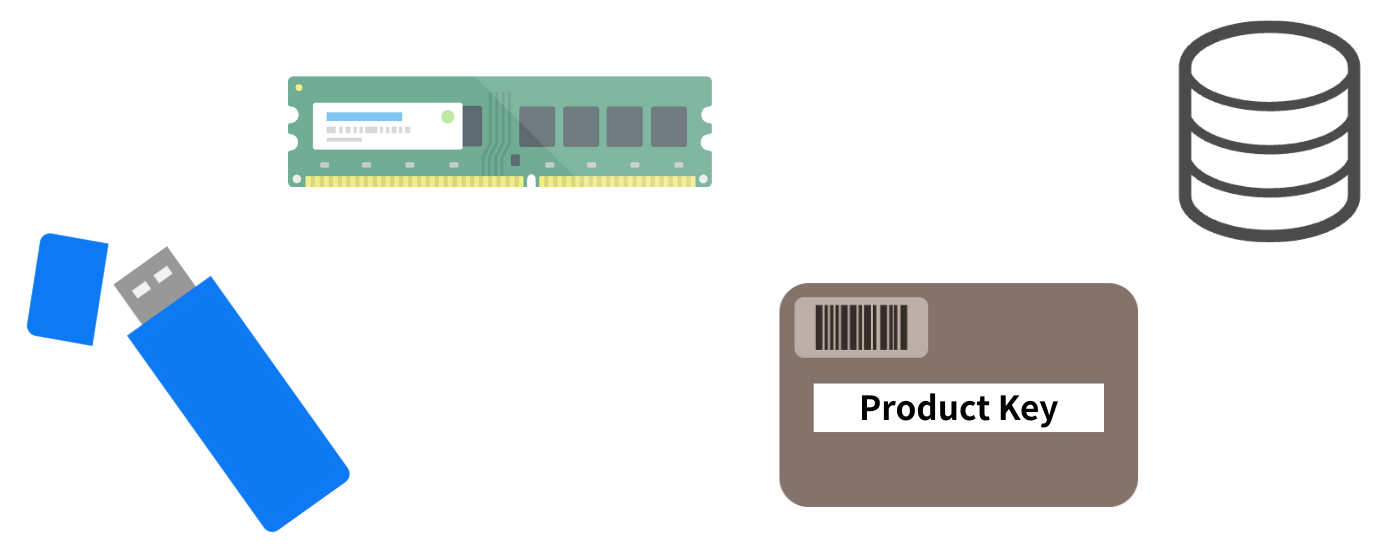
ライセンスにはざっくり3種類あり、軽く説明するとこんな感じになります👇
- リテール版(パッケージ版)
- 一般的な小売店やMicrosoft公式サイトなど一般の人が購入できるライセンス
- 別のパソコンへのライセンスの移行が可能!
- OEM / DSP版(PC付属版)
- 主にパソコンのパーツとして使われるライセンス
- OEM版はPC製造用ライセンスで新しいPCにプリインストールに使われており基本非売品
- DSP版は自作PCに使えるライセンスでPCパーツの一部として使われており、
PCパーツ店 / 通販でPCパーツとセットで入手可能 - 他のPCへのライセンスの移行はOEM / DSP版どちらも不可
- ボリュームライセンス
- 企業向けライセンスで購入する場合、代理店かMicrosoft社に契約して購入することになっている
- KMS(Key Management Service)というサーバーで一括管理しているので他のPCへのライセンス移行は不可
特にOEM / DSP版とVL版はライセンスの移行はできず、購入して使うにも条件があります。
その中でも柔軟で個人利用しやすいのがリテール版になっています。
ちなみに、後で調べていたらParallels向けのDSP版ライセンス も存在しているようです。
HomeとProの違い(パッケージ)
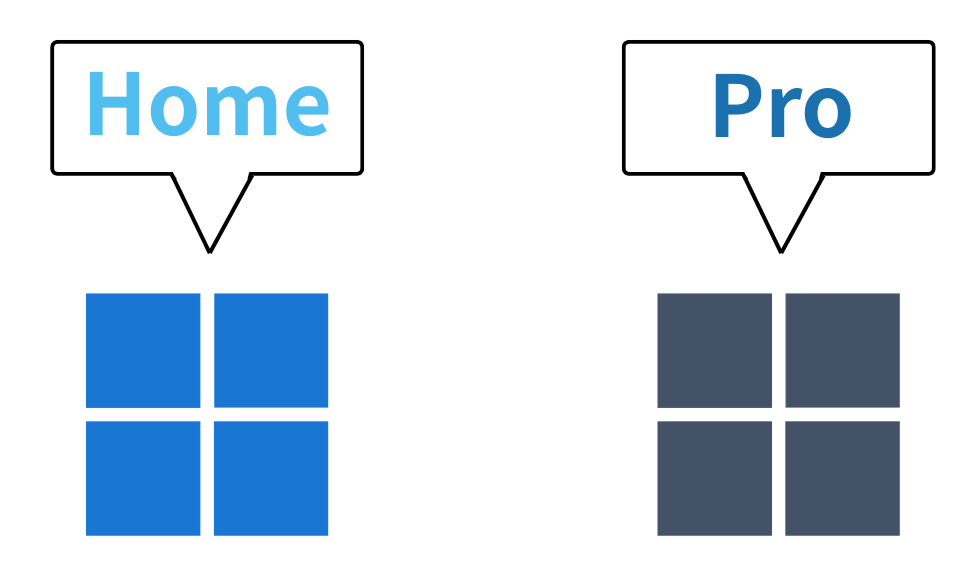
もう1つはライセンスのパッケージであるHomeとProの違いについてです。
Homeエディションは一般家庭向けに販売されており、基本的にパソコンを使う上で必要なセキュリティ・インターネット閲覧や編集作業、動画視聴、文書作成など基本的な操作は可能です。
仕事でも副業、在宅ワークでもOffice系やWebツール中心だったり、制作物を作るためにWindowsソフトが必要という程度なら、Homeでも十分でしょう。
一方、Proエディションの場合、企業向けに開発されたパッケージになっています。
Homeで使える機能はもちろん、
その上で、下記にある内容がPro版では使うことができます!👇
- PCの遠隔操作
- リモートデスクトップ(遠くにあるパソコンをスマホなどで遠隔操作ができる機能で受信側として使えるのはProのみ)
- セキュリティ・管理系
- BitLocker(ドライブ暗号化)
- Active Directory(ユーザー・デバイス・アプリなどの情報リソースを一元管理)
- Intune(PCやスマートフォン・タブレット端末の管理アプリ)
- Entra ID(ID・デバイス・各種クラウドサービスへのアクセスを一元管理)
- gpedit.msc(Windows全体のシステム・アップデート・パフォーマンスなどの細かい設定&管理ツール)
※ Active Directory / Intune / Entra IDについては特定のサーバーに参加すると使えるシステム機能になっています。
- OS仮想環境の構築
- Hyper-V(永続的に使える仮想ソフト)
- Windows Sandbox(簡易的な仮想化ソフトで環境構築などがより手軽で軽量、ただし一時的)
- メモリ容量が128GB(home)→ 2TBまで上限がアップ
このようにPro版はHomeより高性能ですが、システム・機能面などは企業や業務、開発向けに設計されているため、多くの方にとってオーバースペックになる可能性があります。
Parallelsを綺麗にアンインストールしたい時の関連ファイル一覧

Parallelsを綺麗にアンインストールしたいけど、「アプリの削除だけで大丈夫?」
と疑問に思う方に向けてParallelsに関連するファイルを一覧にしてご紹介します。
Parallelsに関連するファイルは主に以下の5つになっています。
- Parallels Desktopソフト
- pvm拡張子(仮想環境のデータ)
- ※容量は大きいですが、削除すると元の仮想環境に戻せません。
不要でも、zipで圧縮したり、USBメモリなどに退避させておくと、ストレージを空けつつ、後から再利用できます。
- ※容量は大きいですが、削除すると元の仮想環境に戻せません。
- Applications (Parallels)というフォルダ
- Parallels Tools(インストールしていれば)
- parallelsのインストーラー
これらのファイルやソフトを削除することでMacのストレージがかなりスッキリします。
紹介した5つのデータを削除すれば問題はありませんが、
よりデータを綺麗に「完全削除」したい場合は、以下もチェック候補になります。
- /Library/Preferences/
- Parallelsフォルダ ← Parallels設定ファイル
- com.parallels.* ← plist設定ファイル群
- /Library/Logs/
- parallels.log ← Parallelsログファイル
- /Library/Application Support/
こちらの下層ファイルを探したい場合は、【command】+【Spaceキー】でのSpotlight機能で入力することができます。
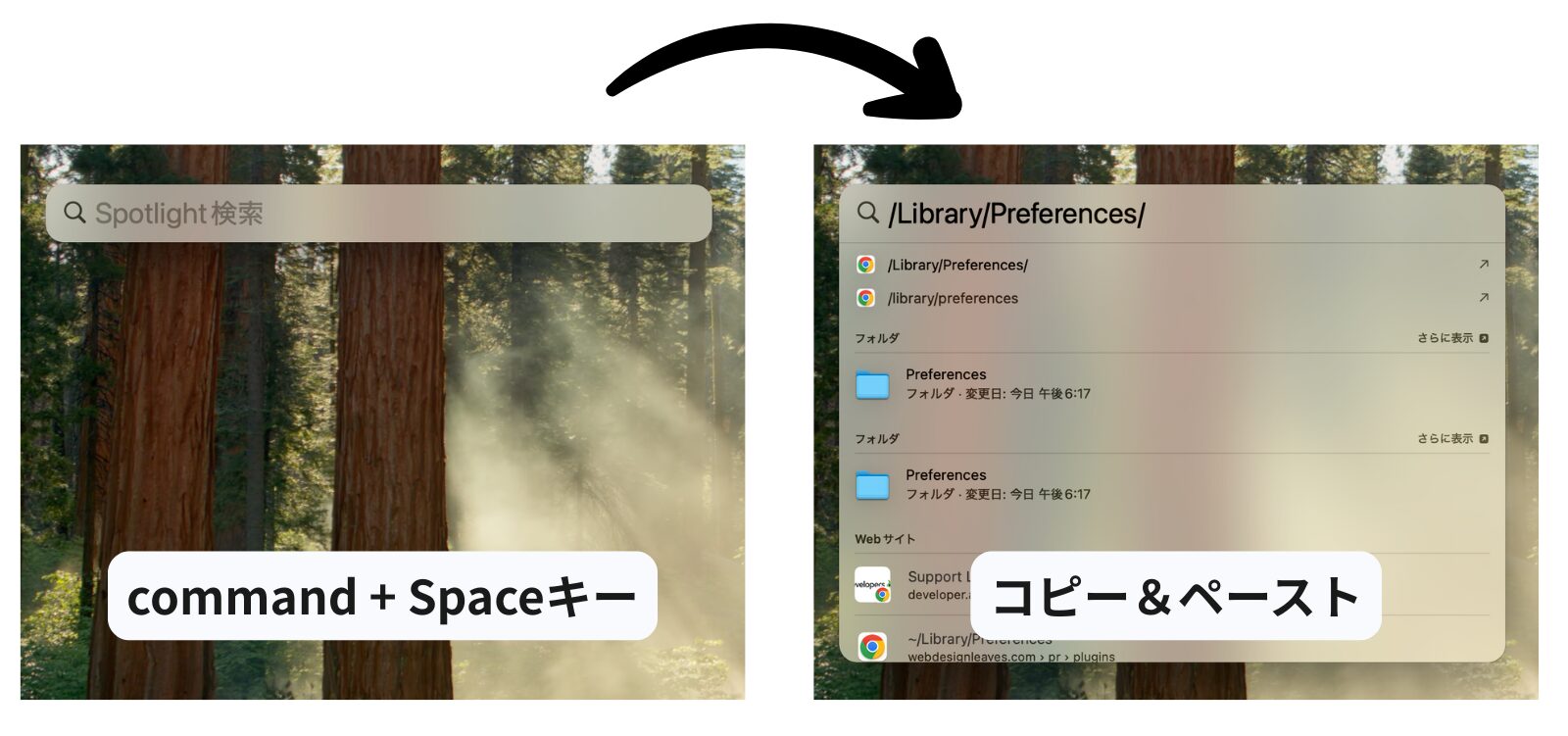
この一覧表を参考にアンインストールできているか確認してみると良いでしょう!
Parallelsをアンインストールする手順
Parallelsソフトやpvm拡張子などのファイルをアンインストールする場合、2パターンあり、
1つ目は、システム設定のストレージ ➡︎ アプリケーションでアンインストールする方法
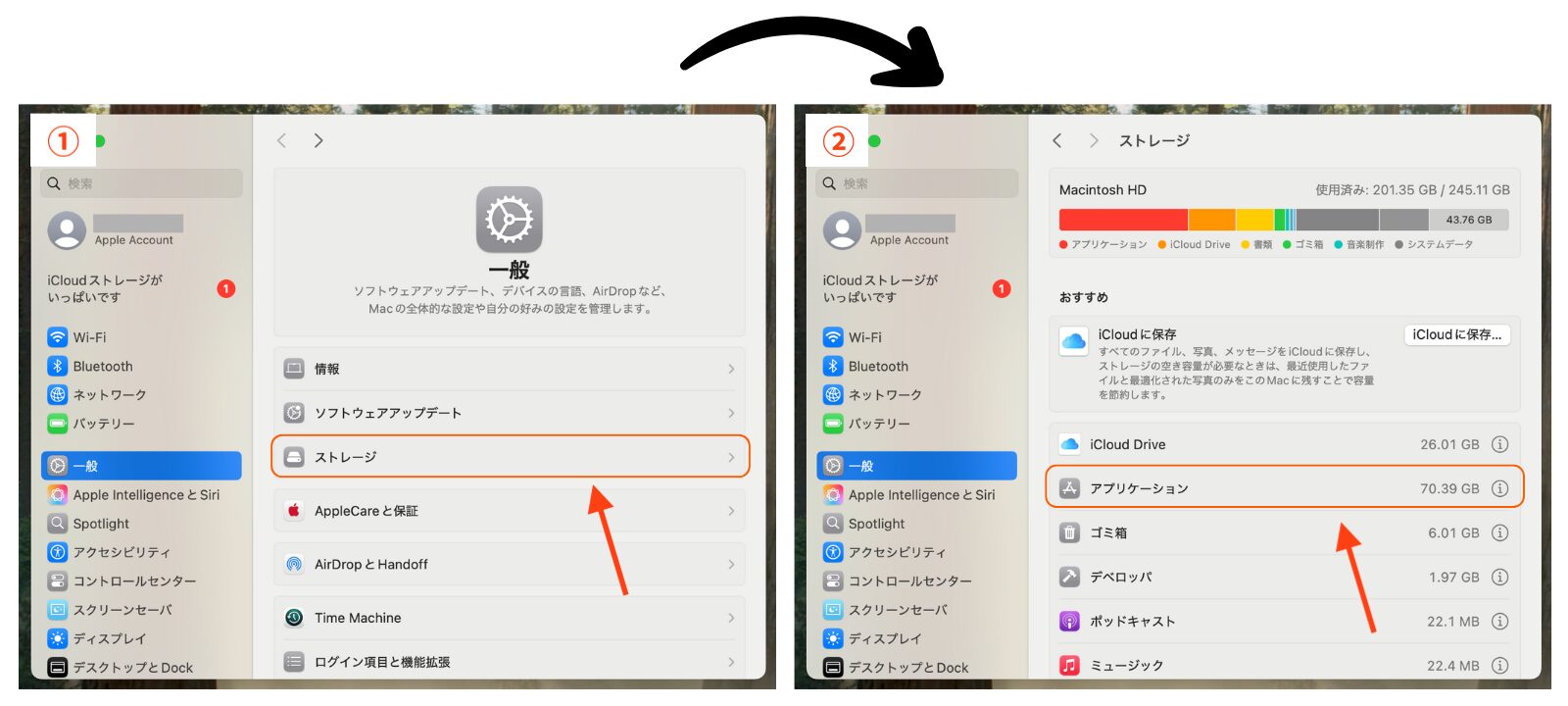
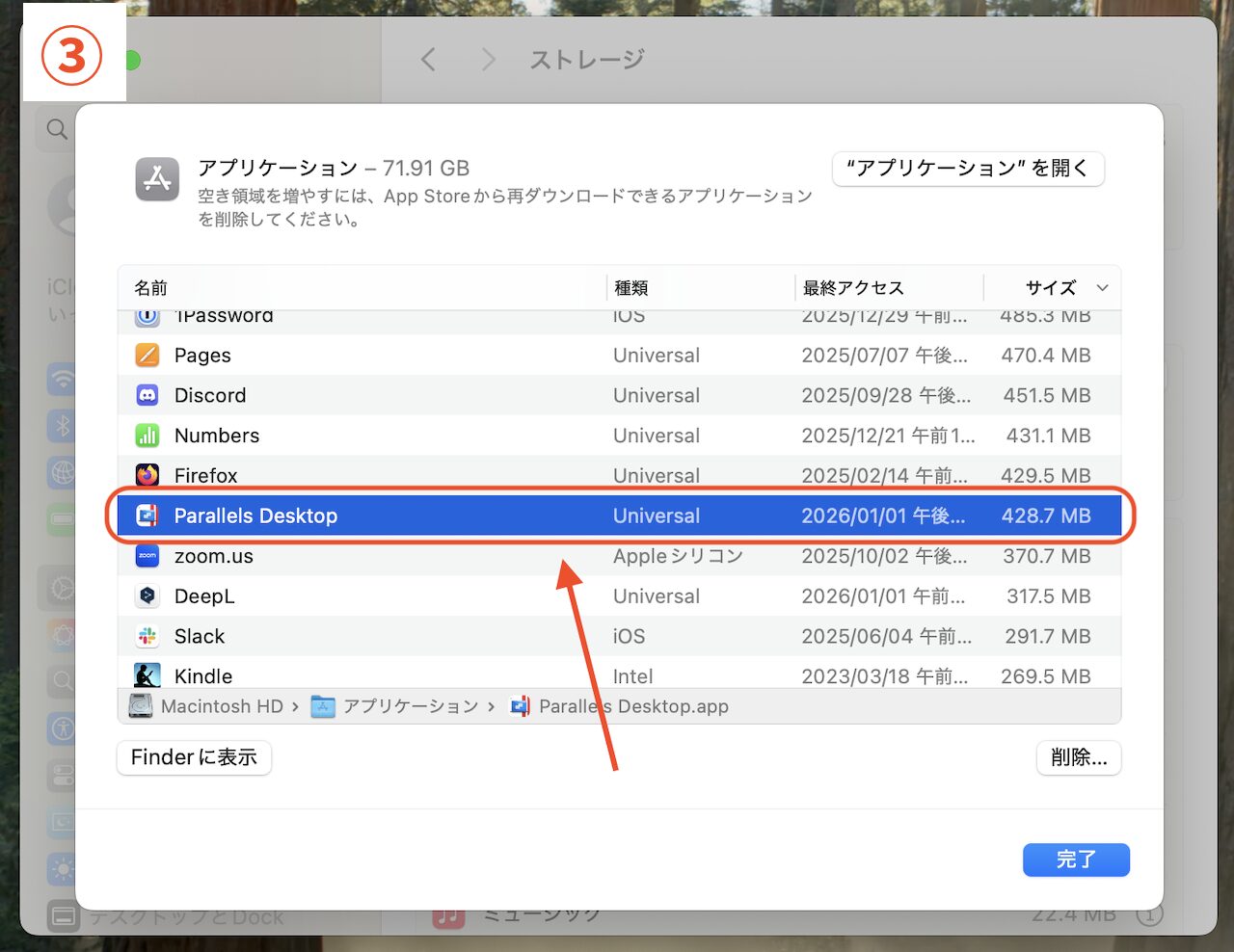
2つ目は、Finderの検索窓に「Parallels」と入力することでその関連ファイルが一覧で表示されるのでそちらからアンインストールする方法
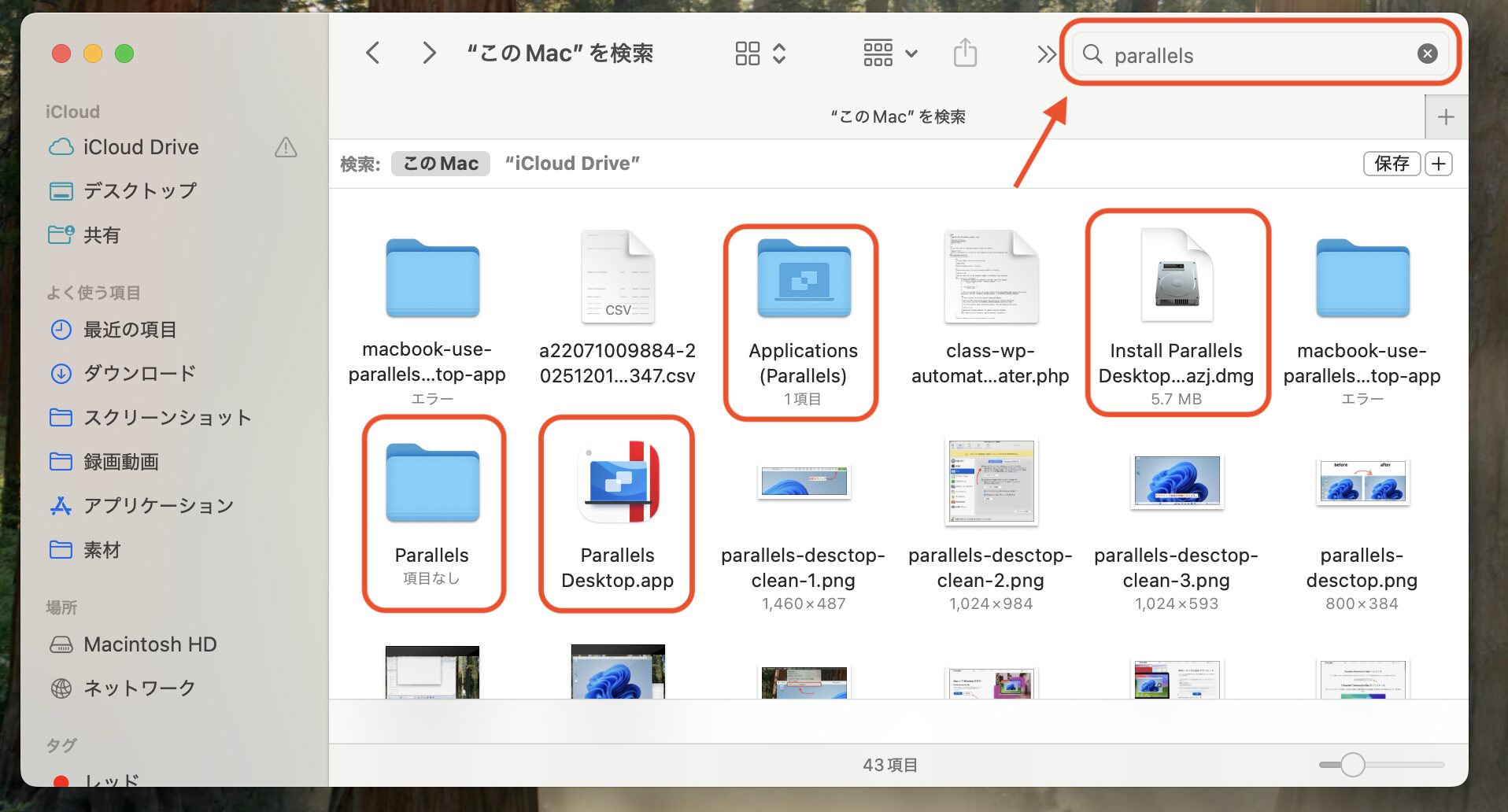
この2パターンの方法で先ほど紹介したソフトや関連ファイルを削除することができます。
個人的に「システム設定から削除」→「Finderの検索窓で削除」といった順番がおすすめです。
まとめ
- アクティベーションキーのみでOK?
- OK!
- Windowsライセンスも付いているのか?
- Windowsライセンスはついておらず別途購入する必要がある
- MacBook Air M4(メモリ16GB)は快適?8GBでも動く?
- 体感的に少し遅延などがあるけどMacBook Air M4(メモリ16GB)ならある程度快適にプレイできる
- アンインストール&再インストールした場合、データは保持されるのか?
- 「.pvm」というファイルに仮想環境のデータがすべて保持されており、こちらを削除しなければデータは残る
- pvmファイルがあれば復旧 & 仮想環境の共有が可能!
- トライアル版と課金版で違いはある?
- トライアル版と課金版はどちらも使える機能に違いはない
- 「Standard版」から「Pro版」の全機能が使えるので一時的にトライアル版の方ができることが多くなる
- キャンペーンやセール時に割引きはあるか?
- amazon
- vector(PCショップ)
- 公式セール
の3パターンで【永続ライセンス】が安くなる
- Parallels+Windowsライセンスを足したおおよその初期費用
- 3万円〜2万6000円前後
- サブスクの場合は自動更新なのか?
- 自動更新タイプ
- Parallelsアカウント&管理画面で自動更新をOFFにしておく必要がある
- サブスクは原則として返金不可だけど一応返金対応は行なっているみたい
- ネットが無い環境でも使えるのか?
- ネットなしでも使える
- ただしサインイン方法では使えないため、事前にログイン方法をTouch IDやパスワード形式に変更しておく必要がある
- Wi-Fiなしだとソフトの起動が少し遅い
- ParallelsのキーボードはMacと同じように操作ができるのか?
- Windows側の設定を少し変更することでMacでも同じような操作が可能!
- Windowsのキーボードでしか使えない一部のキーも使うことができる
- Parallels Desktopでゲームはできるのか?
- MacBook Air M4(メモリ16GB)だとある程度快適にゲームが可能
- Parallelsでは“向いてる”&”向いてない”ゲームジャンルがある
- オンライン対戦やガチプレイを前提ならちゃんとしたゲーミングPCの方が良い
- Windowsライセンスはどれを購入すればいいのか?
- 【リテール版 + Home】が無難な選択になる
- Windowsライセンスの概要
- リテールが一般的
- OEM / DSP版とVL版はライセンス以降ができない
- 一応Parallels向けのDSP版はあります
- ProとHomeがあり、Proの方が高性能だけどHomeでも十分使える
- Parallelsを綺麗にアンインストールしたい時の関連ファイル一覧
- Parallels Desktopソフト
- pvm拡張子
- Applications (Parallels)というフォルダ
- Parallels Tools
- parallelsのインストーラー
の大きく分けて5つ削除するとある程度綺麗になる
ここまでで自分なりにParallels Desktopを購入する前の疑問点を実際に購入して調査してみましたが、
いかがでしたでしょうか?
この記事を読んで、
思っていたより良さそう!
購入前の疑問を解消できた✨
と感じた方もいれば、
Windowsライセンスは別途必要なのか…
自分の用途には合わないかも🌀
と感じた方もいるかもしれません。
Parallels Desktopの魅力は、
MacBook1台でWindowsとmacOSの両方を使えるようになることで
- 余分なパソコンを購入しなくて済む
- Windows専用ソフトをMac上で使える
- 一時的なWindows作業をMacで代用できる
といったことがメリットです。
一方で、
- 常にWindowsをメインで使う
- ゲームや重い作業を本格的に行いたい
といった用途の場合は、
別途Windows PCを用意した方が向いているケースもあります。
この記事が、Parallels Desktopを購入するかどうかの判断材料のひとつになれば嬉しいです。
ここまでご覧いただき、ありがとうございました!
もし、この記事を読んで「自分の用途には合いそうだな」と感じた方は、
以下のリンクからParallels Desktopを購入することができます👇
\14日間無料で利用可能!/




コメント