Chromeには多種多様な拡張機能があり、インストールすることで
標準機能だけでは物足りない部分を補ったり、作業効率を向上させたりといった様々なメリットがあります。
ですが、Chromeウェブストアには多くの拡張機能があるため「何を使って良いのか分からない🌀」という方も多いかと思います。
そこで、この記事では個人的におすすめの拡張機能を10個ご紹介していきます!
- 初めて拡張機能を導入する
- 既に使っているけど他にどんなものがあるのか調べている
という方はぜひ参考にしてみてください!
そもそもGoogleの拡張機能とは?

Chrome拡張機能は標準機能では物足りない部分を補ったり、ブラウザのデザインを変更したり、より快適に作業ができるようになるツールです。
例えば、広告ブロックやカラーコードの取得などは通常のブラウザではできませんが
拡張機能なら簡単に行うことが可能になります。
そしてChrome拡張機能の多くは無料で利用でき、インストールするだけですぐに使えるので初心者でも導入しやすいのも大きな魅力です!
【厳選】Google Chromeおすすめ拡張機能10選
DualPiP – PiP動画プレーヤー【小窓での動画視聴】
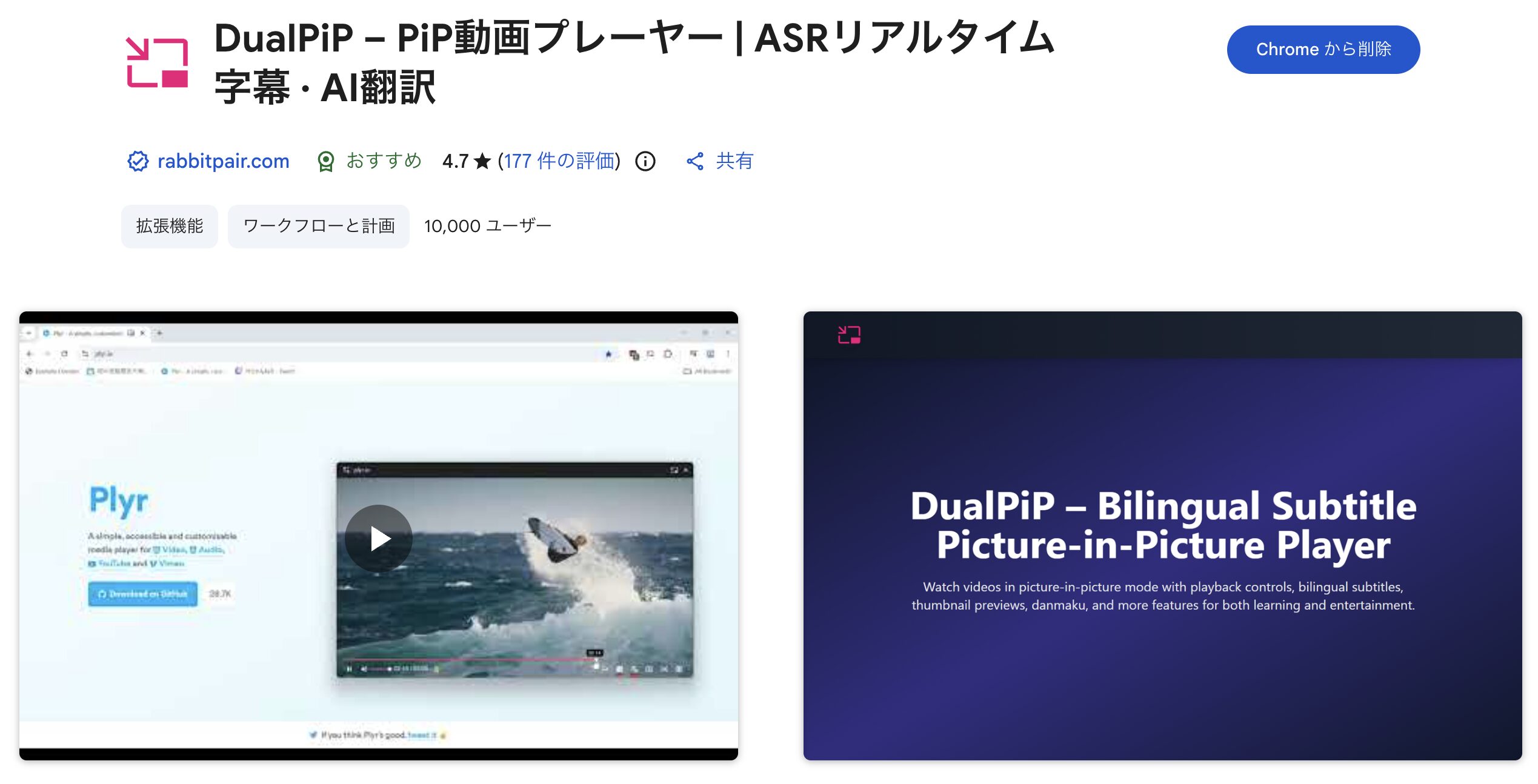
「DualPiP – PiP動画プレーヤー」は、動画を別画面(小窓)で表示できる拡張機能です。
このPIP機能を使えば、動画を視聴しながらブラウジングや資料作成など、
別の作業を同時に行えるようになります。
通常、画面を分割して動画を視聴すると作業スペースが狭くなったり、
別のタブへ移動すると動画が見えなくなったりすることがあります🌀
しかし、PIP機能なら動画を小窓で常に表示できるため、
作業画面を広く使いながら快適に動画を視聴できます。
さらに、この拡張機能は YouTube以外にも、ニコニコ動画・ABEMA など、
さまざまな動画配信サービスで利用できるのも魅力です。

GoFullPage【webサイトのスクリーンショット】
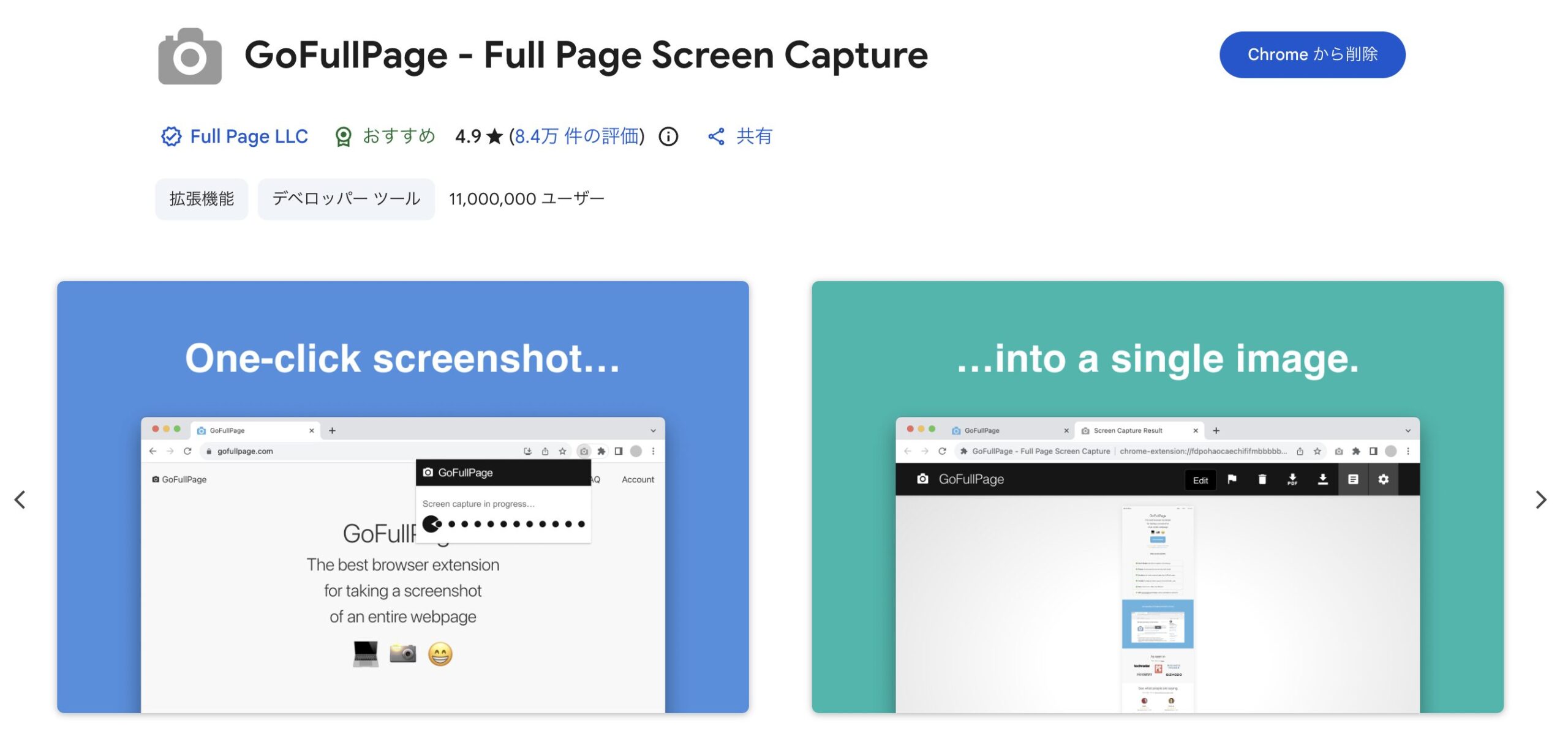
「GoFullPage」は、Webページ全体をスクリーンショットとして保存できる拡張機能です。
通常、Webページは縦長なので、スクリーンショットで保存する場合は複数枚を撮影して繋ぎ合わせる必要があり、少し手間がかかります。
しかし、この拡張機能を使えばワンクリックでページ全体をPNGまたはPDF形式で簡単に保存できます。
Webサイトの記録はもちろん、資料作成やWebデザインの参考資料を保存したときにも便利な拡張機能です!

できることは地味ですが、Webサイトを保存したいときに便利です。

Video DownloadHelper【動画のダウンロード】
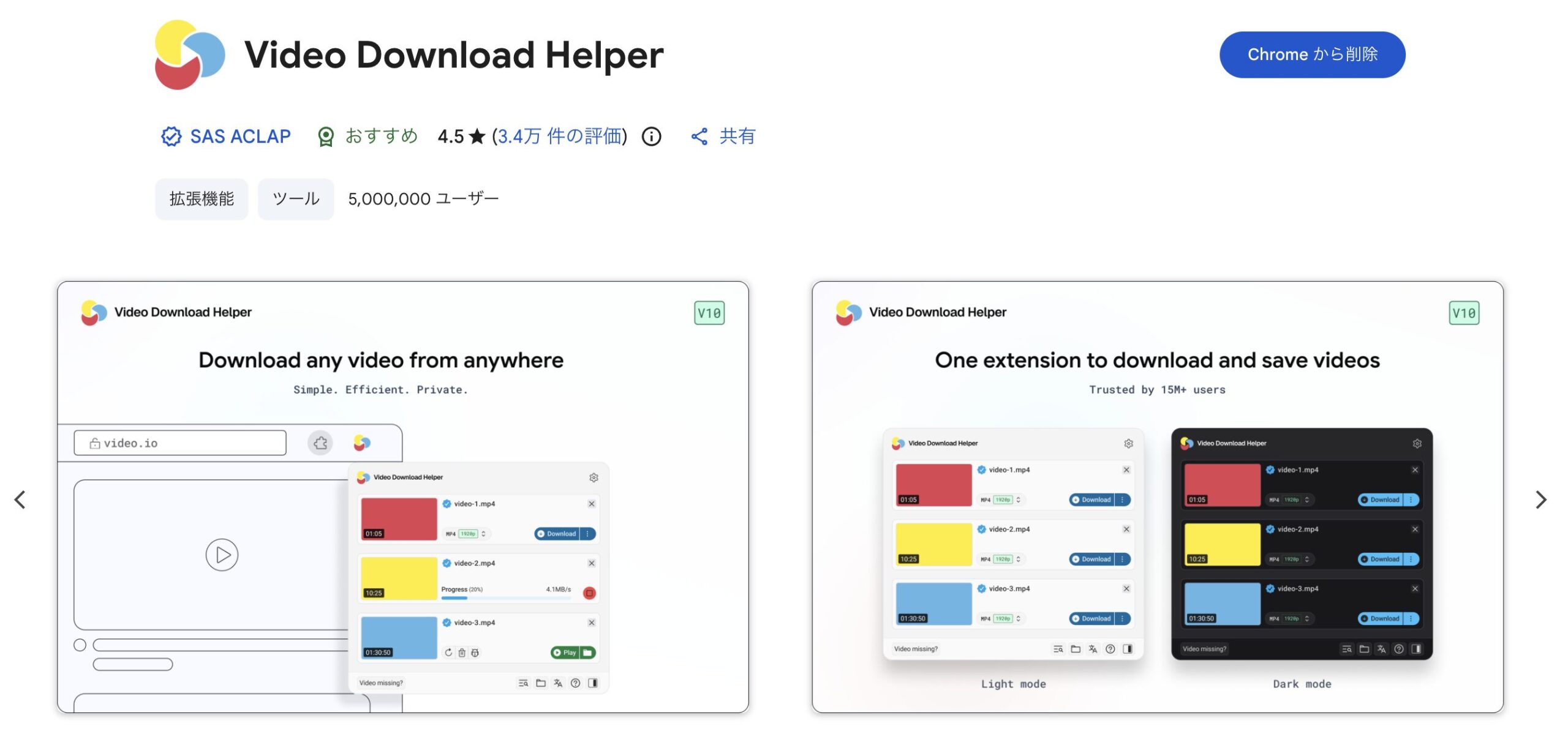
「Video DownloadHelper」は、ネット上にある動画をダウンロードすることができる拡張機能です。
使い方はとても簡単で、動画が表示されているページを開いた状態で
拡張機能のアイコンをクリックすることで簡単に保存することができます。
YouTubeでは利用できませんが、
ニコニコ動画やSNSなどでは対応しているため、ショート動画から長尺動画まで幅広く活用できます。
お気に入りの動画を保存したい時などにもおすすめです!
ただし、動画のダウンロードは、各サービスの利用規約で禁止されている場合があります。
そのため著作権には十分注意し、ダウンロードした動画の再配布や公開は行わず、個人利用の範囲で利用するようにしましょう。

Keepa【amazon商品の価格推移を確認できる】
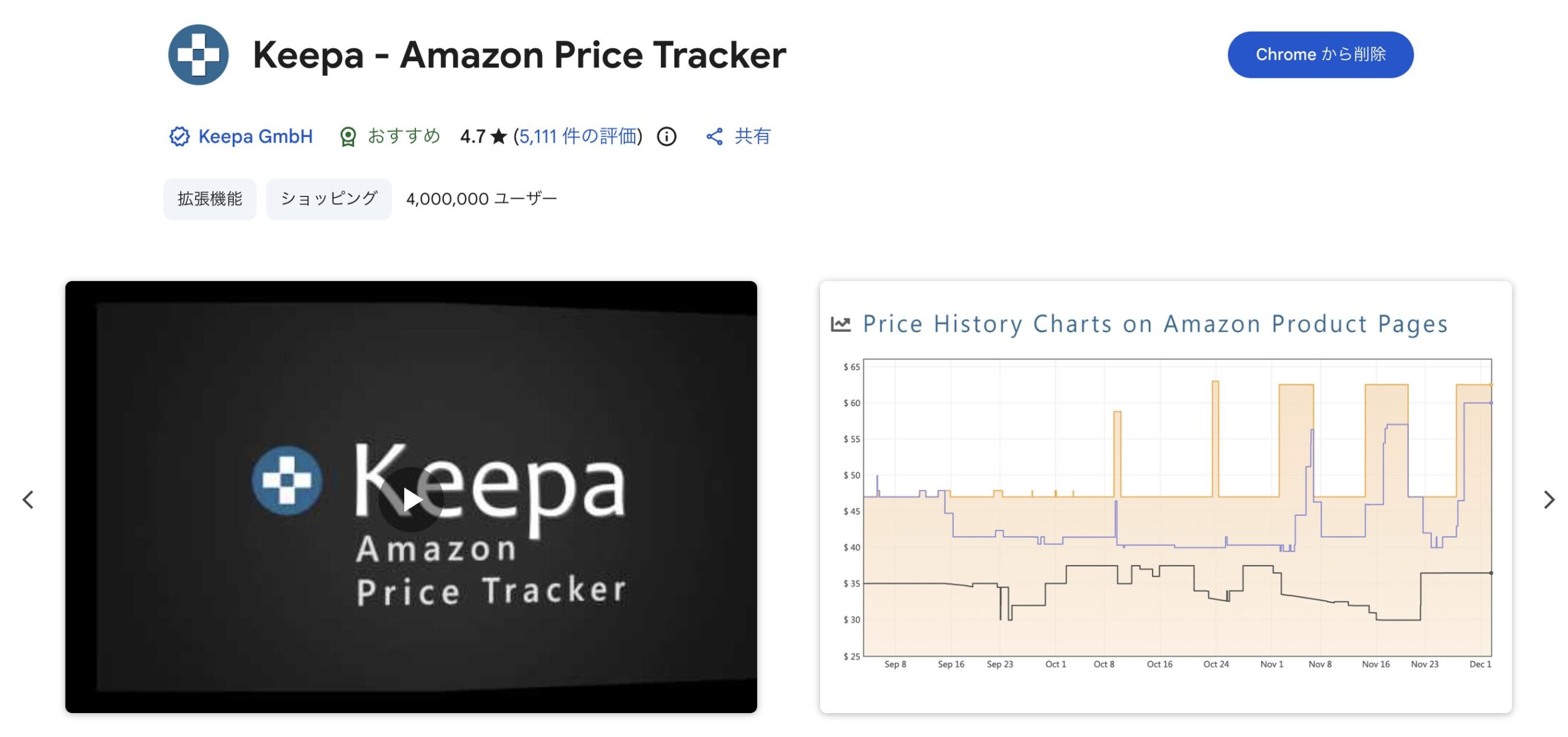
「Keepa」はAmazonで販売されている商品の価格推移を確認することができる拡張機能になります。
このKeepaをインストールするだけで、Amazonの商品ページで価格推移を確認できるようになり、
本当に安いタイミングなのかを判断できます。
推移グラフでは新品以外にも中古品の価格や在庫状態の推移も把握できるため様々な場面で活用できます。
さらに、値下げ通知(トラッキング)を設定すれば、希望価格まで値段が下がった際にメールなどで通知してくれるのでお得に買い物をすることも可能になります。
Amazonセール時にも「本当に安くなっているのか?」を判断できるので、焦って購入してしまう失敗を防ぎ、よりお得に買い物ができます。
Amazonをよく利用する方なら、ぜひ入れておきたいおすすめの拡張機能です!

image downloader【webページ内にある画像のダウンロード】
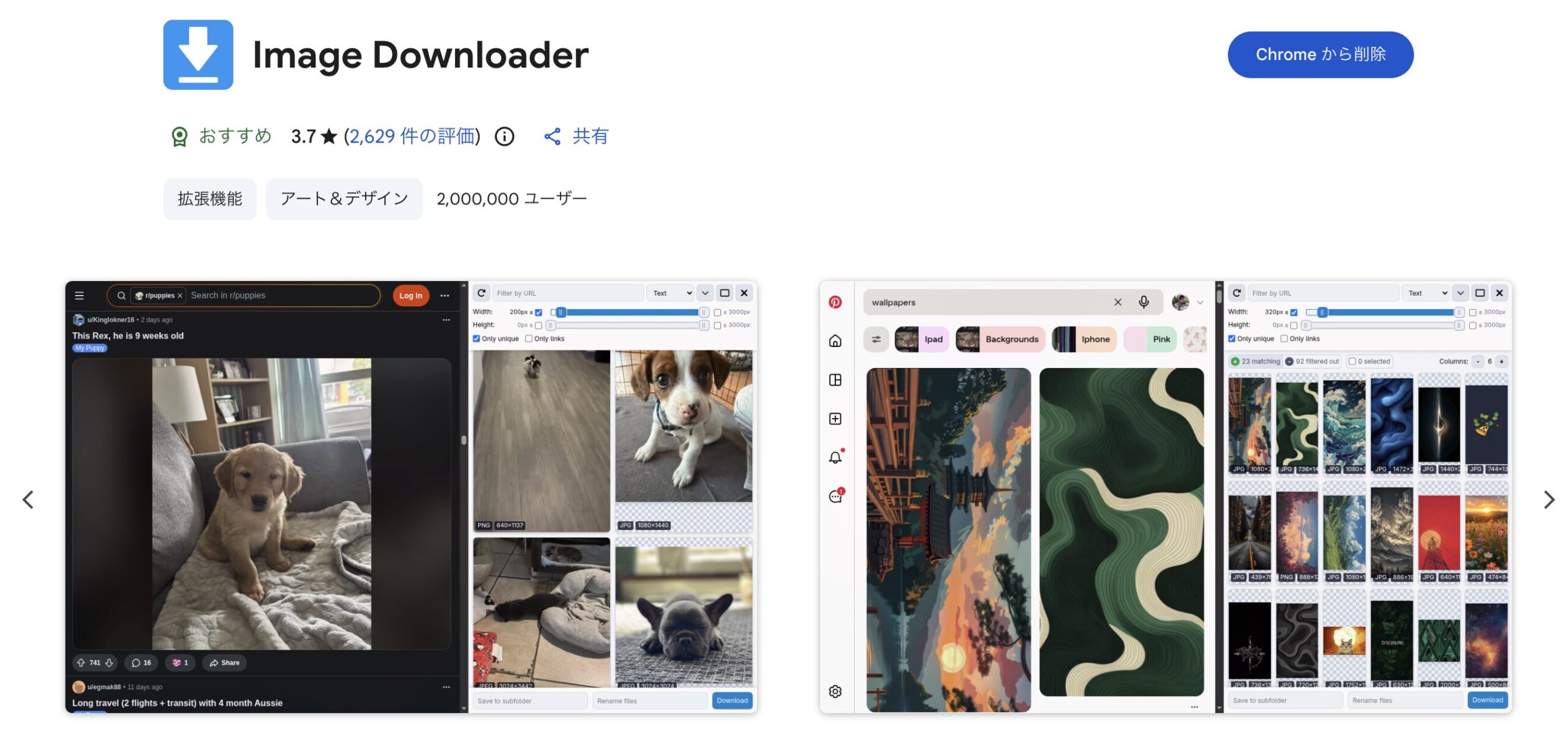
「image downloader」は、Webページ内にある画像をダウンロードできる拡張機能です。
使い方はとても簡単で、拡張機能のアイコンをクリックすればページ内にある画像が一覧表示されるので
その中から必要な画像をまとめて保存することができます。
通常は右クリックで保存できますが、
Webサイトによっては画像が保存できない場合にはこの拡張機能を使うことで簡単に画像を保存することができます!
ネット上にある画像をまとめて保存したい場合や画像が保存できない場合におすすめの拡張機能です!

Dark Reader【Webサイトをダークモードで表示】
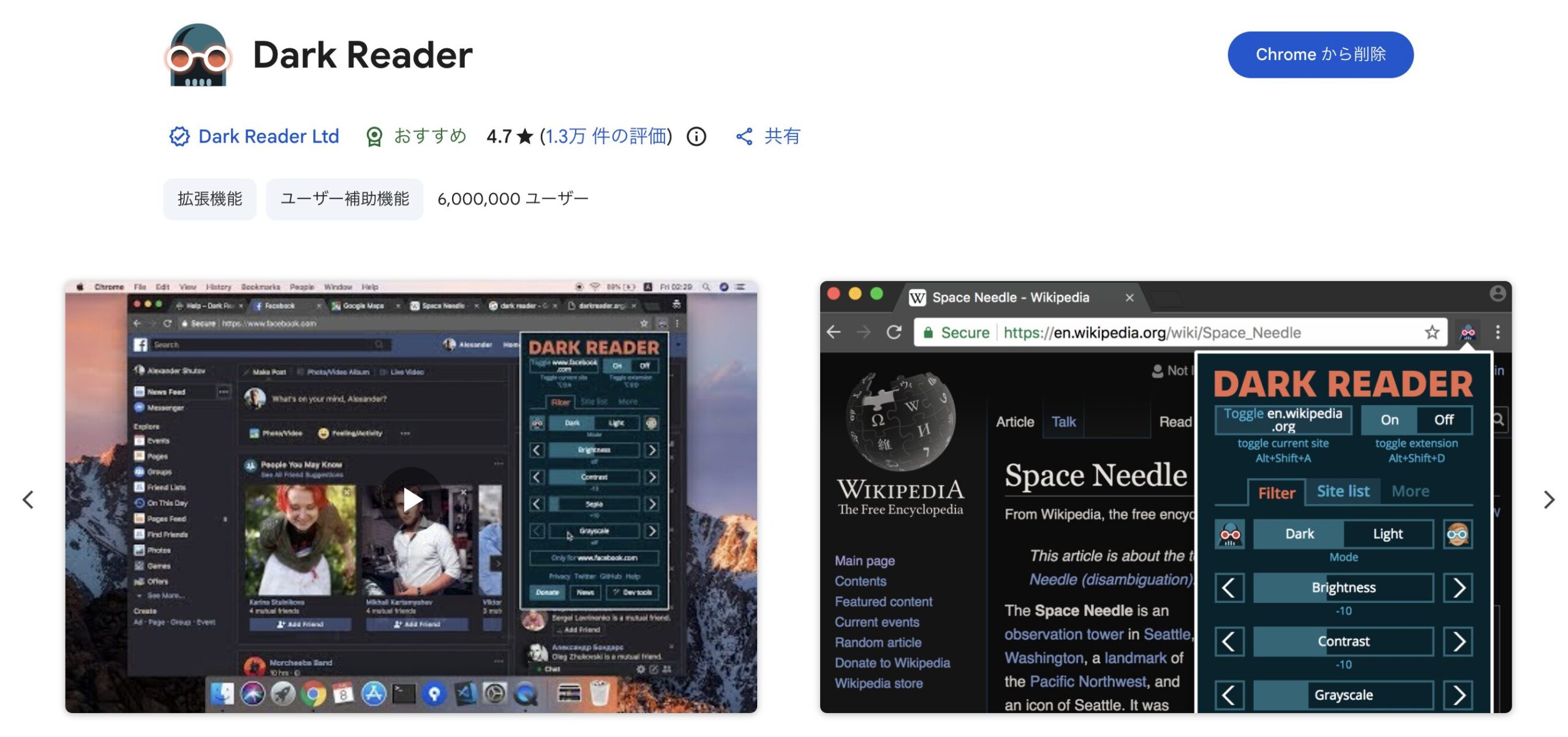
「Dark Reader」は、Webサイトをダークモードで表示できる拡張機能です。
Chromeでもダークモードの設定はできますが、Webサイトによっては適用されないことがあります。
そんな時にDark Readerを使えば、ダークモードが適用されないサイトもダークモード状態で閲覧できるようになります!
また、明るさやコントラストなども調整できるため、自分が見やすいようにカスタマイズできるのも魅力です。
特に「暗い部屋で作業する時」や「就寝前にWebサイトを見る時」に役立つ拡張機能です!

Shazam【動画内で流れてる音楽のリサーチ】
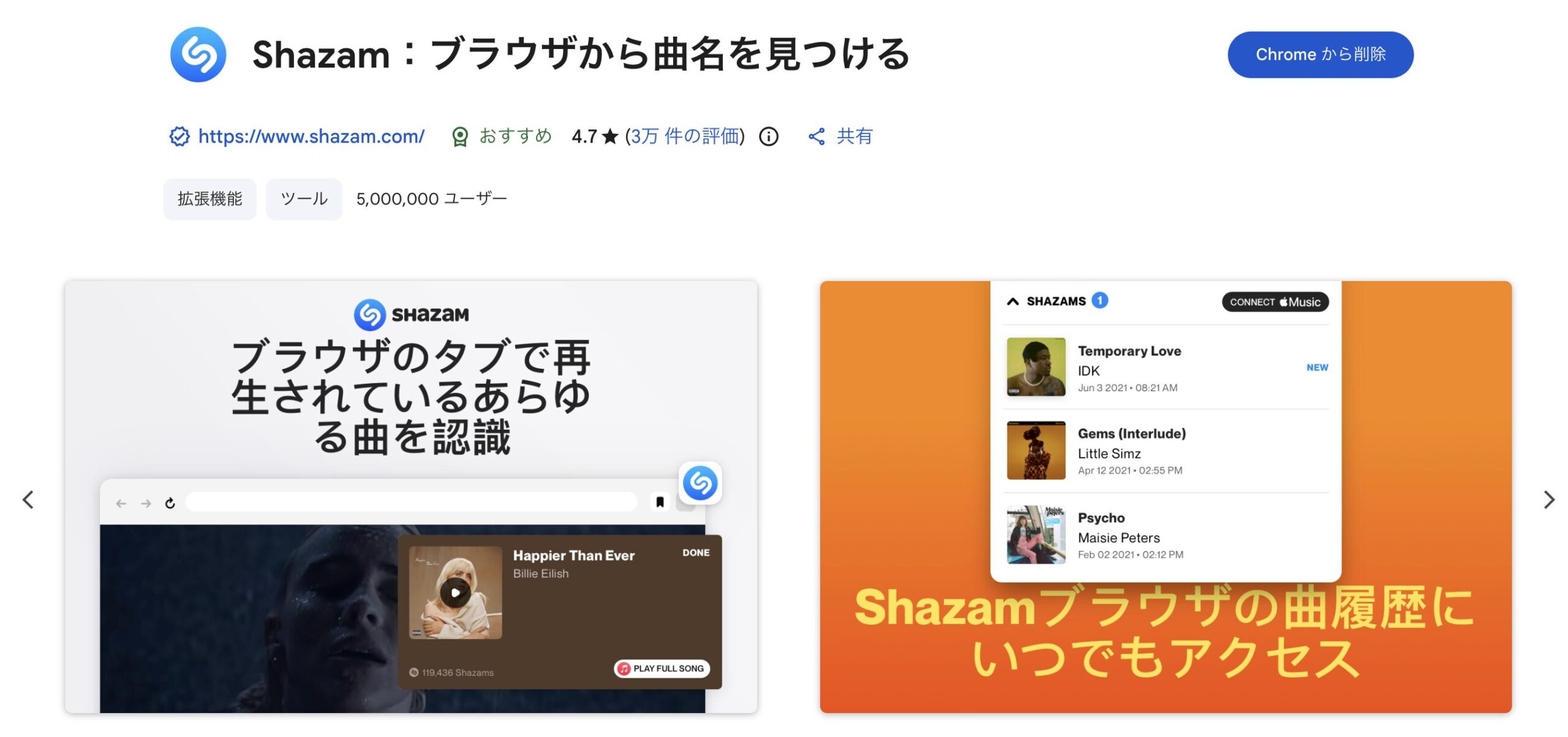
「Shazam」は動画内で流れてる音楽の曲名を自動的に探してくれる拡張機能になります。
ネットで動画やSNSを視聴していると「この曲良いな」と思っても曲名が分からないということがあります。
そんな時にShazamを使えば、曲が流れている状態でアイコンをクリックするだけで、自動的に曲名を探して教えてくれるのでかなり便利です。
さらに検索精度も高く、実際に使ってみてもかなりの確率で曲名を見つけてくれる印象があるので音楽好きでもそうでない方も是非使ってみてください!
個人的に音MAD系の動画でも原曲を探し出せたので少しびっくりしました!

Vertical Tabs – 垂直タブ【現在開いているタブを一覧で表示】
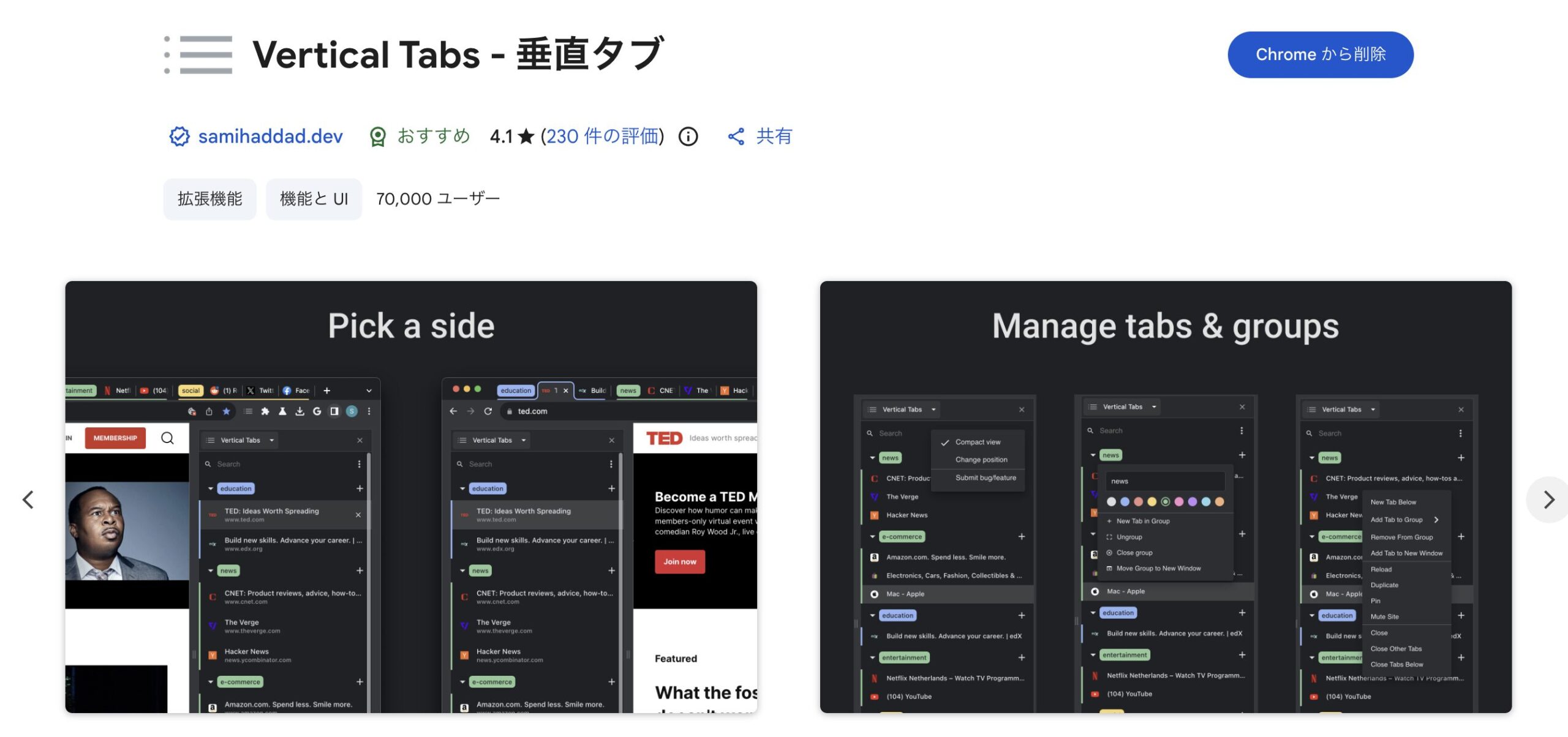
「Vertical Tabs」はChromeで開いているタブをわかりやすく一覧表示してくれる拡張機能です。
日々Chromeで調べ物をしていると、タブがどんどん増えてしまうことが多々あります。
そうなるとページタイトルが省略されてしまい、目的のタブがどこにあるか分かりにくくなります🌀
そんな時にVertical Tabsを使えば、現在開いているタブを一覧で表示できるため、
目的のページが見つけやすくなります。
さらにグループ機能もあるため、関連するタブだけをまとめて管理することができるのでリサーチや作業など状況に応じてタブを整理できるのもメリットになります。
調べ物をする際に大量のタブを開くことが多い方には特に便利な拡張機能です!

uBlock Origin Lite【広告ブロッカー&プライバシー保護】
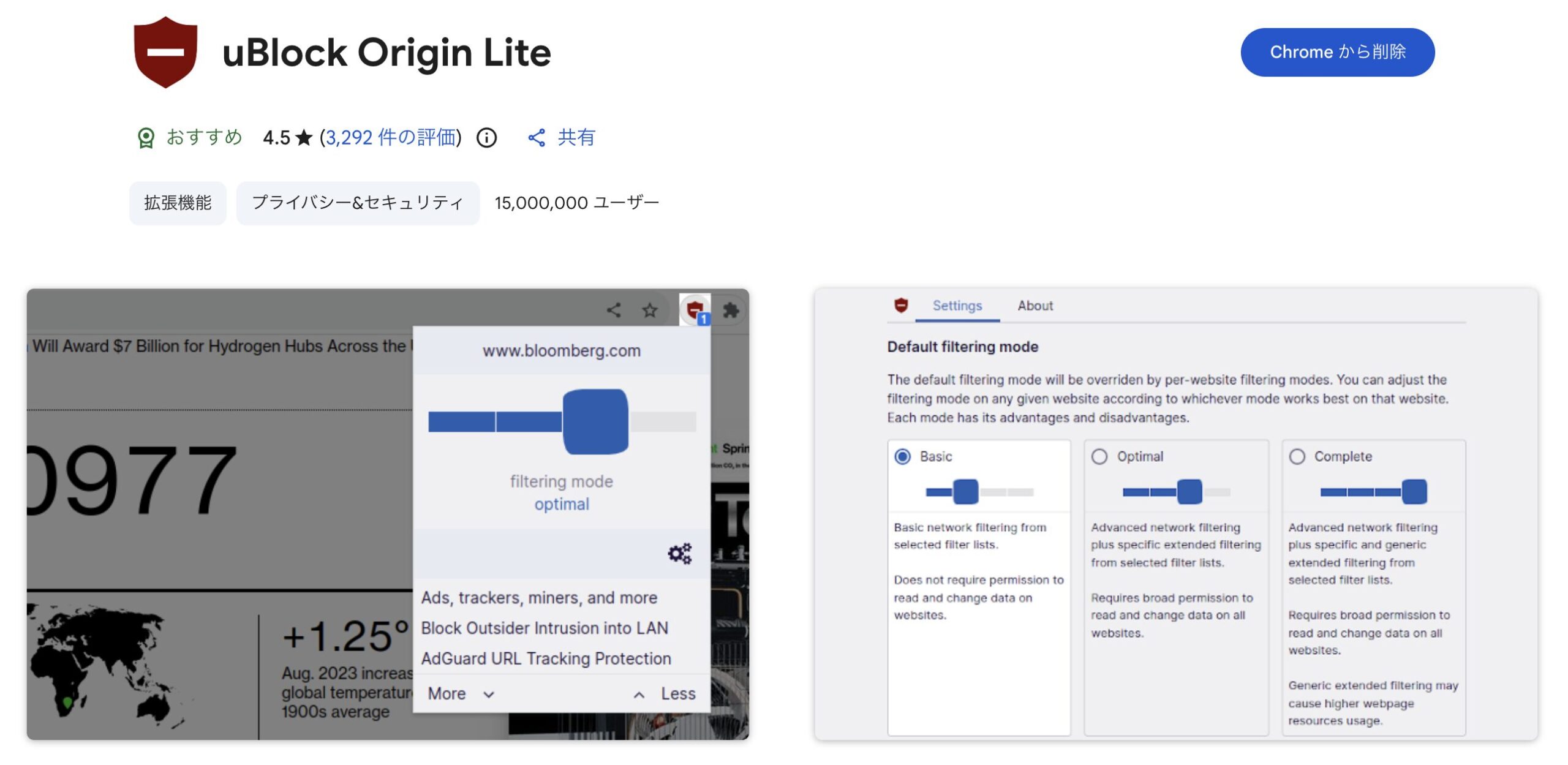
「uBlock Origin Lite」は動画やWebサイトで表示される広告をブロックしてくれる拡張機能です。
この拡張機能を使うことで、動画やWebサイトで表示される広告を減らし、
より快適にインターネットを使うことができます!
他にもトラッキング防止機能も備わっているため、プライバシー保護の面でも役立ちます。

私のように広告収益を得ている側からすると少し複雑な部分もありますが、Webサイトを快適に閲覧したい方には便利な拡張機能です!

Bitwarden【パスワード管理】
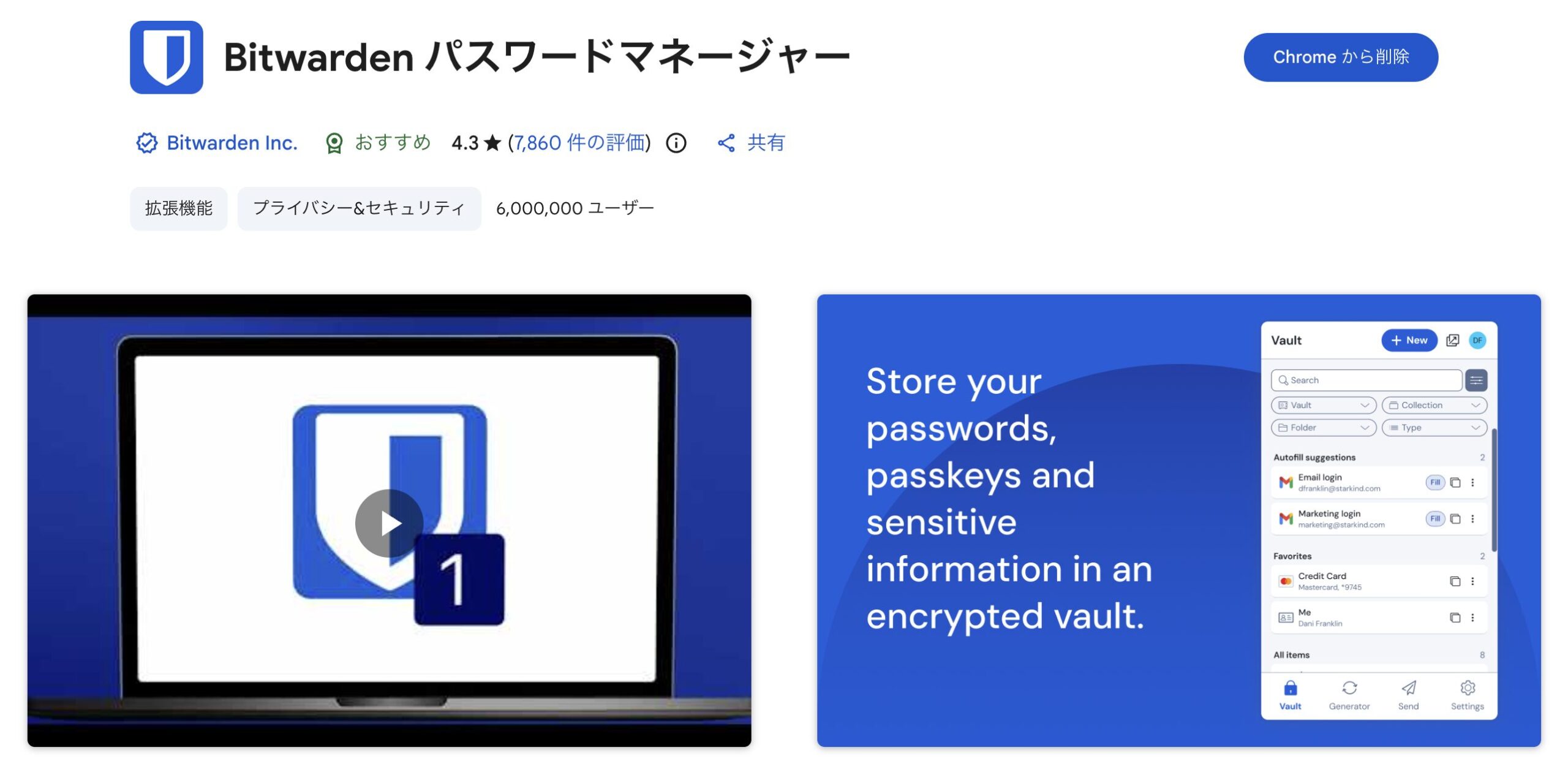
「Bitwarden」は、パスワードの作成や一括管理ができるパスワードマネージャーです。
このChrome拡張機能を使うことで、IDやカード情報・パスワードなどを保存することができます。
また保存したパスワードなどはWebサービスやネットショッピング時に自動入力して使えるので入力作業の手間を大幅に減らすことができます!
他にもサービスごとに異なるパスワードを自動作成したり、
条件に合わせたパスワード生成もできるためパスワードの使い回しの防止につながります。
セキュリティ面についてもレベルが高く、
ゼロ知識暗号化などの仕組みを採用しており、保管庫のデータは本人以外が内容を確認できない設計になっています。
一方で、より分かりやすい操作画面やサポートの手厚さを重視する場合は、1Passwordなどの有料パスワード管理サービスを検討するのも良いと思います。
パスワード管理に強いこだわりがない方なら、まずはBitwardenの無料版を試してみて、自分に合うか判断してみるのがおすすめです!

拡張機能の入れすぎには注意!

Chrome拡張機能は非常に便利ですが、
入れすぎるとブラウザの動作が遅くなったり、拡張機能同士が競合して正常に動作しなくなることがあります。
そういうことにならないためには
【本当に必要なものだけを入れる】【似たような機能の拡張機能は重複して入れない】
といった感じで対策すれば、快適性が損なわれるのを防ぎやすくなります。
便利だけど入れ過ぎには注意!
多種多様な拡張機能を使ってGoogleでの情報収集をより便利にしよう!

この記事では個人的におすすめなChrome拡張機能を10個ご紹介しました。
ここで紹介した拡張機能はどれも用途が異なるため、
初心者の方は安心して気になるものをインストールして使ってみてください!
既に色々な拡張機能を使っている方も、紹介した拡張機能を参考に新たな発見になれば幸いです😄
ここまでご覧いただきありがとうございました!
このブログでは、他にもChrome関連サービスやWebサービス、パソコンに関するお得情報を発信しているのでよければ他の記事もご覧ください。



コメント