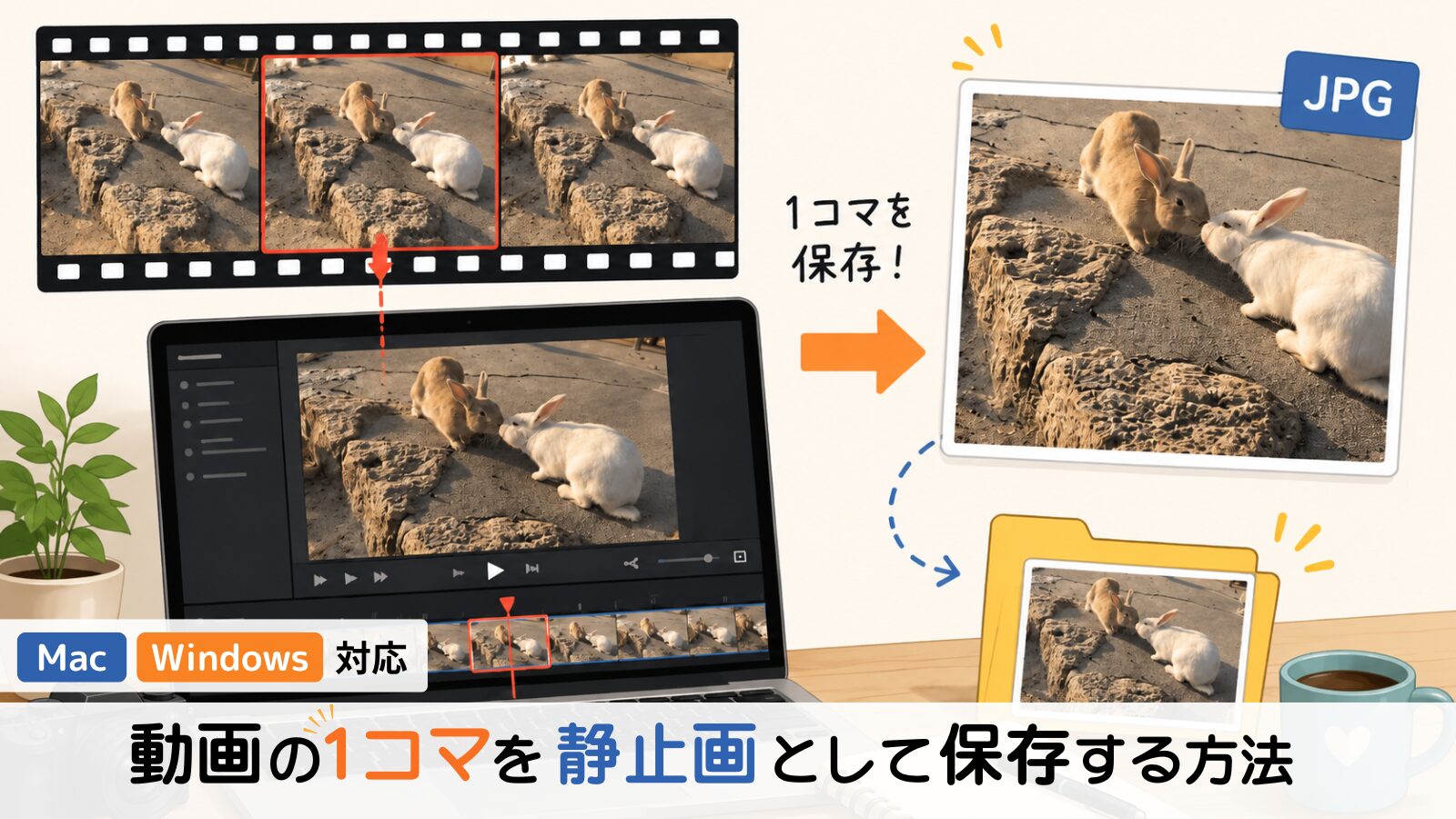
スマホやカメラ、パソコンなどで撮影・録画した動画の1コマを静止画として保存したいと思ったことはありませんか?
この記事では、動画から静止画を保存する方法について画像付きで解説していきます。
特にここでご紹介する方法は標準ソフトで静止画を保存するやり方になっているので、
新たにアプリをインストールする必要がなく、比較的簡単に静止画を保存できるといったメリットがあります。
- 動画の一部を画像として残す
- セミナーや会議の一場面を画像として記録
- 素材作成に活用する
という場面で役に立つので、ぜひ参考にしてみてください!
【Windows】フォトアプリを使って静止画を切り出す方法

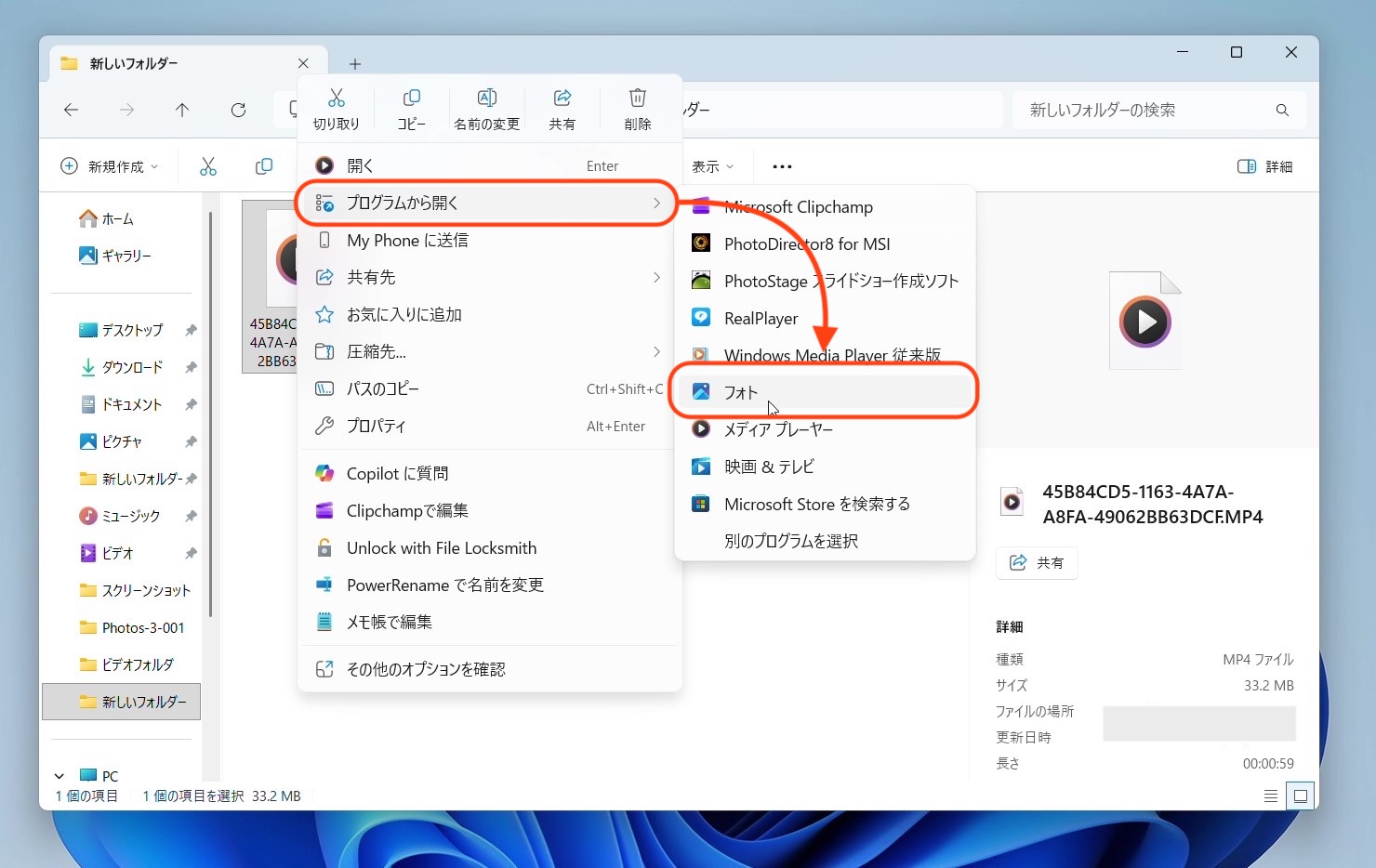
静止画を切り出したい動画を右クリックしてメニューから「プログラムから開く」➡︎「フォト」の順番で動画を開きます。
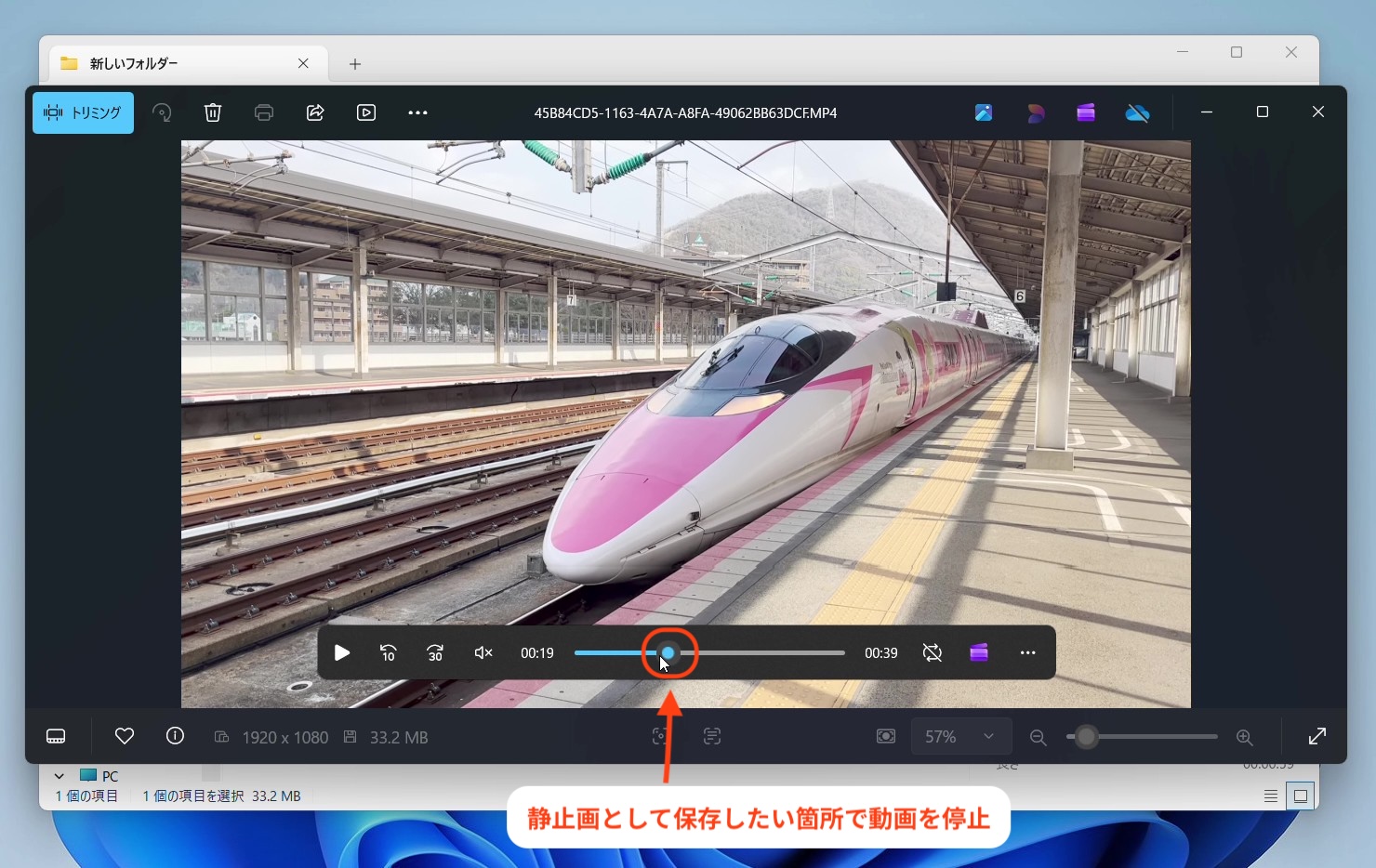
次に切り出したいシーンまで再生バーを移動させて動画を停止させた状態にしておきます。
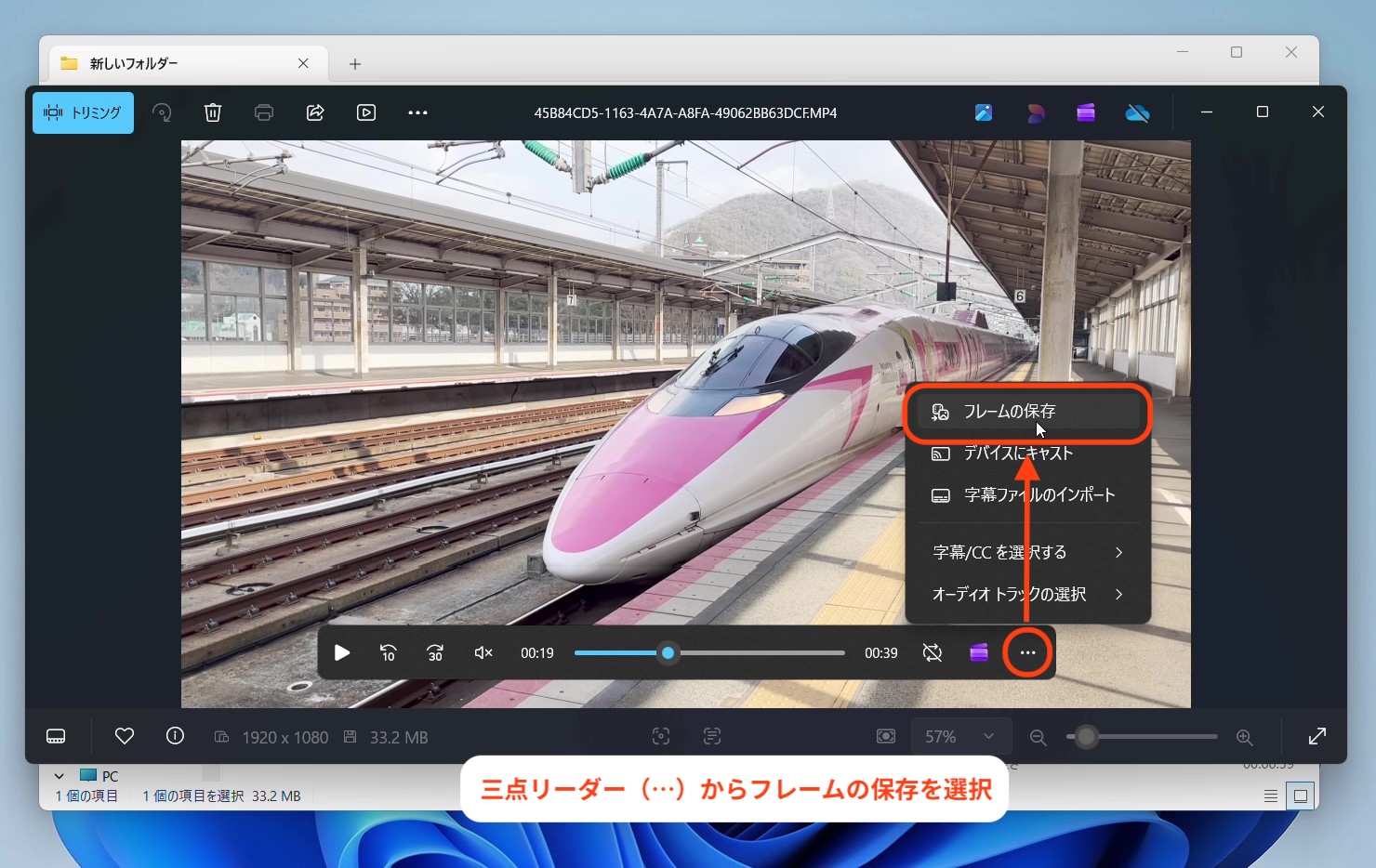
切り出したいシーンを見つけたら
再生バーの右側にある三点リーダー(⋯)から「フレームの保存」を選択します。
ファイル名を決めて「保存」を選択すれば静止画の切り出しが完了です!✨
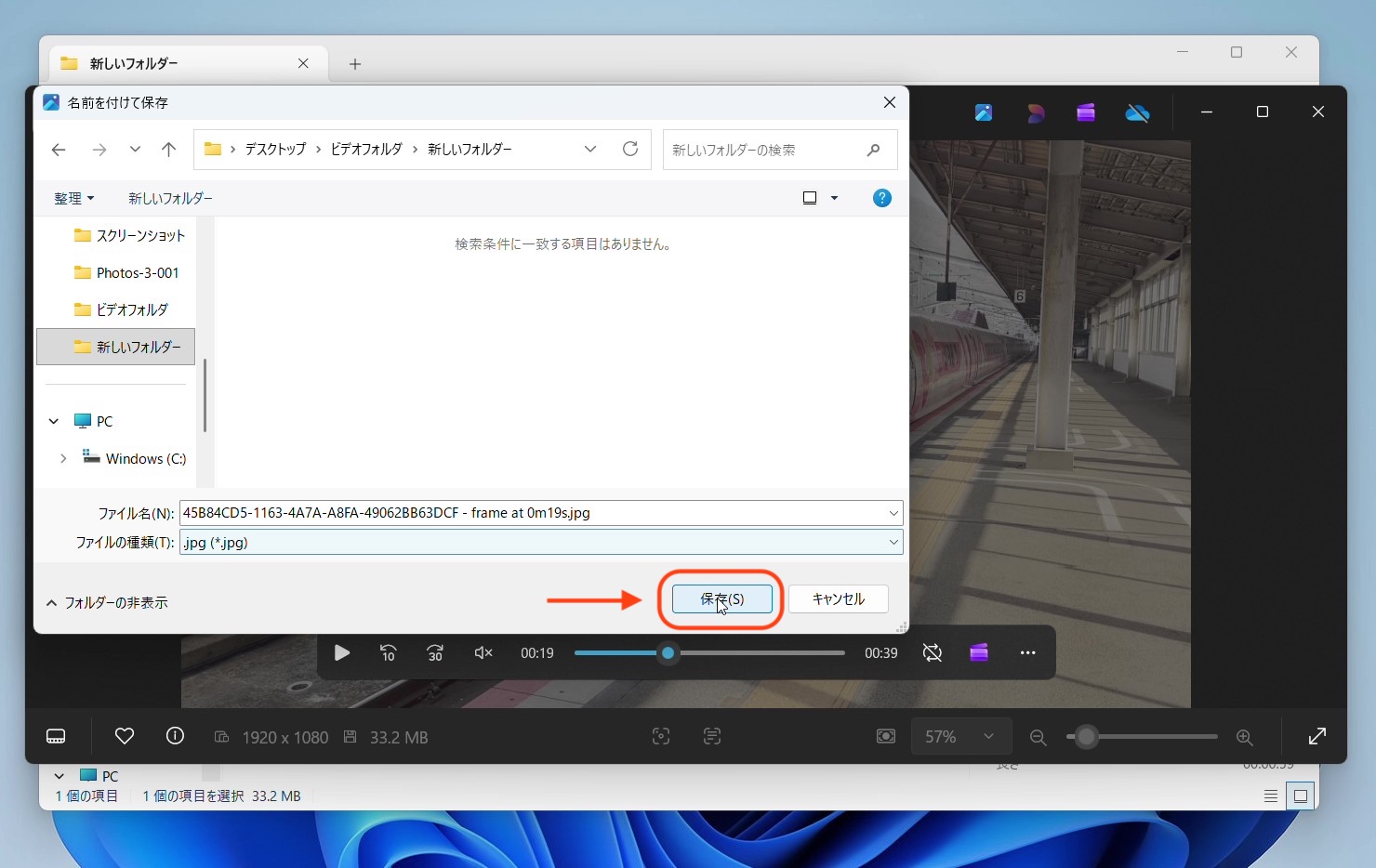
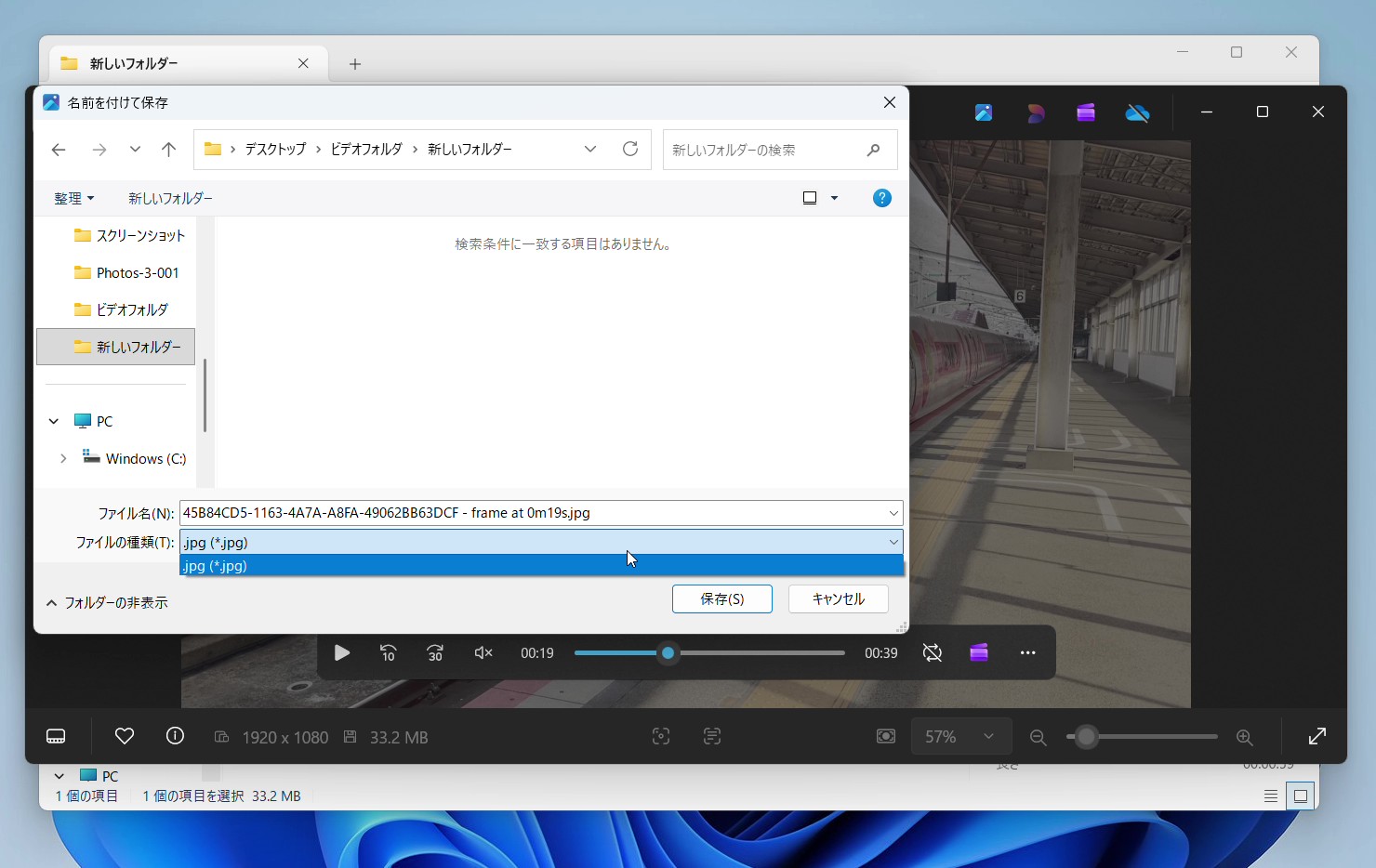
補足【jpg形式でしか保存できない】
ちなみにファイル形式はjpgでしか保存できないので少し注意です!
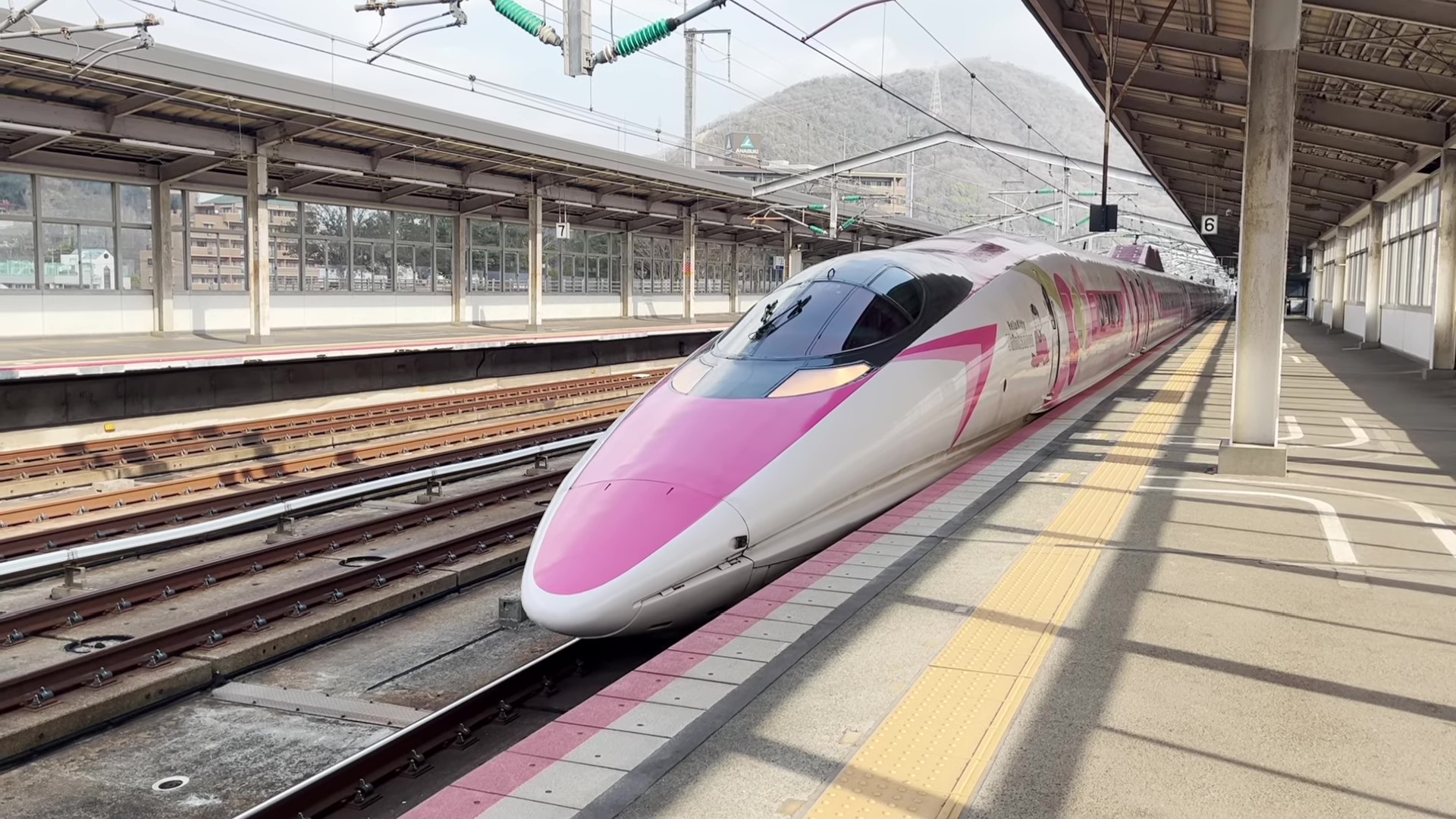
【保存後の静止画】
【Mac】QuickTime Player + プレビューで静止画を切り出す方法

QuickTime Playerを起動する
まずは静止画が欲しい動画をQuickTime Playerで起動します。
ちなみにMacでは動画を再生させるソフトは標準でQuickTime Playerで設定されているので基本的にはそのまま開けばOKです!
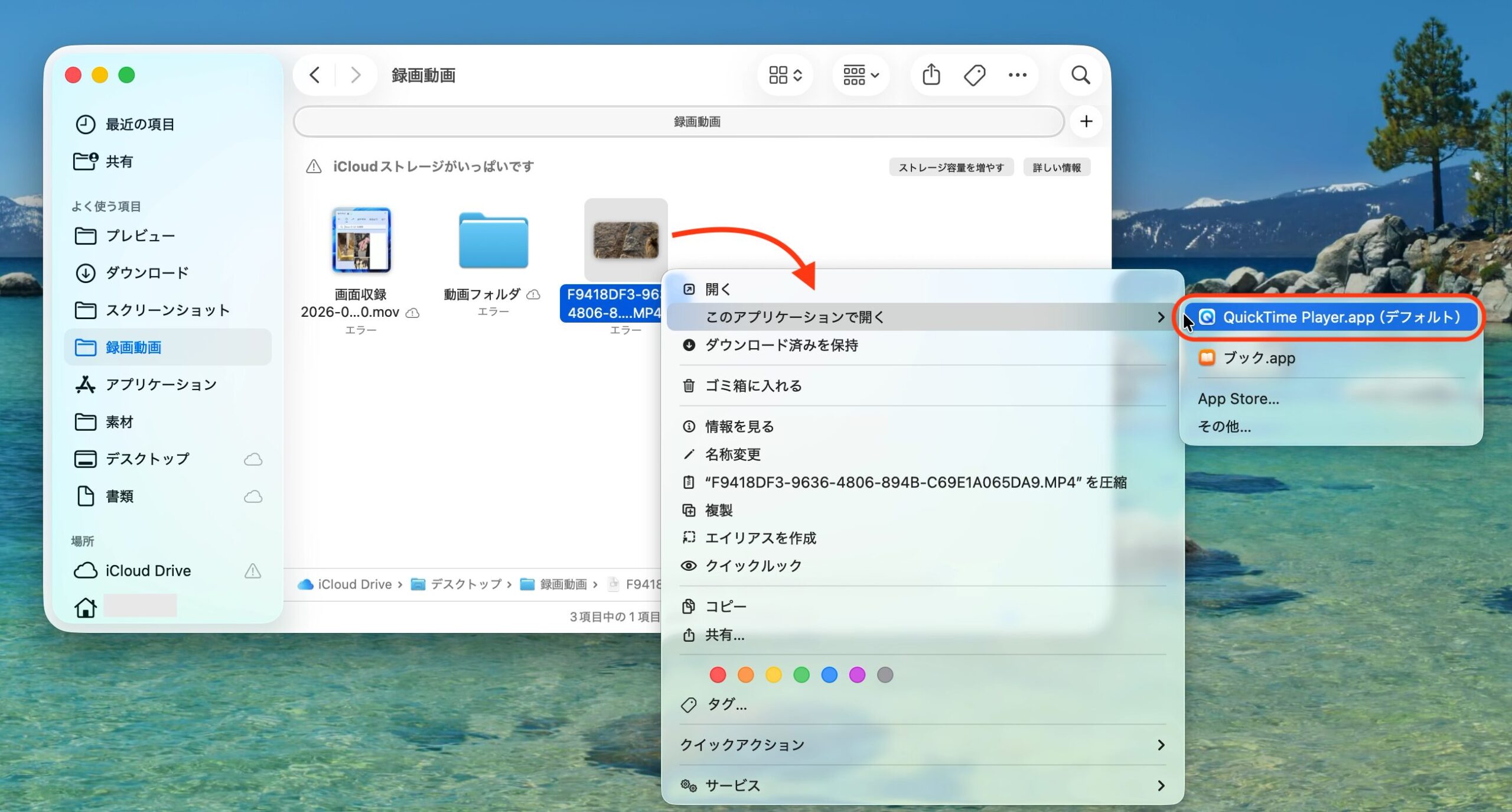
もしQuickTime Player以外で再生される場合は「右クリック」➡︎「このアプリケーションで開く」で起動させることができます。
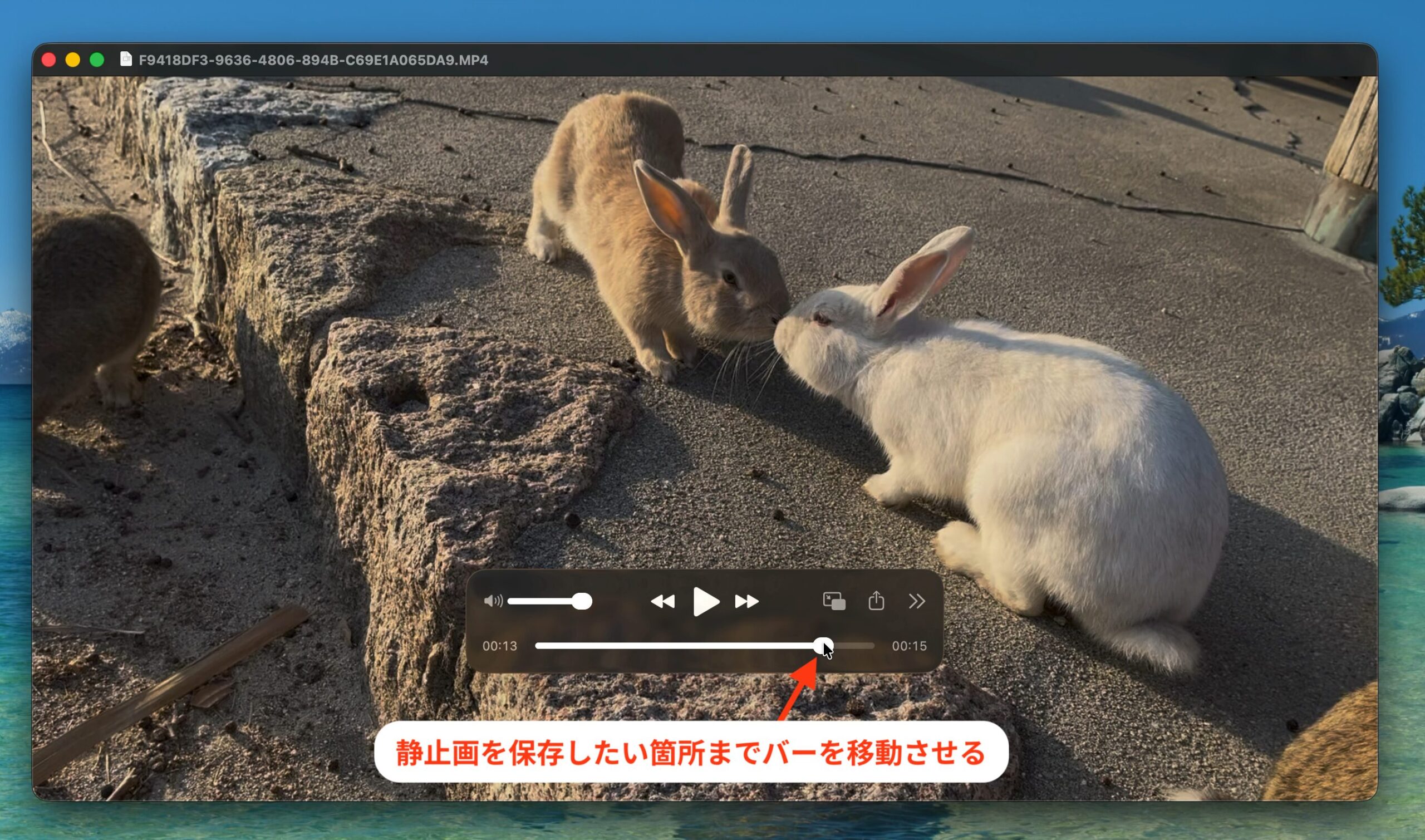
切り出したいシーンを探す
次に静止画として欲しいシーンを探して動画を停止しておきます。
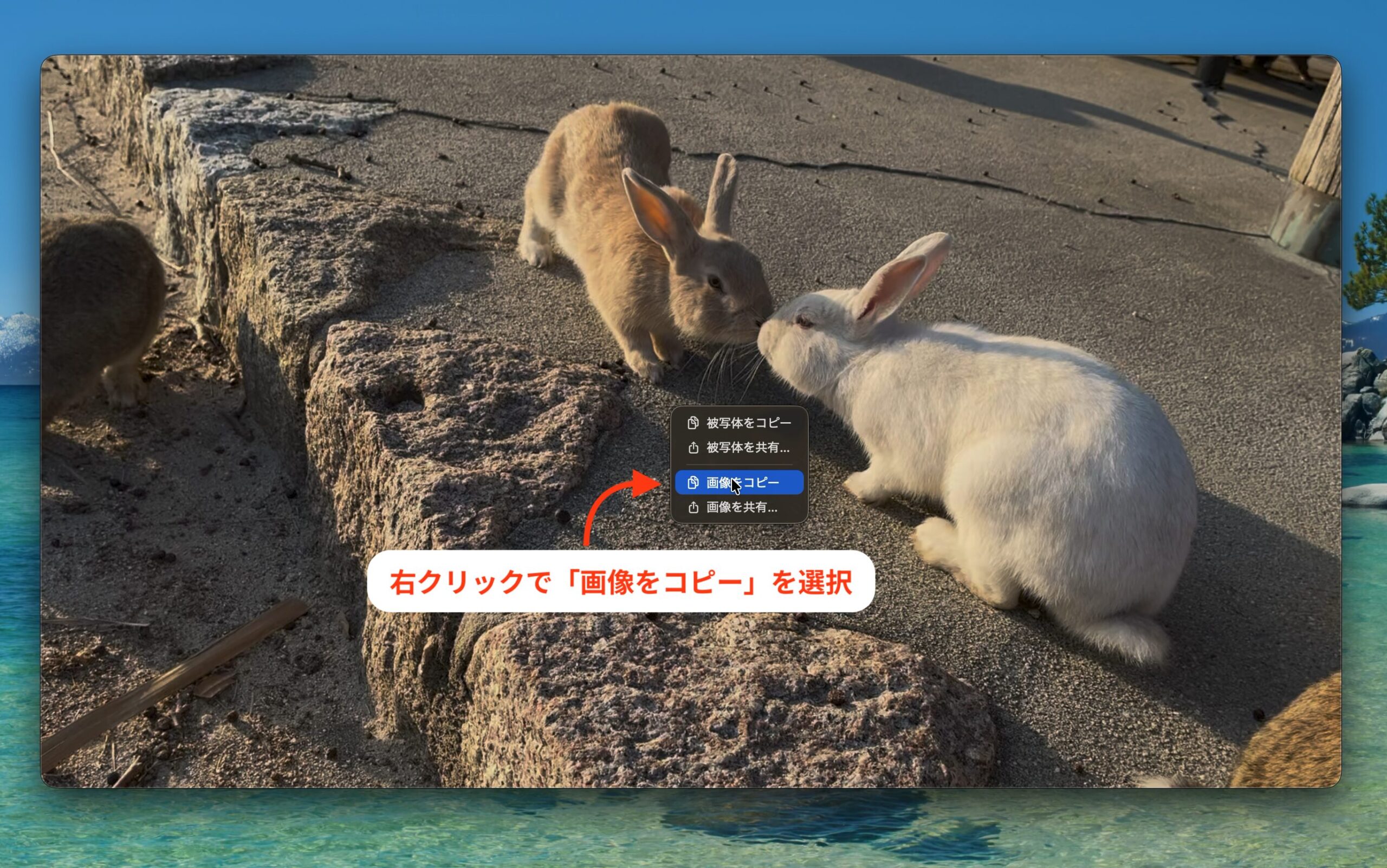
右クリックから「画像のコピー」を選択
次に右クリックをして「画像のコピー」を選択します。
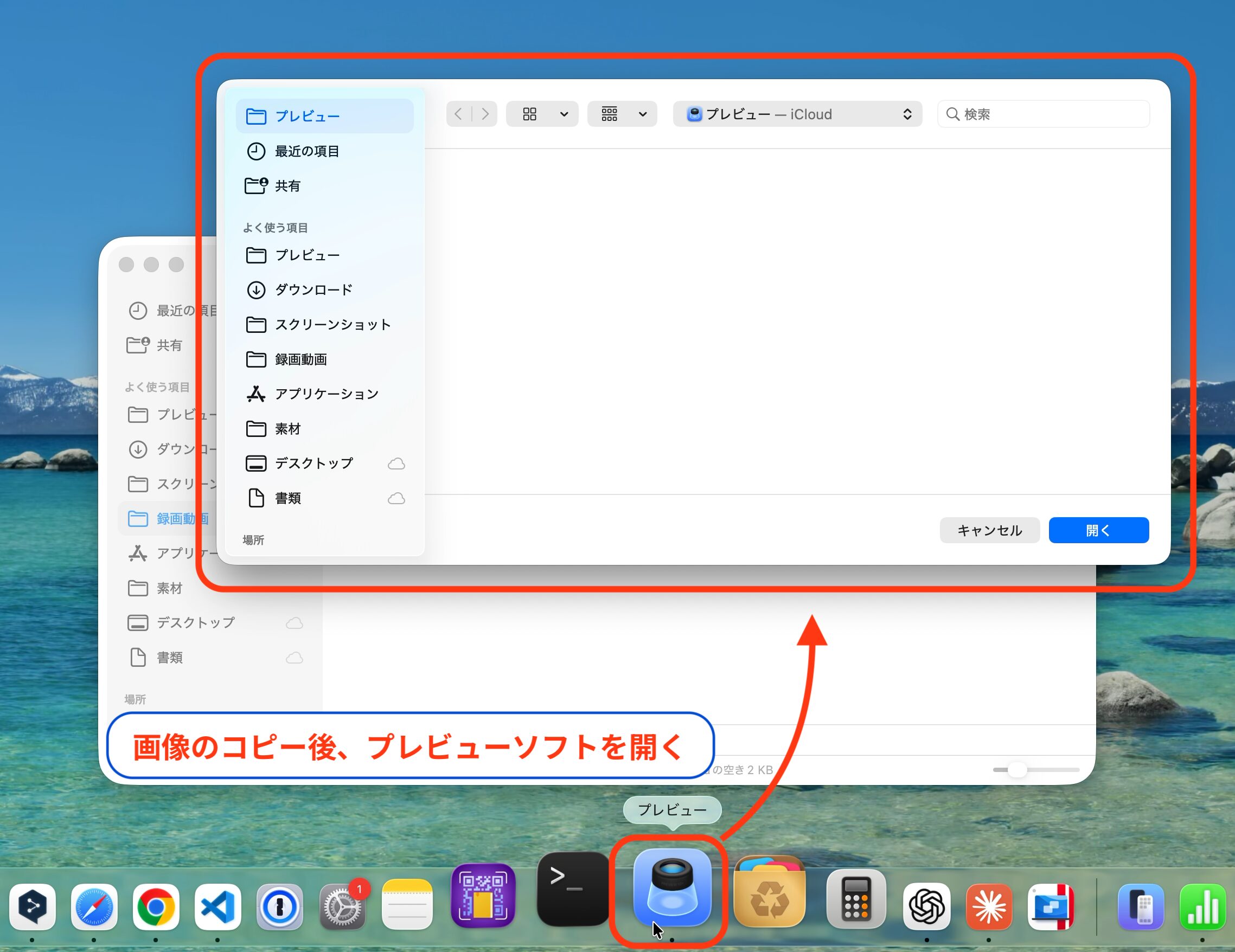
プレビューソフトを開いて画像のコピーを生成する
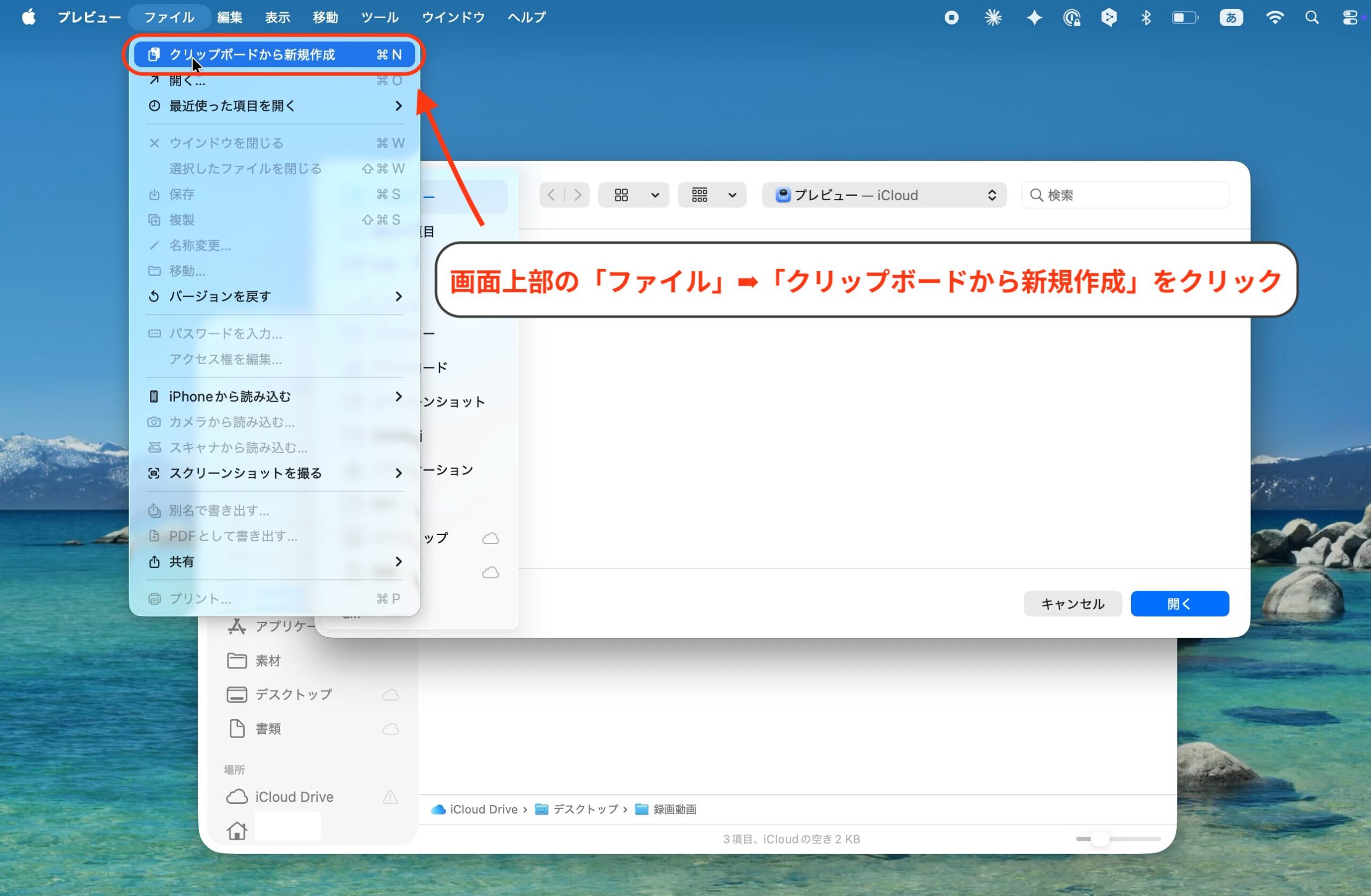
画像をコピーを選択後にプレビューを開き、画面上部メニューから
「ファイル」➡︎「クリップボードから新規作成」でコピーした静止画を生成させることができます!
⬇︎
⬇︎
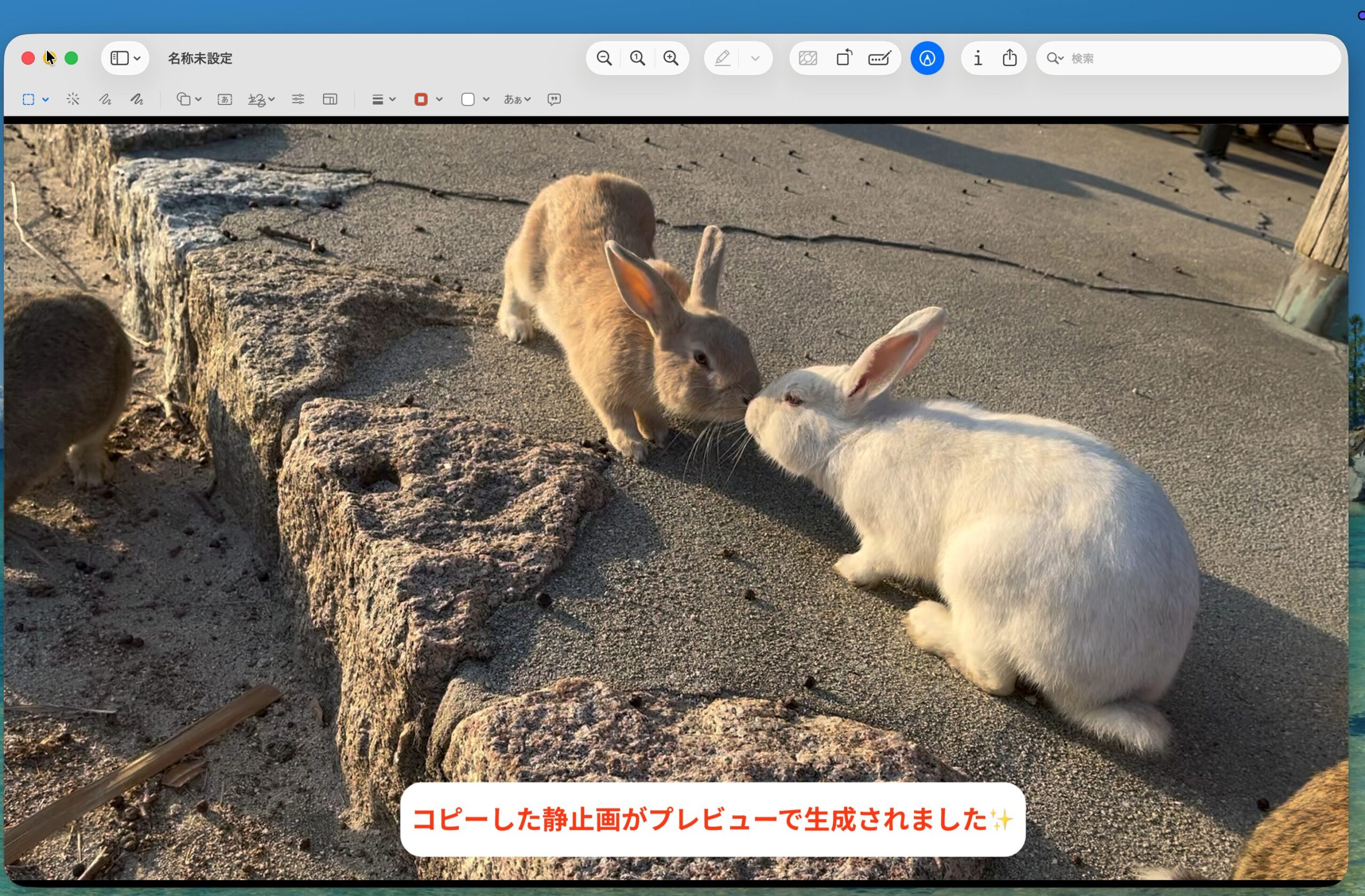
コピーした静止画を保存する
画像が生成されたら最後に「ファイル名」「保存場所」「ファイル形式」を決めて
「保存」を選択すれば静止画の切り出しが完了です!✨
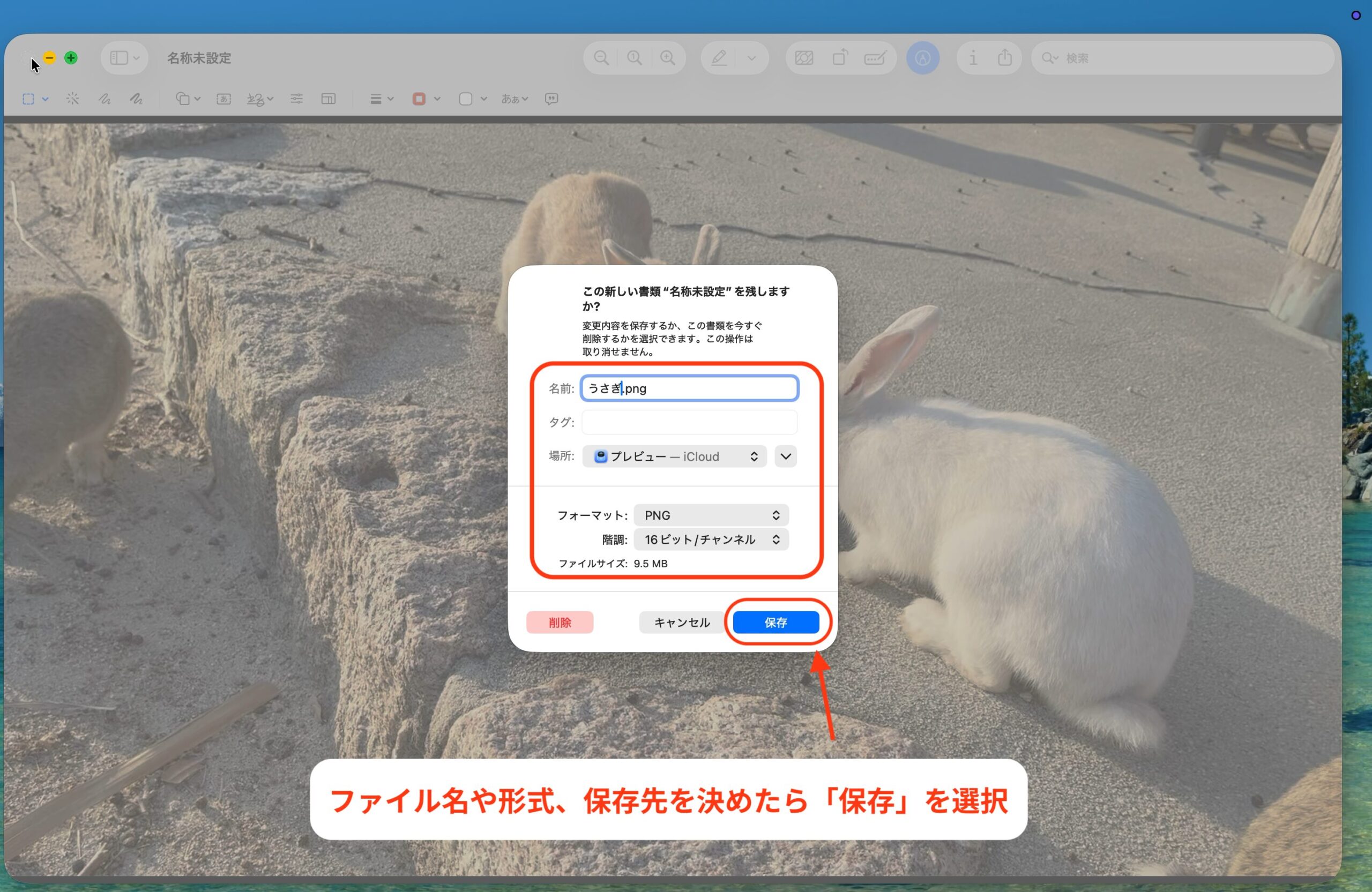
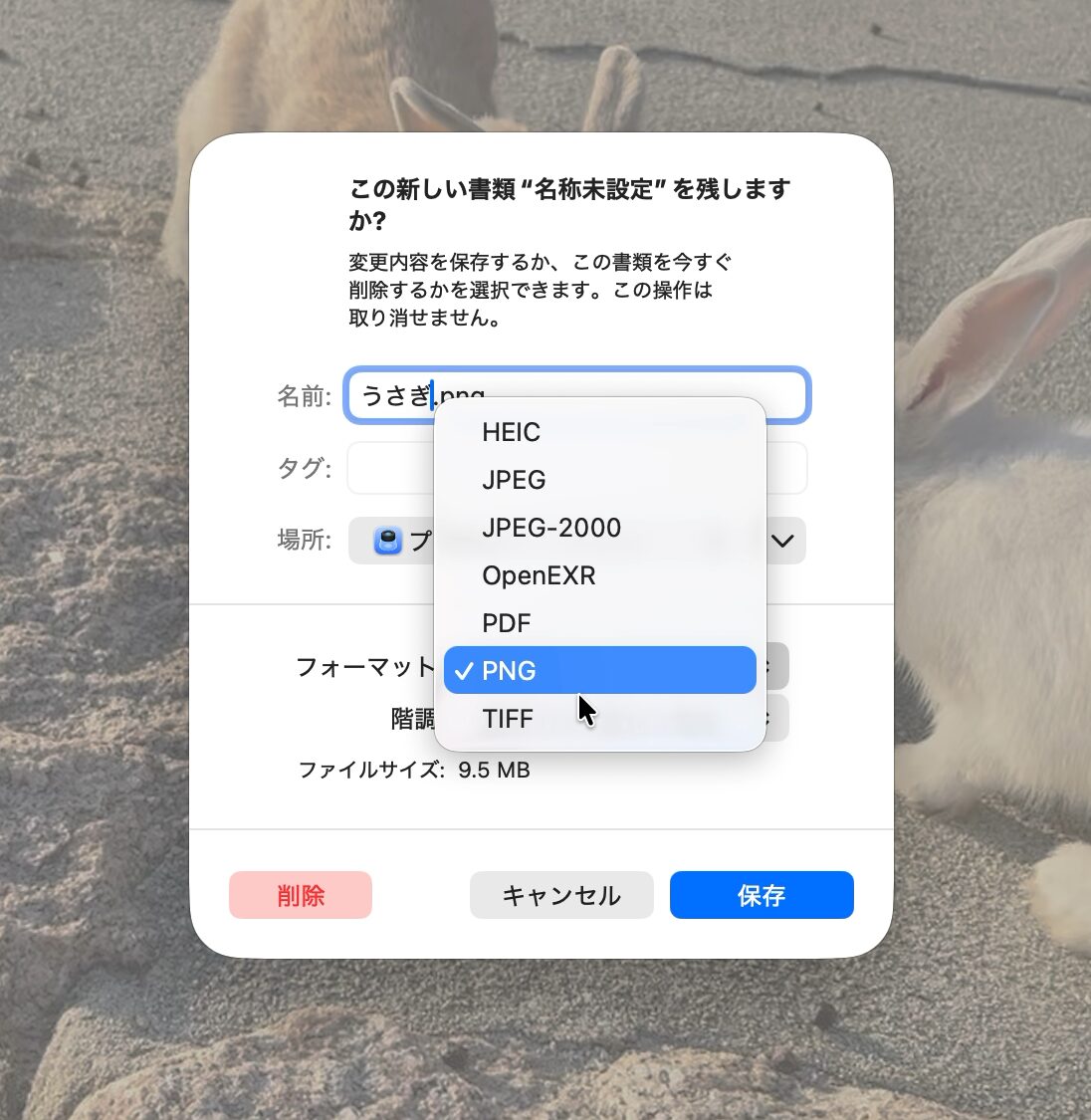
様々な形式で保存ができる
QuickTime Playerの場合、画像ファイル形式はPNG以外でもJPEGやPDFで保存することも可能になっています。
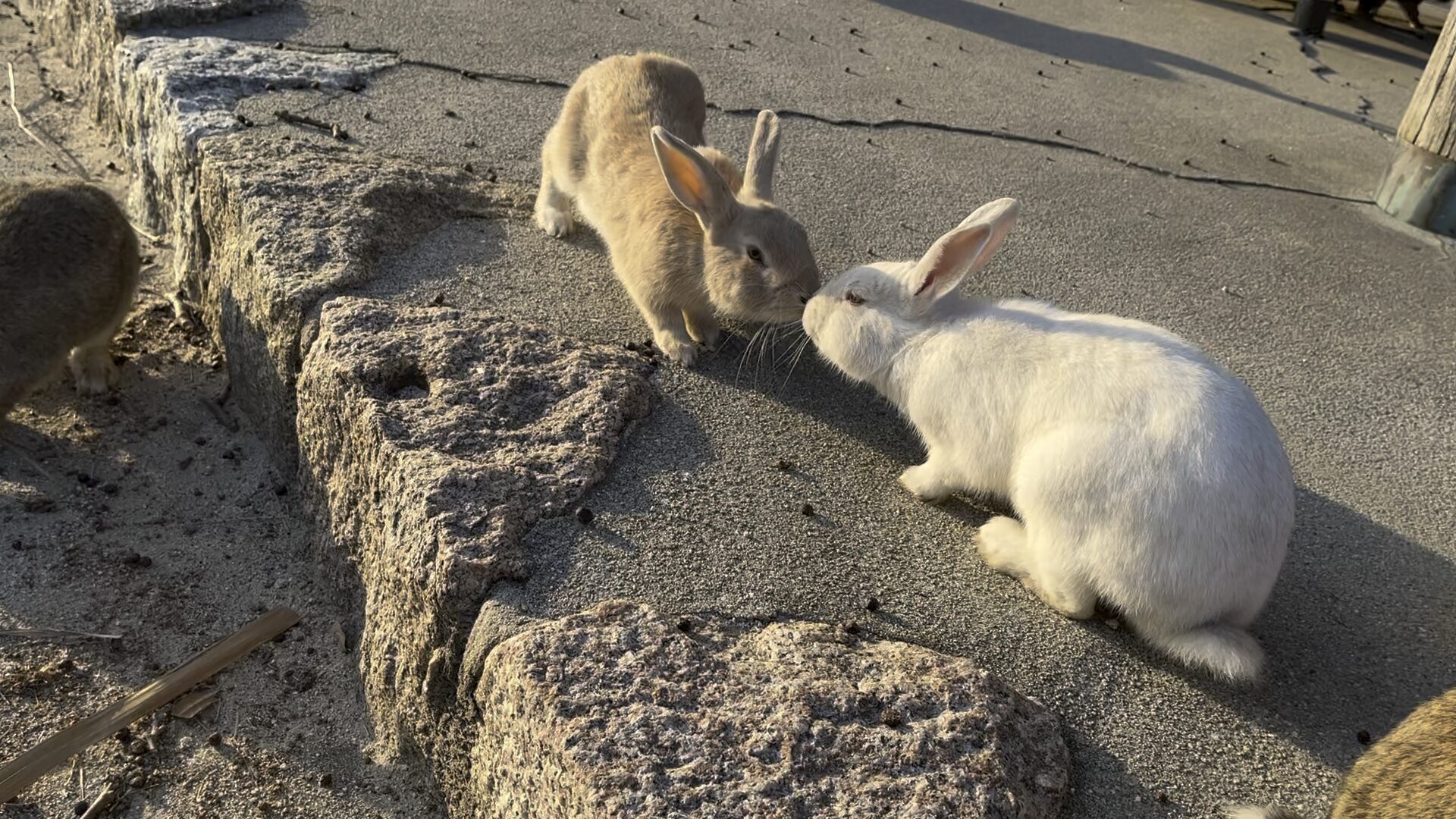
【保存後の静止画】
スクリーンショットを撮影して静止画を切り出す方法【便利】
パソコンではスクリーンショット機能が搭載されており、
この機能を使うことでパソコン内の画面を静止画として残すことが可能で、動画の静止画を保存する際にも活用することができます。
スクショの場合
静止画の画質は少し落ちますが、
- Youtubeなどのダウンロードできない動画の静止画を切り出せる
- ライブ動画の静止画が切り出せる
- 突発的に記録する必要があるものを静止画として残せる
といったメリットがあるので場面に応じてスクリーンショットを使うのも1つの手段として覚えておくと良いでしょう!
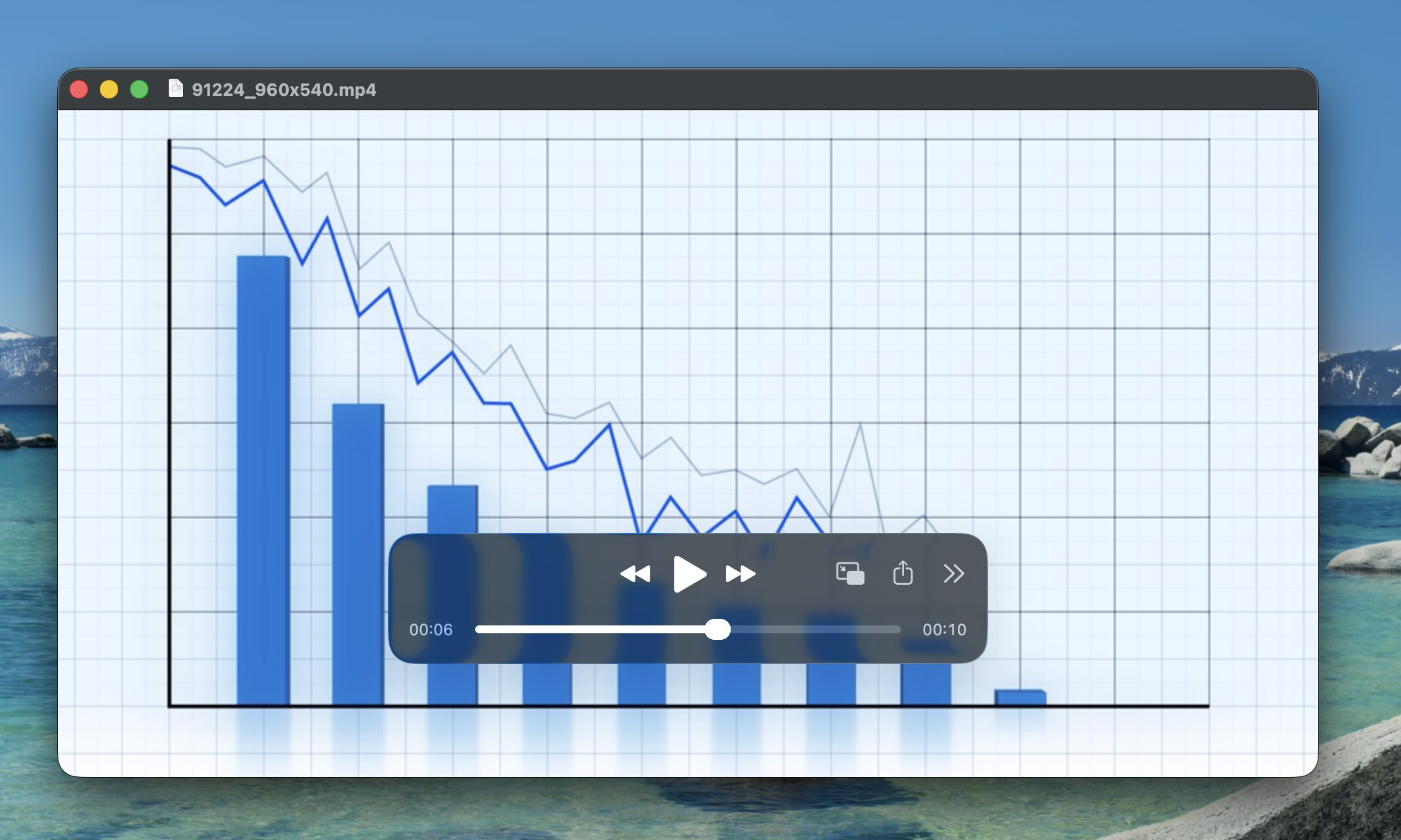
【STEP1】切り出したい動画を再生
まずは静止画として残したいライブ、会議、Youtubeなどの動画の1シーンで停止させます。
なお、再生させた状態でもスクリーンショットを撮ることは可能なのでライブや会議、セミナーといった場面で停止させる暇がない時は再生しているままでもOKです!
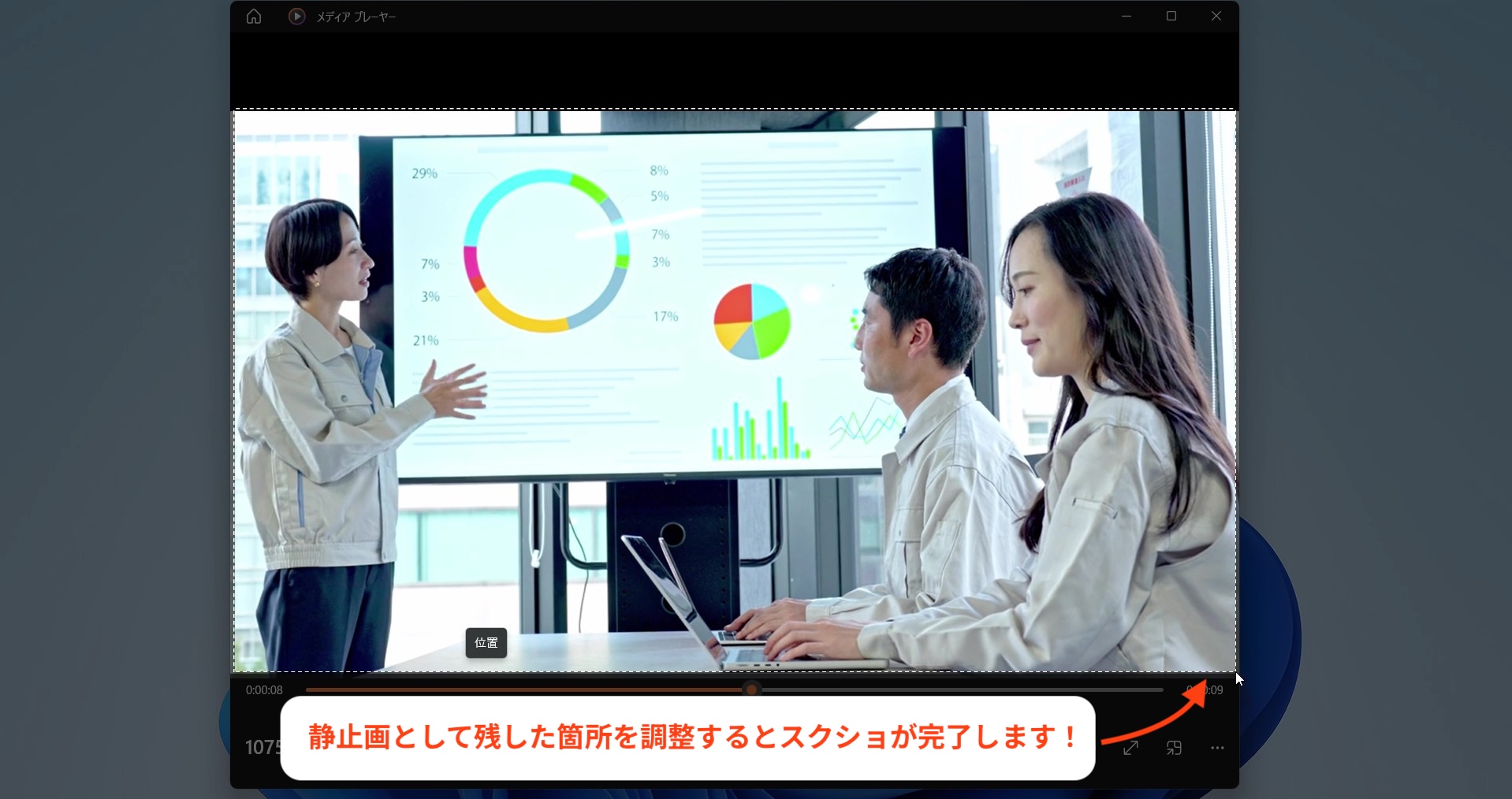
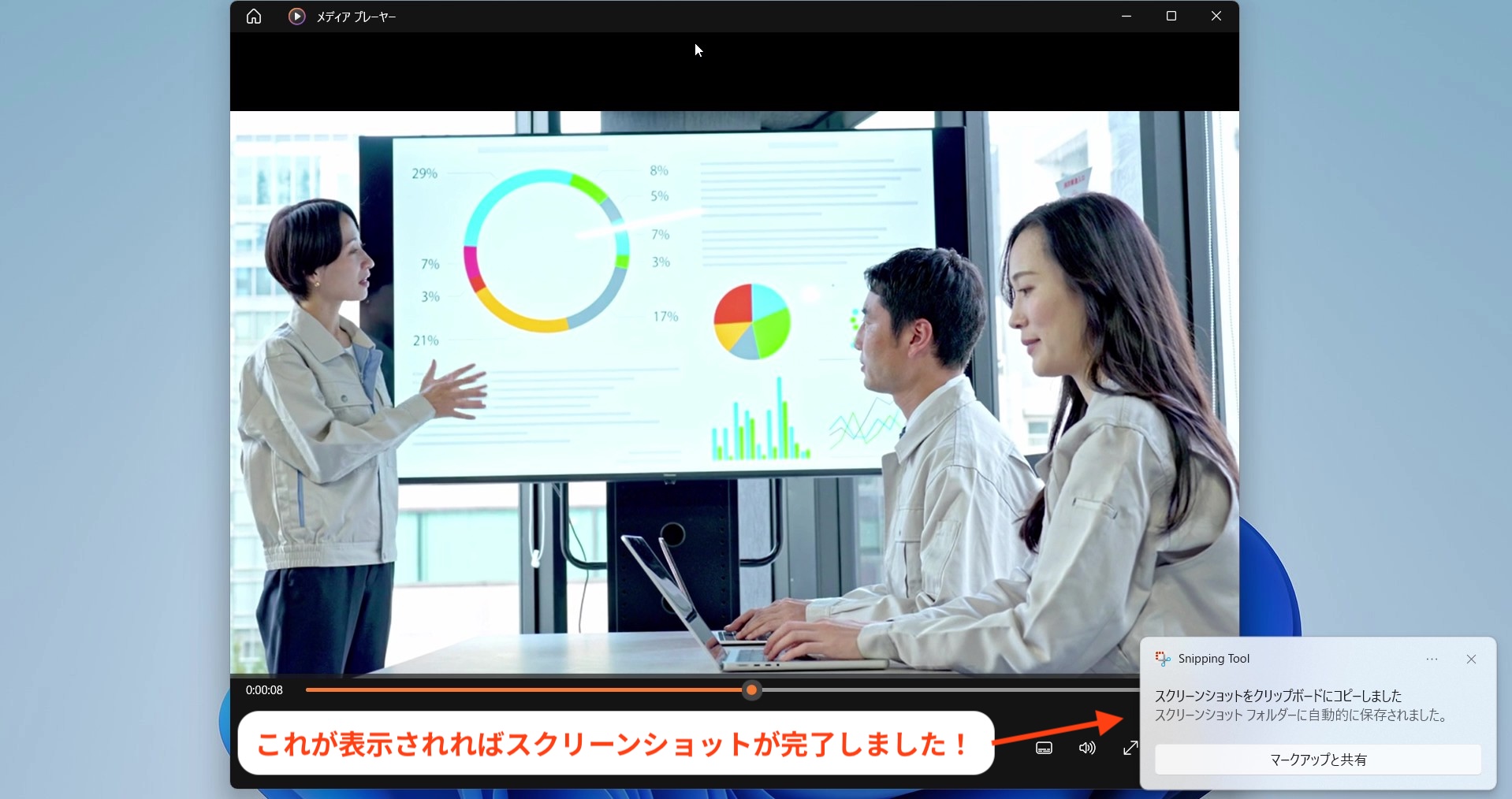
【STEP2】ショートカットでスクリーンショット機能を使用する
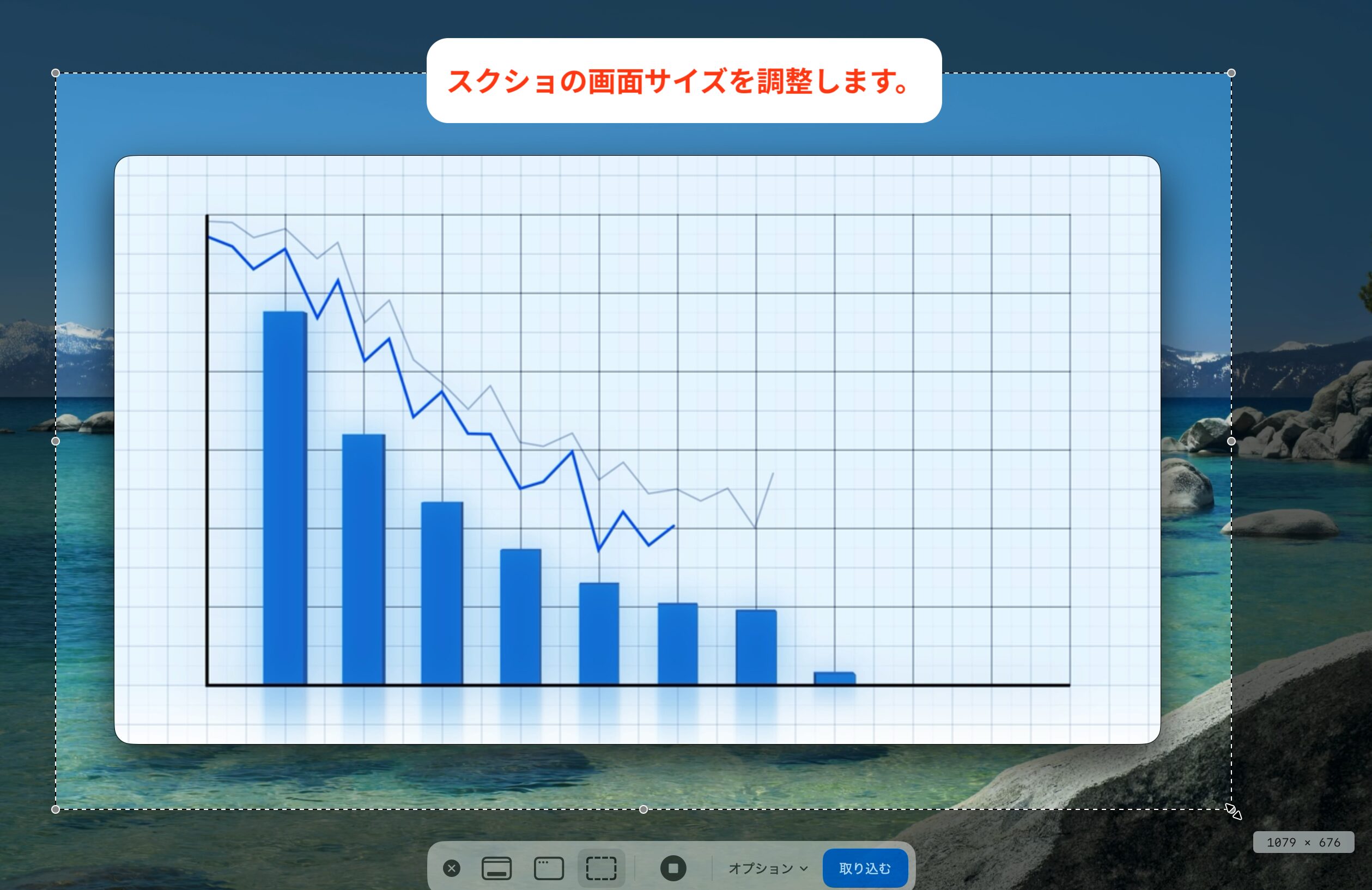
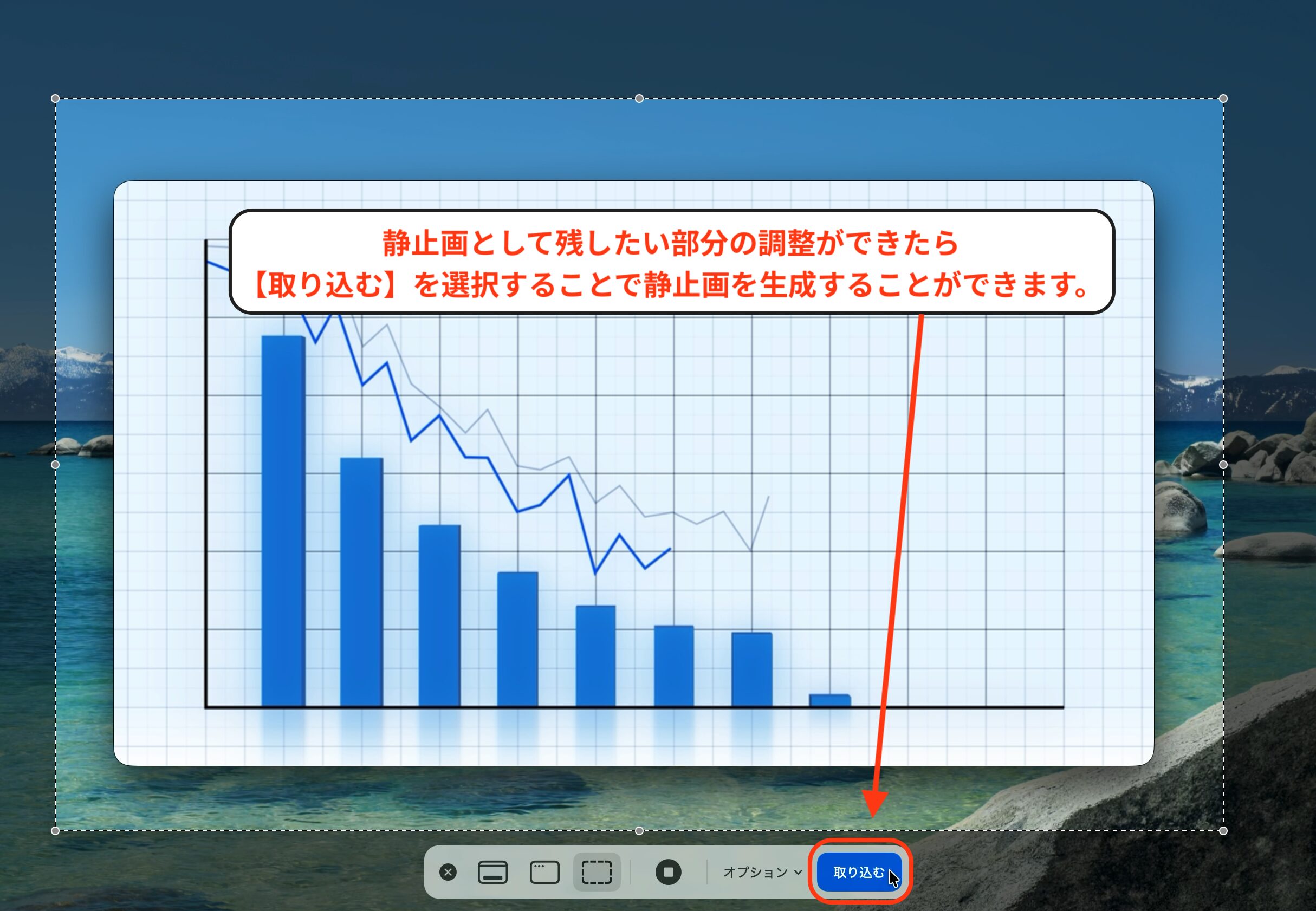
次にショートカットでスクリーンショットを起動します。
ですが、
MacとWindowsでスクショ機能の呼び出すショートカットは違いがあるので自身のパソコンに合わせてスクショ機能を呼び出しましょう。
- Macの場合は「Command」+「Shift」+「4」or「5」
- Windowsの場合は「Windowsキー」+「Shift」+「S」
でスクリーンショットを起動することができます。
-3.jpg)
MacBook
Windows
Googleフォトで静止画を切り出す方法【スマホアプリ限定】

少し趣旨とはズレる感じはしますが、
スマホ版のGoogleフォトアプリでは動画から1コマを静止画として保存することが可能になっています。
特にスマホはパソコンと比べて所持している方も多く、外出先でも静止画の保存がしやすいといったメリットがあります。
ここからは、そんなGoogleフォトアプリを使って動画から静止画を保存する方法について解説していきます!
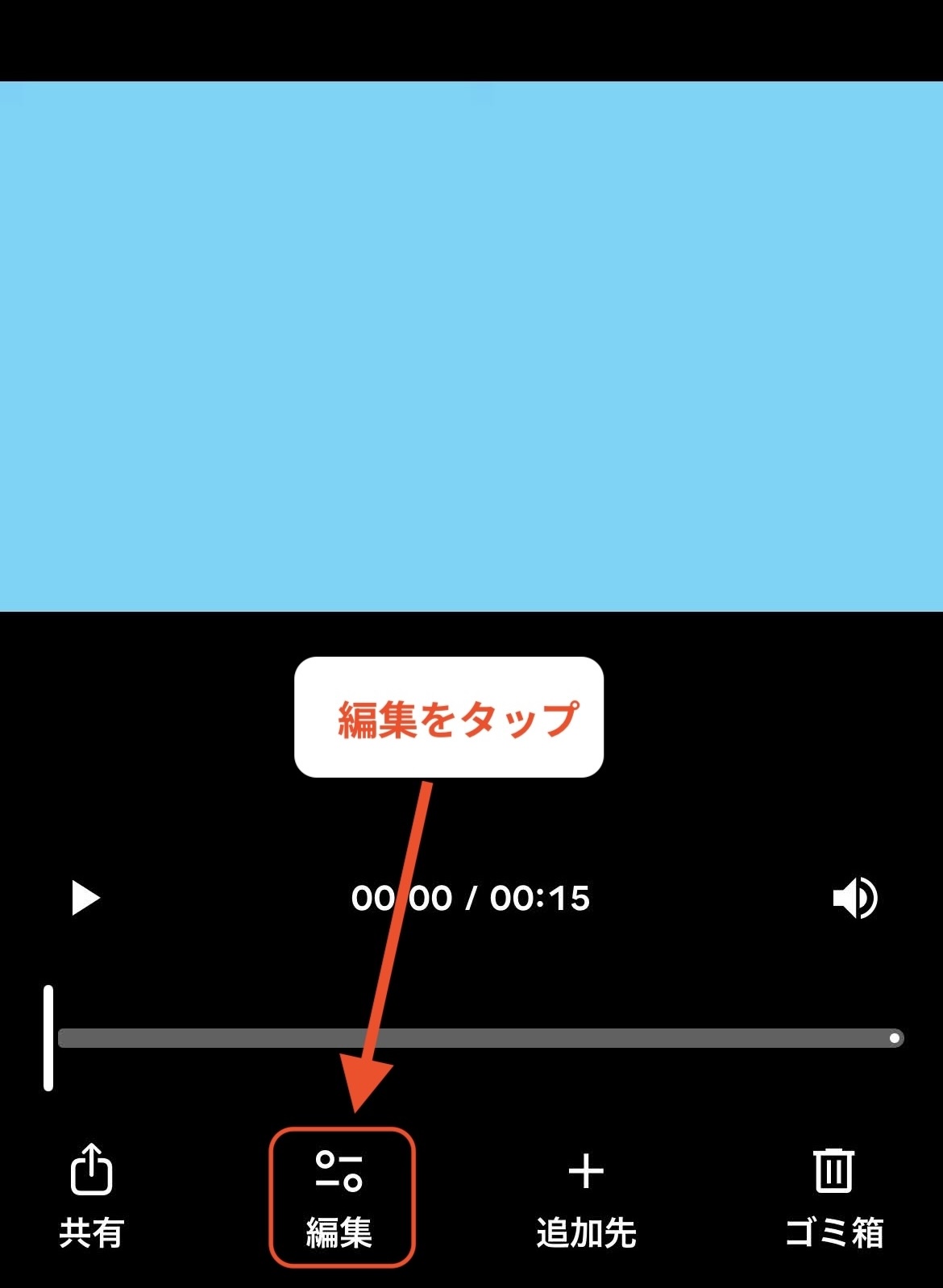
静止画として欲しい動画の編集をタップする
まずはGoogleフォトのアプリで指定の動画をタップしてメニュー欄にある「編集」をタップしましょう!
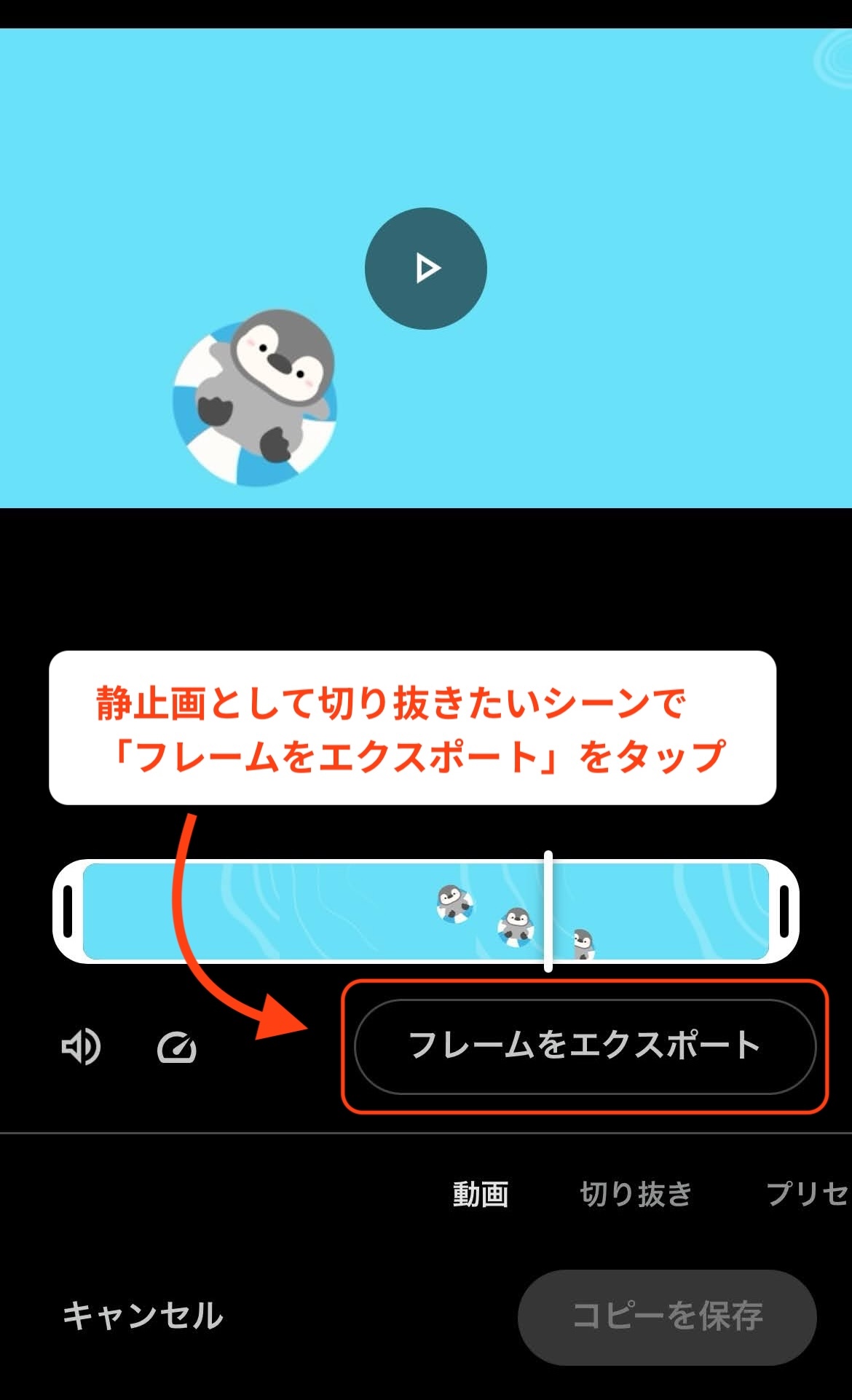
切り抜きたいシーンを探して「フレームをエクスポート」をタップする
切り出したいシーンまで再生バーを移動させてから「フレームをエクスポート」をタップすれば静止画の生成が完了です!✨
【保存後の静止画】

まとめ
この記事では、動画から静止画を保存する方法について全4パターンを解説していきました!
今回ご紹介した方法を使えば、
余計なソフトをインストールせず、比較的簡単に動画の一場面を静止画として保存することができます。
- 動画から静止画を保存したい時
- やり方を忘れてしまった時
には、ぜひ今回の記事を参考にしてみてください!
ここまでご覧いただきありがとうございました😊



コメント