MacBookを使っていてゆっくり解説や実況動画を作成したいと思ったときにゆっくりムービーメーカー(YMM)という動画編集ソフトが最も代表的な選択肢として挙げられますが、
Windows専用ソフトのためMacで使えなくて困っているという方もいらっしゃるのではないでしょうか?
実は、仮想環境ソフトというものを使うことでMacでもYMMを使ってゆっくり動画を作成できるようになります!
この記事ではそんなYMMをMacBookで使うための仮想環境ソフトを2つご紹介していきます。
- これからYMMを使ってゆっくり動画を作成していきたい
- 既にゆっくり動画を投稿している
- Windows PCを購入せずにYMMを使いたい
という方はぜひ参考にしてみてください!
Macでゆっくりムービーメーカーを使う前に知っておきたいこと
YMM4ならゆっくり動画を効率よく作成できる

まずはYMM4(ゆっくりムービーメーカー4)について簡単に説明すると、
ゆっくり動画を効率的に作成できるゆっくりに特化した無料編集ソフトになります。
YMM4はゆっくり動画を作成するために必要な機能が揃っているため、
一般的な動画編集ソフトと比べてゆっくり動画の作成がサクサク進められます。
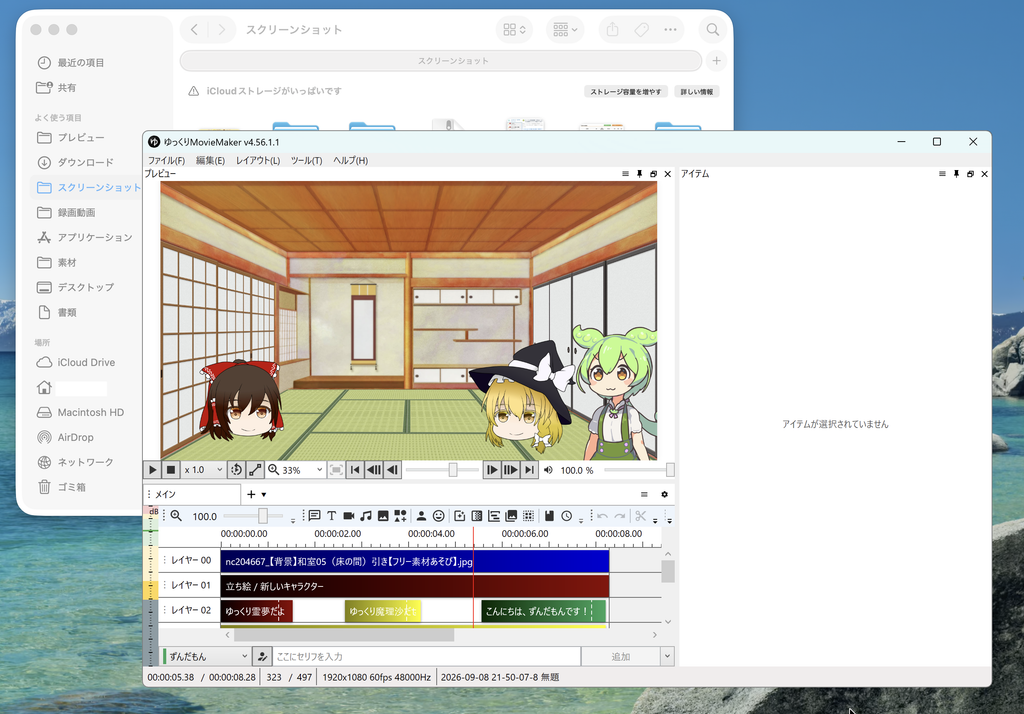
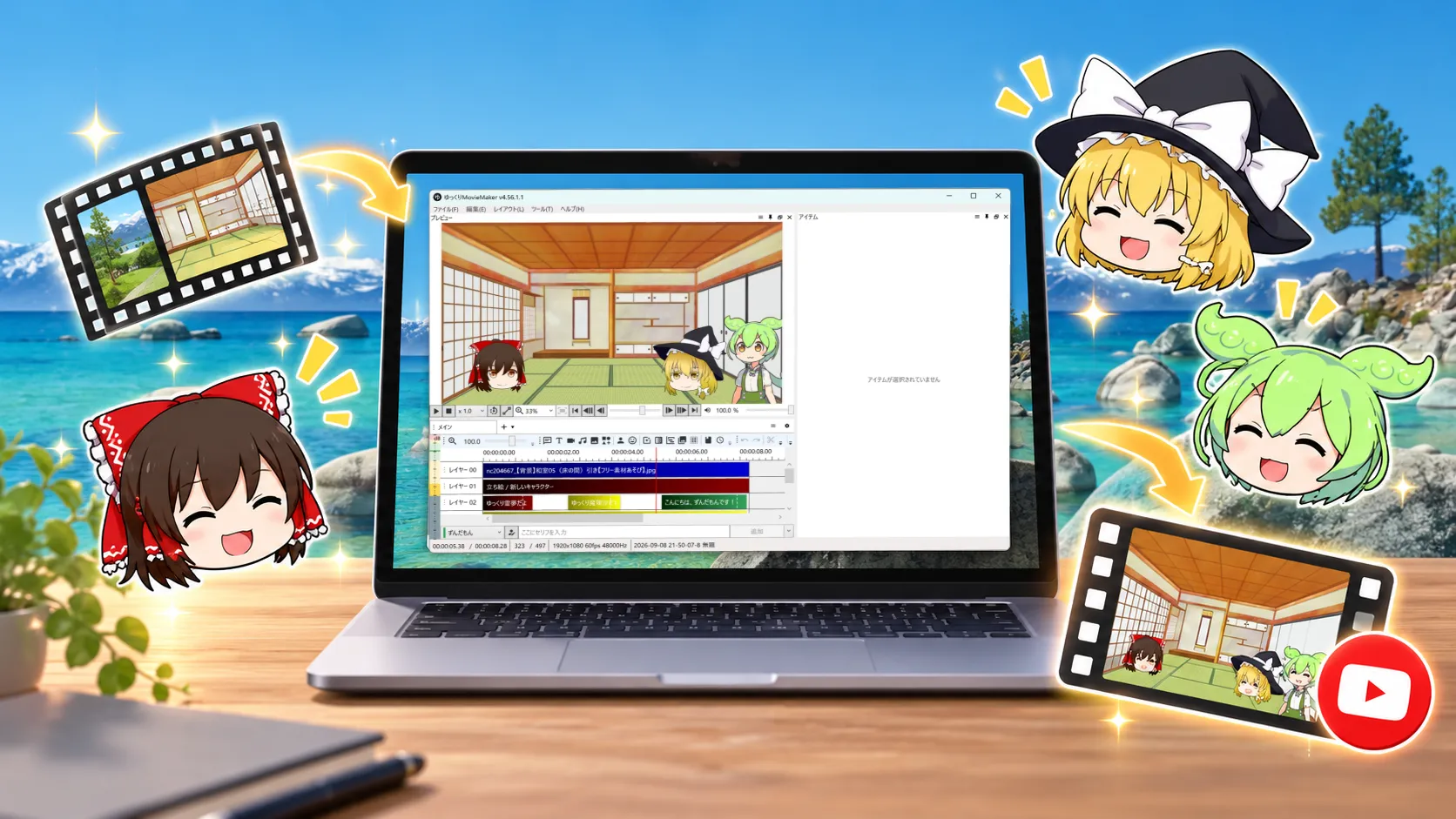
試しにセリフ生成の工程だけを具体的に見える化してみるとこんな感じになっています⤵︎
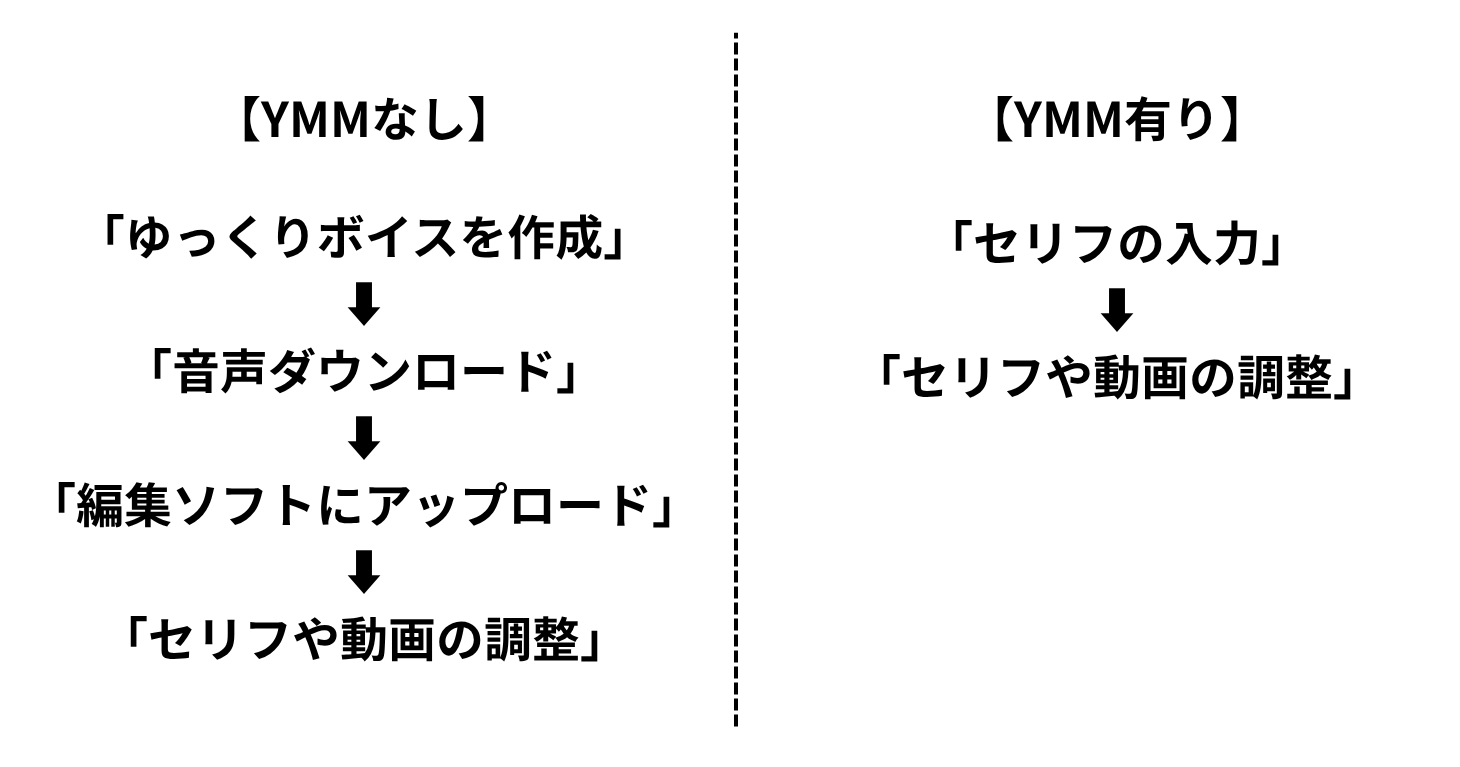
特に「テキスト入力での音声出力」「立ち絵の設定」「セリフに合わせた口パク」といった編集作業は
YMM4無しで作ろうとすると手間がかかって大変ですが、YMM4なら作成の手間を少なく済ませることができます。
そしてYMM4は初心者だけでなく、
カニヨイさんやぜんこぱすさん、たくっちさんといった有名実況者まで幅広く利用されています。

ちなみにYMMを使っている実況者を調べていると、
基本的な編集はYMMで、より表現の幅を広げる場合はAviutlと組み合わせている方も多かったので作る際の参考にしてみてください!
M1以降のMacBookではBootCampが使えない
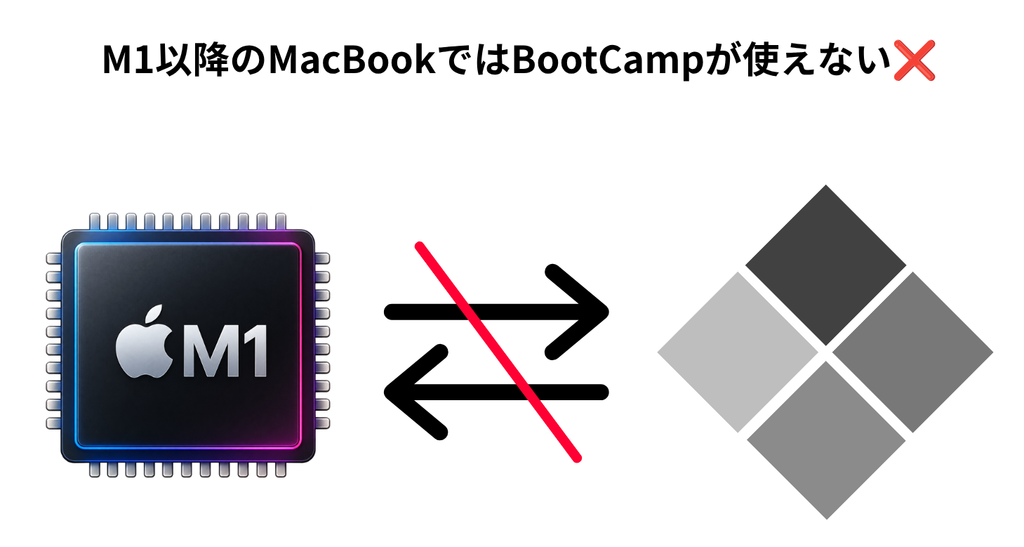
しかし、ゆっくりムービーメーカーはWindows専用のソフトなためそのままだとMacでは使用できません。
そのため、通常であればWindows PCを別途用意する必要がありますが、
Intel製CPUを搭載したMacなら「Boot Camp」という機能を使うことでWindowsをインストールすることができました。
ただ、M1チップ以降のMacBookではBootCampが利用できなくなったため、
Windowsを使うにはParallelsなどの仮想化ソフトをBootCampの代わりに使っていくことになります。
ここからは、M1チップ以降のMacでもWindowsを使える仮想化ソフトを2つと、番外編としてYMMを使わずにゆっくり実況動画を作る方法について解説していきます!
Parallels Desktop【有料だけど設定が簡単】

MacでWindowsの仮想環境を構築する際に代表的なソフトの1つがParallels Desktopという仮想化ソフトになります。
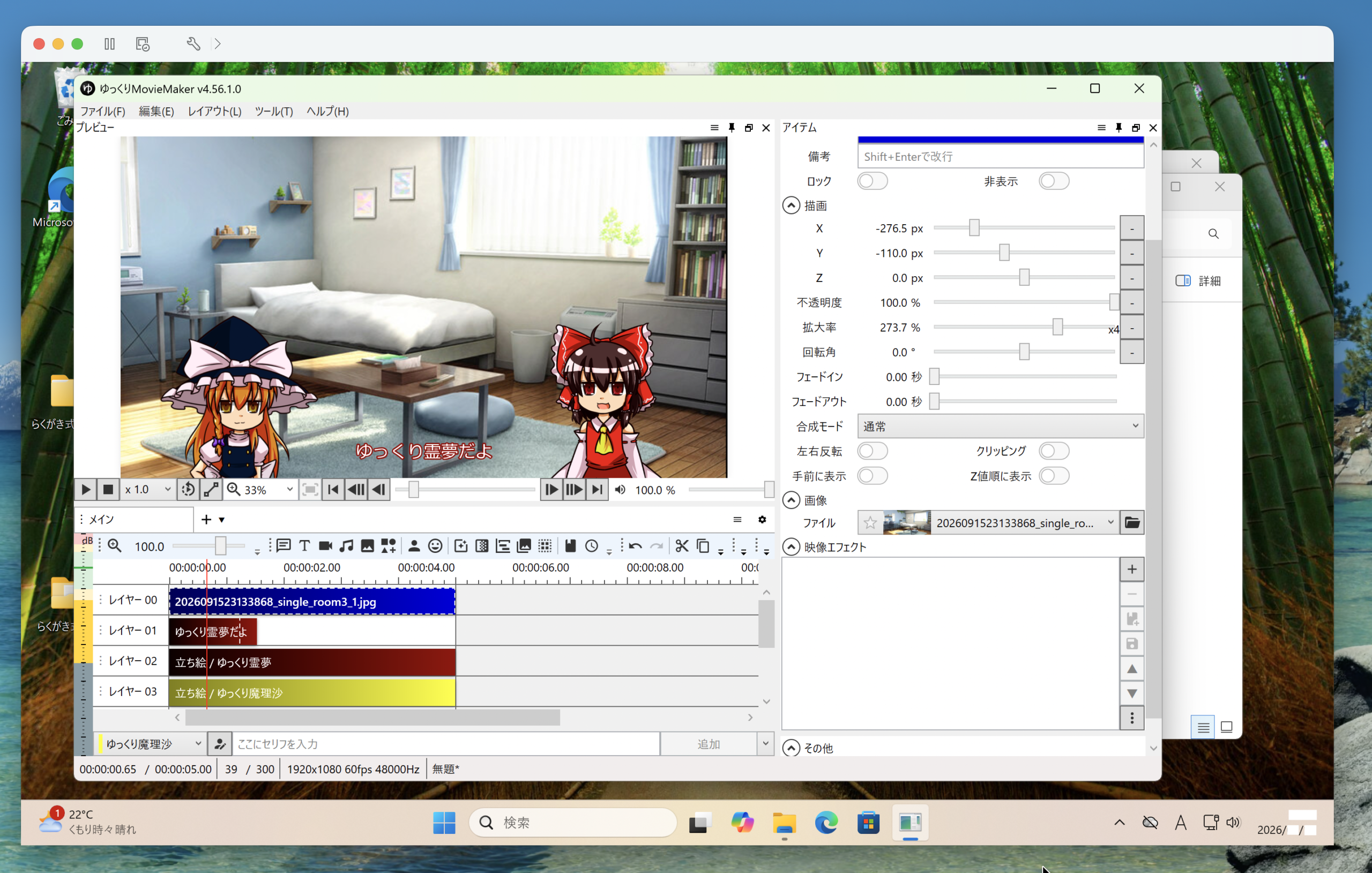
Parallels DesktopはM1チップのMacBookが登場するより前から存在しており、Windows11を実行するためのソリューションとしてMicrosoftから承認されていることもあって初めての方でも安心して利用することができます。
windowsの環境構築についても非常に簡単で、
後ほど紹介するVMware Fusionと比べて案内に従って仮想環境の設定を進めていくだけなので
初心者やパソコンが苦手な方でも始めやすいのがポイントです。
そしてMac ⇄ Windows間でのファイル共有がスムーズに行えたり、
「Coherence」というモードを使えば、Windowsのデスクトップを表示せずにYMMなどのWindowsソフトをMac上に表示できるため、毎回MacとWindowsデスクトップ間を行き来する必要がないのもYMMを快適に使う上で大きなメリットになります。
Parallelsの料金プランも様々で買い切り版やサブスク版、企業向けなどが用意されており、初めて利用する場合は無料トライアルで自分に合うかどうかを試すこともできます。
| プラン | トライアル | スタンダード | プロ |
|---|---|---|---|
| 価格 | 無料 | サブスク(¥6,325)買い切り(¥21,000) | ¥7,095/年(※サブスクのみ) |
| ライセンス | 14日間 | 1年 / 永久ライセンス | 1年 |
| 特徴・補足 | 1度トライアル版を使ってもバージョンアップがあるとまた14日間使える | ※YMMを使うならこのプランでOK ・買い切り版では買った時のバージョンを使うことになる | チーム・中小企業向きプラン |
※サブスクなら24時間365日チャットサポートあり(日本語でのサポートは平日9:00〜17:00 土日・祝日・年末年始を除く)
しかし、初期費用が他の方法と比べて高くなってしまうのとメモリが少ないと厳しいという点が挙げられます。
特に仮想環境ソフトではMacとWindowsの両方を同時に動かすため、
メモリやストレージ容量に余裕がないMacでは動作がカクついて使いにくくなったり、
「ブラウザ」+「仮想ソフト」という使い方が難しくなるケースがあります🌀
特にM1以降のMacでは購入後にメモリを増設できないため、特に注意しておきたいポイントです。
私自身も以前メモリ8GBのMacでParallelsを使っていたときは少し動作がカクつく印象がありましたが、16GBのMacに変えてからはかなり快適に使えるようになりました!
ここまでParallelsの特徴について解説していきましたが、
最後に向いている人と向いていない人を独断でまとめてみたので自分はどれに該当しそうか参考にしてみてください!
【 ✅Parallelsが向いてる人 】
- パソコンが苦手な人
- 余計な設定をするのが面倒
- Macにこだわりがある
- 他にもWindowsでしか使えないソフトがあって不便さを感じている
- PCを増やしたくない
- サポートが欲しい
【 🌀Parallelsが向かない人 】
- できるだけ費用をかけたくない
- メモリ・ストレージ容量にあまり余裕がない(※対処は可能)
- Windowsソフトを使う機会がほとんどない
Parallelsが気になっている方はこちらの記事もどうぞ!
ここまでの内容を見てみてParallelsに興味が湧いてきたという方は
下記にParallelsをインストールする具体的な方法を画像付きで解説している記事があるのでこちらを参考にしながら導入してみてください!

14日間の無料トライアルもあるので、気になる方はぜひ1度使いやすさを実感してみてください!
VMware Fusion【設定が少し面倒だけど無料で使える】
MacでWindowsを使う際のもう1つの選択肢が「VMware Fusion」という仮想化ソフトです。
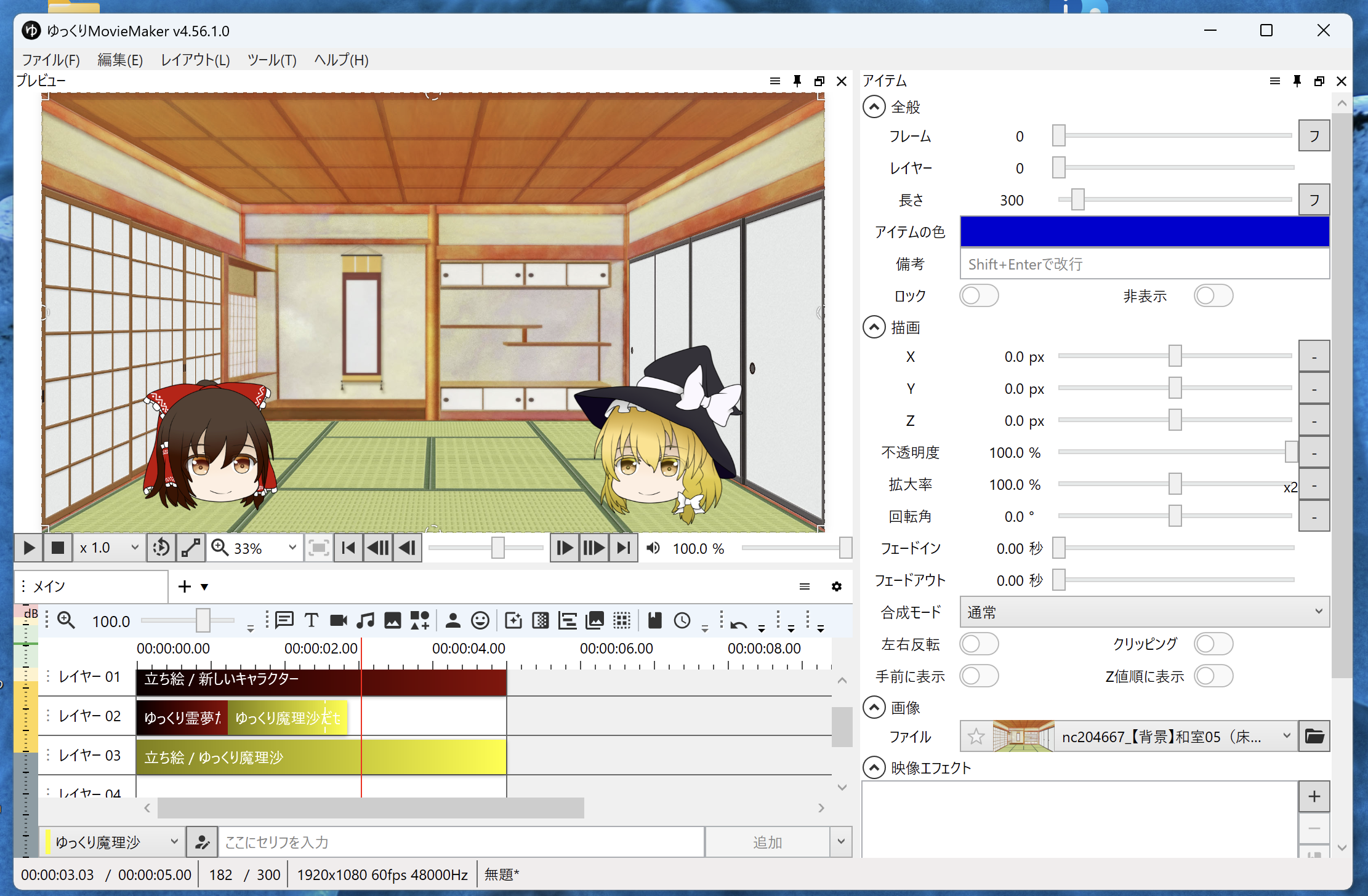
VMware FusionはBroadcomが提供している仮想化ソフトで、
2024年5月から個人利用が無料になって2024年11月11日からは個人・教育・商用を問わず無料で利用できるようになりました。
そのため、Parallelsのように仮想化ソフト自体に費用をかけることなく、Mac上にWindows環境を構築できるのが大きなメリットです。
そして環境構築と初期設定が1度完了してしまえば、
普通のParallelsと同じように利用できる点も嬉しいポイントです。
しかし、VMware Fusionのデメリットとしては
Parallelsと比較して初期設定やセットアップでやることが多いという点が挙げられます。
私が実際にVmware Fusionを使ってYMMを使えるまでに行った際の手順を簡単にイメージ図にするとこんな感じになります👇
【イメージ】
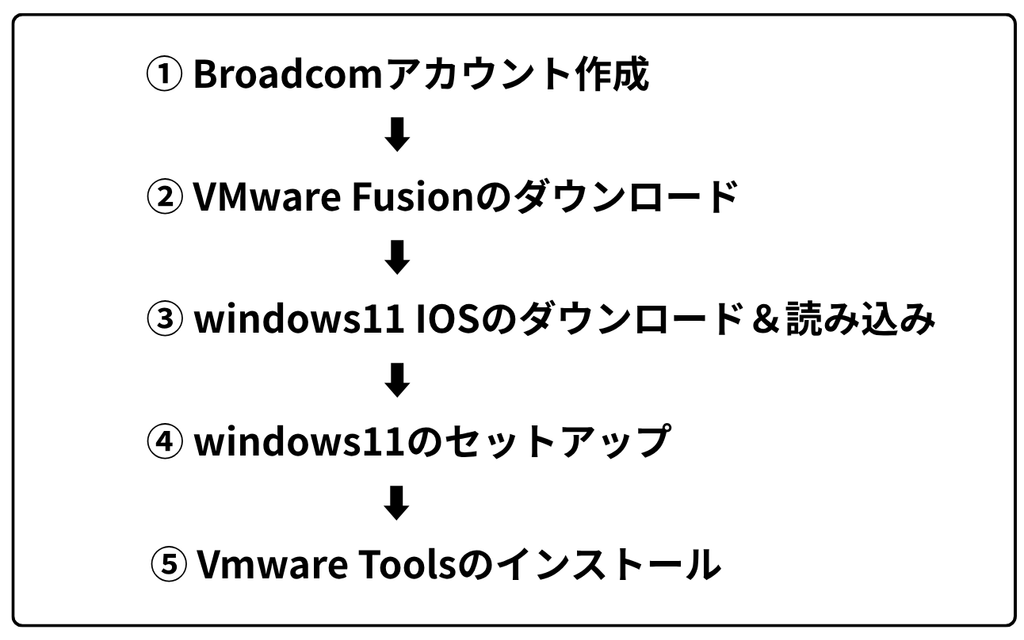
そして導入までの難易度も少し高めで、そこそこ時間もかかるためパソコン初心者やパソコンが苦手な人にとってハードルが高い傾向があります。

実際にやってみると意外と難しくてネット情報やAIと相談しながら進めていましたが、途中で躓くこともそこそこありました💦
こんな感じで「これだけやることがあるのは面倒😓」
「YMMを使いたいだけだから、できるだけ簡単にWindows環境を作りたい」
という方はParallelsを選択するのも1つになりますね。
最後にVMware Fusionが向いてる人と向いてない人を個人的にまとめてみましたので是非参考にしてみてください!
【Vmware Fusionが向いている人】
- できるだけ費用を抑えたい人
- 自分でネット情報やAIを使ってインストールを進めていける人
- サポートが不要
- 少し時間がかかってもOKな人
【Vmware Fusionが向かない人】
- Windows環境をできるだけ簡単に構築したい人
- パソコン初心者やパソコンが苦手な人
- サポートが欲しい人
- メモリ・ストレージ容量にあまり余裕がない(※対処は可能)
VMware Fusionが気になっている方はこちらの記事をどうぞ!
ここまでVMware Fusionの特徴や内容を見ていて興味が湧いてきたという方は
下記にVMware Fusionのインストール方法について詳細に書かれた記事があるのでこちらを参考にしてみてください!

紹介した2つの仮想ソフトの特徴まとめ表
ここまででYMMを使えるようにできる仮想ソフトを2つ紹介してきました。
最後にこの記事を書くためにそれぞれの特徴をメモとして記録していたものを表にまとめてみました。
復習も兼ねて、もう一度それぞれの違いを確認して参考にしてみてください!
| 特徴 | Parallels Desktop | VMware Fusion |
|---|---|---|
| 仮想化ソフトの費用 | 有料 | 無料 |
| Windowsの導入 | 自動化されている部分が多い | 自分で設定する部分が多い |
| 導入難易度 | かなり簡単 | やや難しい |
| YMM4の有無 | ○ | ○ |
| メモリへの負荷 | 大きめ | 大きめ |
| 向いている人 | 手軽さ重視PC初心者や設定が苦手な人 | 費用重視自分で設定できる人 |
【まとめ】MacBookでもゆっくり実況は作成できる!
この記事ではMacBookでゆっくりムービーメーカーを使う方法として仮想環境ソフトを2つ紹介していきました。
YMMではゆっくりやずんだもんなどの合成音声を使った動画を作成するための機能が揃っていて便利ですが、Windows専用ソフトのためMacでは使えないのが欠点です。
そんなときに今回紹介したParallels DesktopやVMware Fusionといった仮想ソフトを使うことでMacBookでもWindows専用ソフトであるYMMを使えるようになります!
そして仮想環境ソフトはMacのストレージやメモリによって使い勝手が変わってしまう欠点はありますが、
それでも新たにパソコンを増やさなくて良いのが魅力です。
これからYMMを使ってゆっくりやずんだもんなどの動画を作成してみたいと思っているMacユーザーの方は、
この記事を参考に動画作成をスタートしてみてください!
ここまでご覧いただきありがとうございました。



コメント