
これからMacでWindowsを使うためにParallelsをダウンロードしようと思っている方の中には、「設定方法が複雑でないか?」と少し不安に感じる方もいらっしゃるのではないでしょうか?
そんな方に向けて、この記事ではParallels Dasktopをダウンロードして使えるようになるまでの流れを実際のスクリーンショット画面を使って解説していきます!
- これからParallelsを使っていきたい
- ダウンロード方法がわからない
- 具体的な手順が知りたい
という方は是非参考にしてみてください!
他にも綺麗にアンインストールする方法や再ダウンロードについても解説しており、
ダウンロード後にも役に立つ内容になっているのでこちらも参考にしてみてください!
\14日間無料で利用可能!/
Parallels Desktopのインストール方法(トライアル版)

ここからはParallels Desktopのダウンロード方法について解説していきます。
使えるまでに全部で13ステップほどありますが、画像通りに進めれば意外と簡単に使えるようになるので
ぜひ実際の画面を見ながらインストールしてみてください!
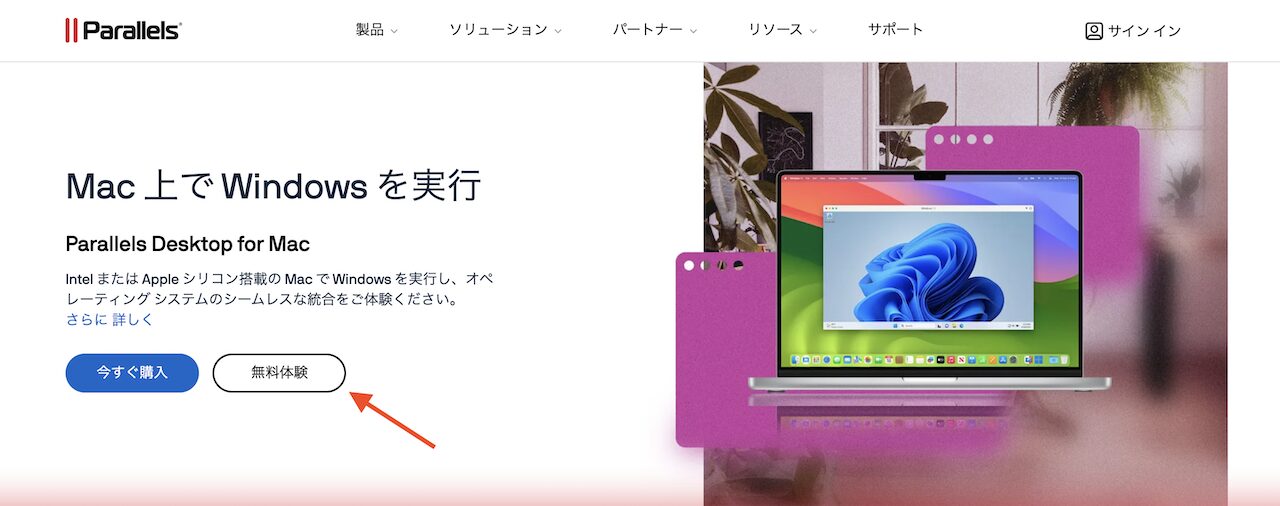
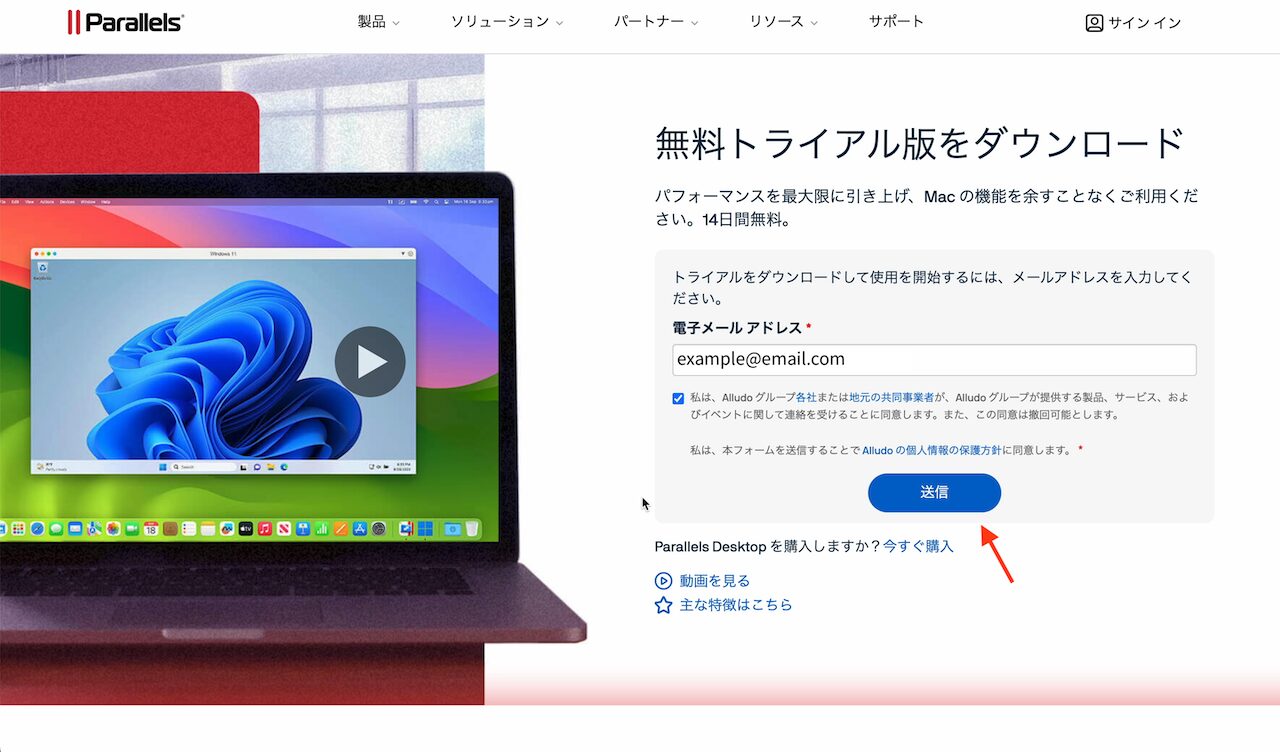
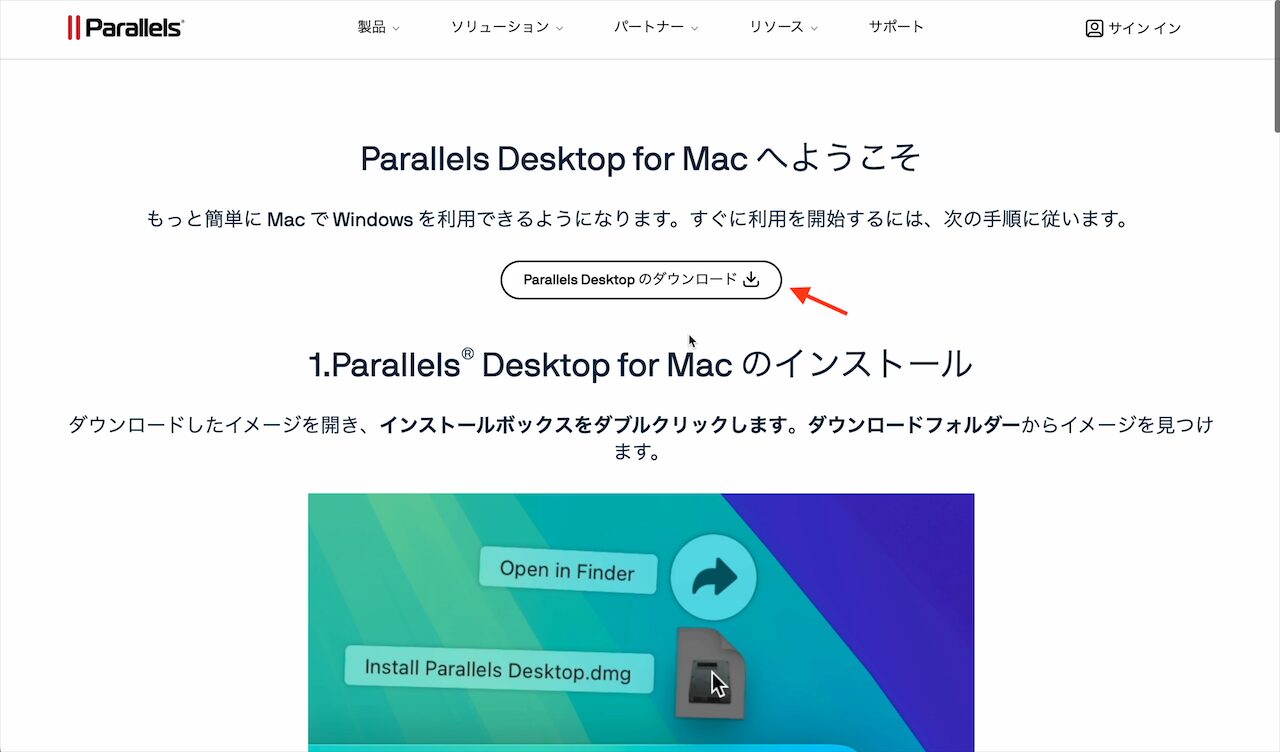
メールアドレスを入力したらParallels Desktopのインストーラーをダウンロードします。
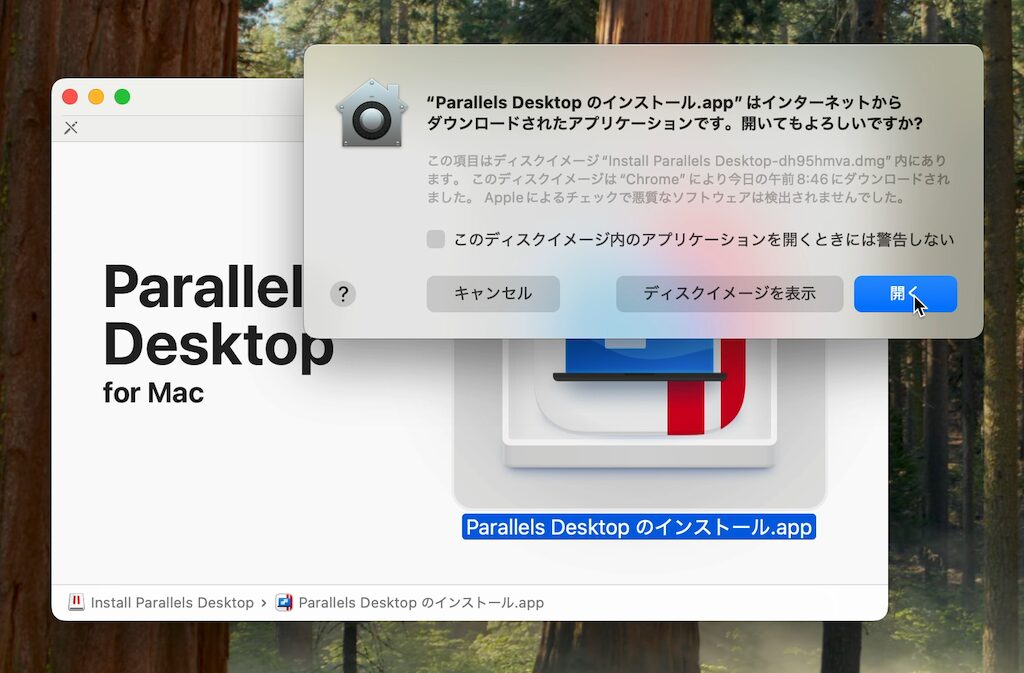
ダウンロードしたインストーラーをクリックするとアプリケーションを開いて良いですか?と確認されるので開くを選択します。
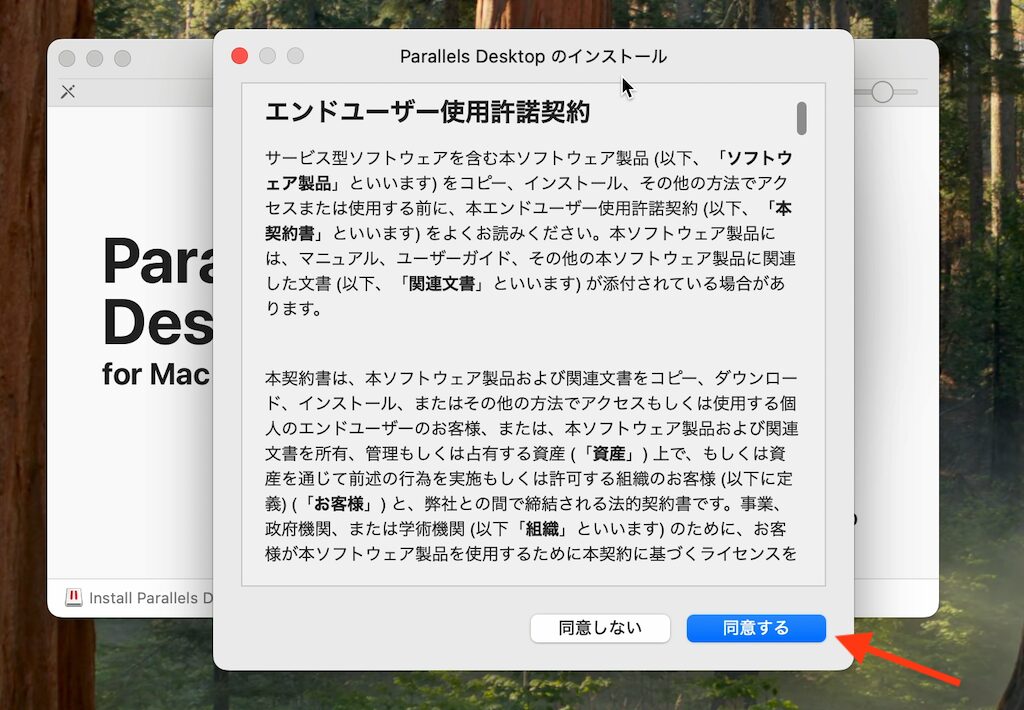
インストールする際のエンドユーザー使用許諾契約に同意するをクリックします。
⬇︎
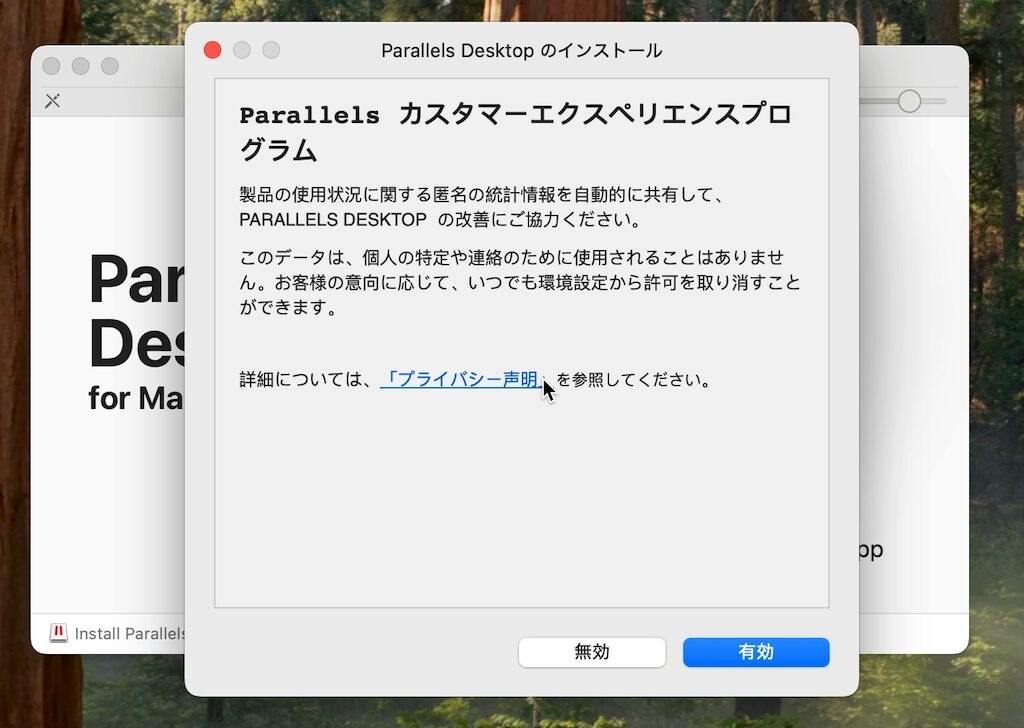
次にParallelsズカスタマーエクスペリエンスプログラムの有効 or 無効のどちらかを選択します。
Parallelsズカスタマーエクスペリエンスプログラムとは
この情報収集システム(CEP)は任意のプログラムになっておりParallels製品の使用方法についての情報を収集しております。
無効にすることで氏名、住所、電話番号、キーボードの入力内容に関する情報は収集されないようになります。
CEP実行の有無を選択したらParallels Desktopのダウンロードが開始します。
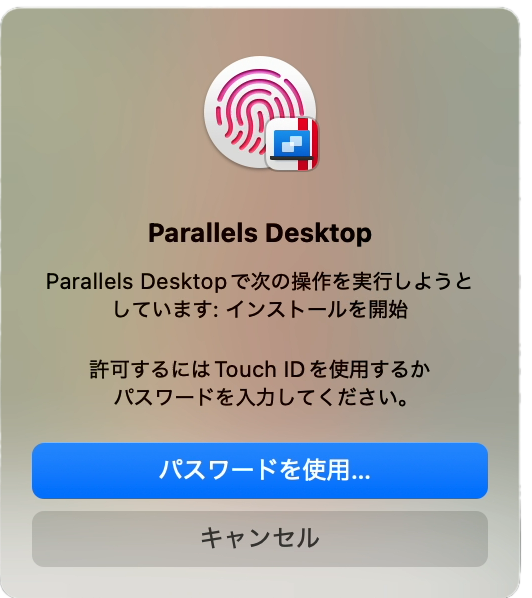
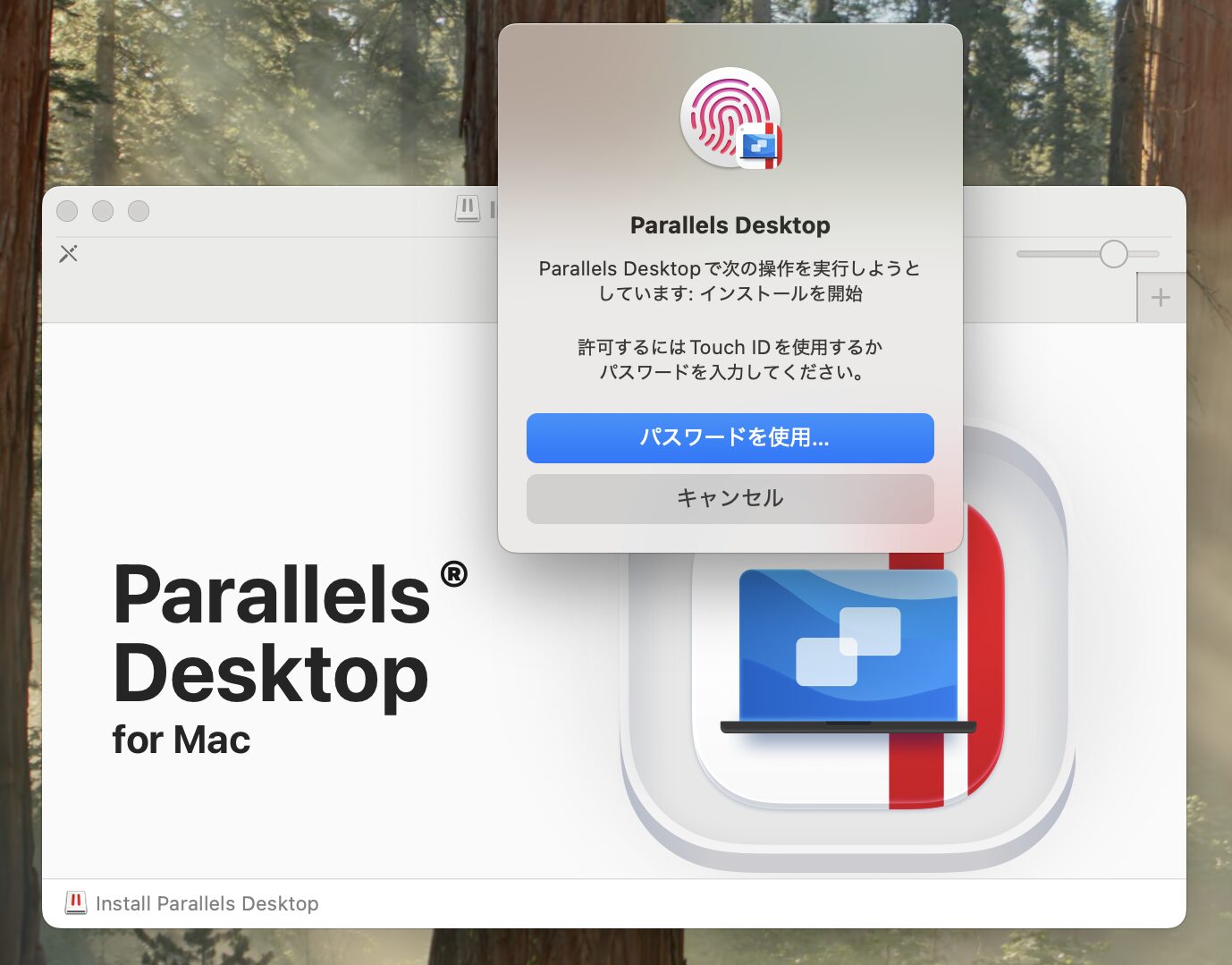
少し待ってるとParallels Desktopのインストールを開始する前にパスワードの入力、または
Touch IDの利用のいずれかが求められるのでどちらかで承認させましょう。
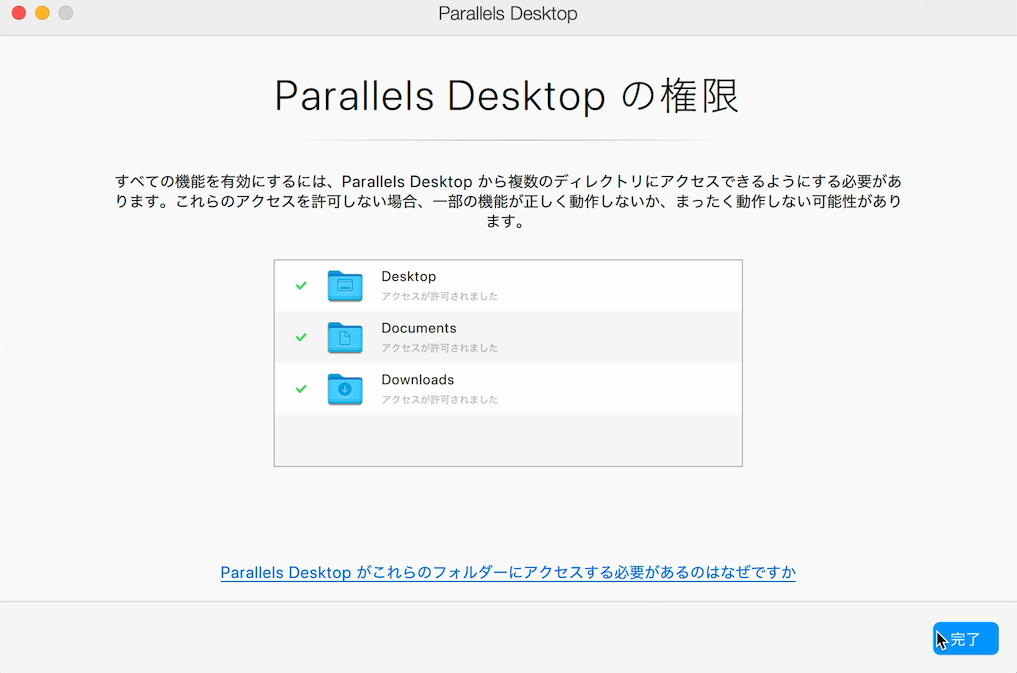
承認ができたら次にParallels Desktopのアクセス権限を求められるのですべて許可しておきます。
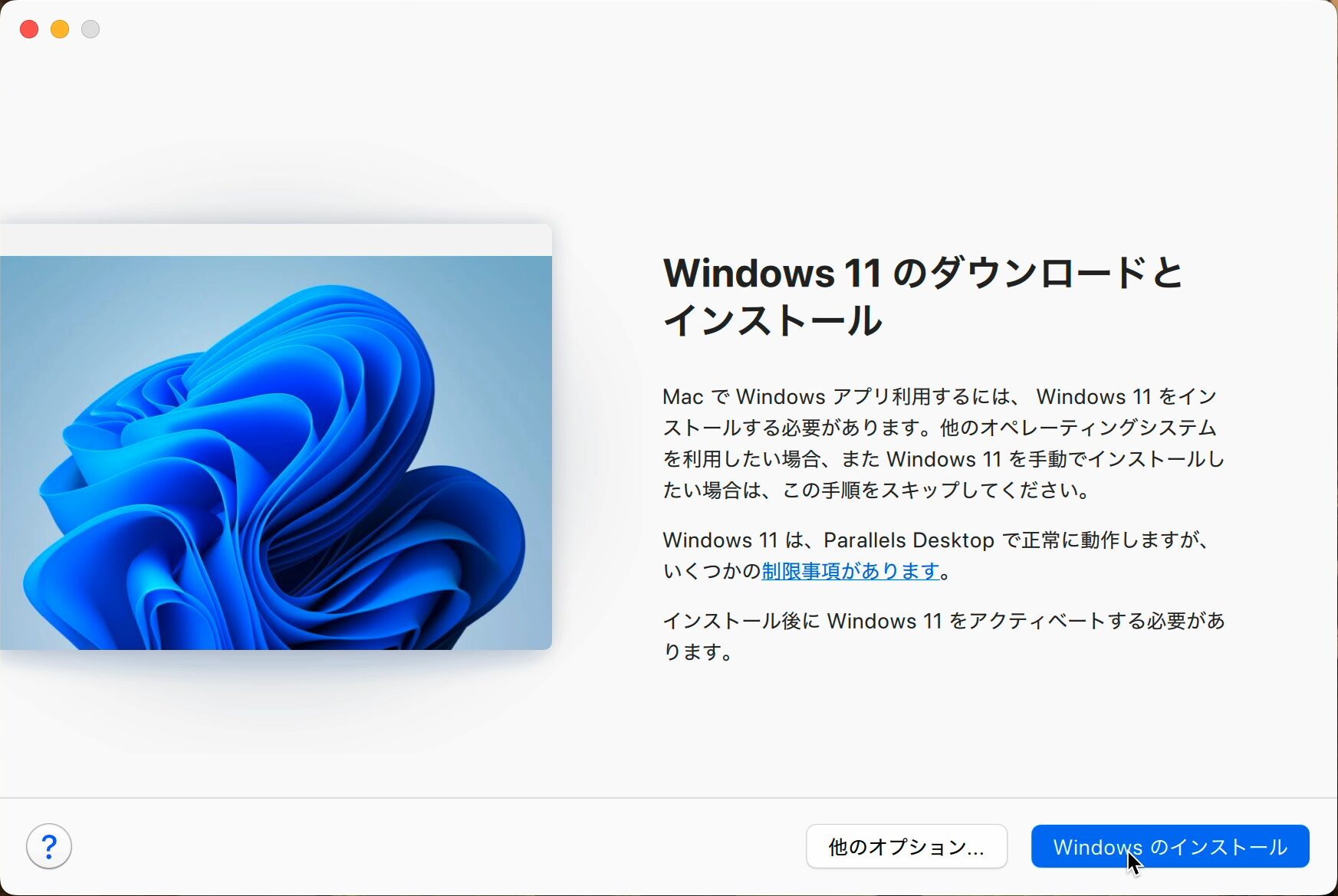
次に「windowsのインストール」をクリックするとインストールが開始します。
⬇︎
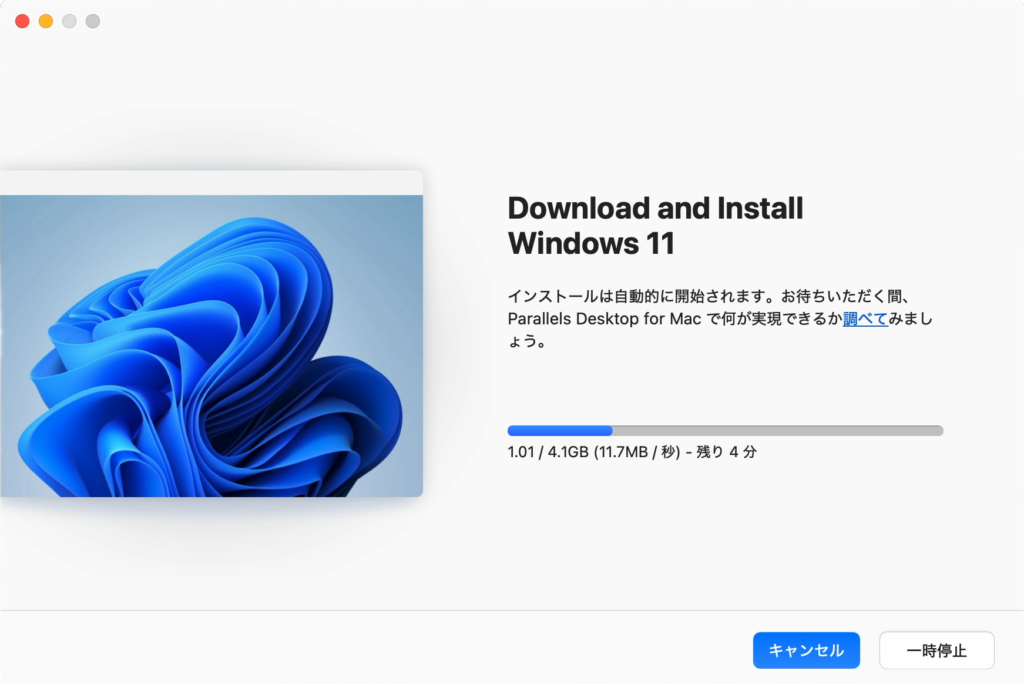
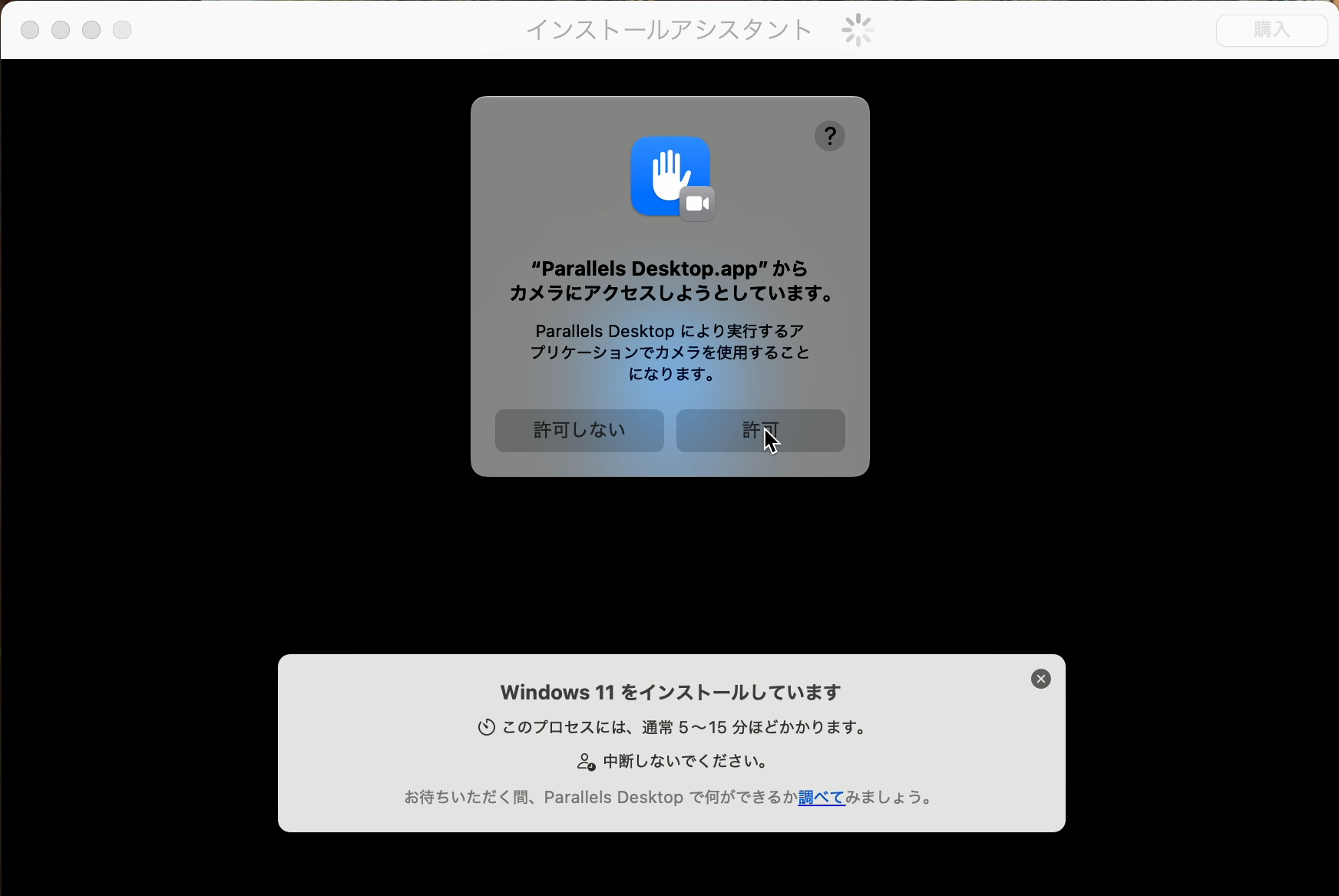
ダウンロード・インストール画面が切り替わったら【”Parallels Desktop.app”からカメラにアクセスしようとしています。】と表示されるので許可をクリックすることでWindowsのインストールが始まります。
⬇︎
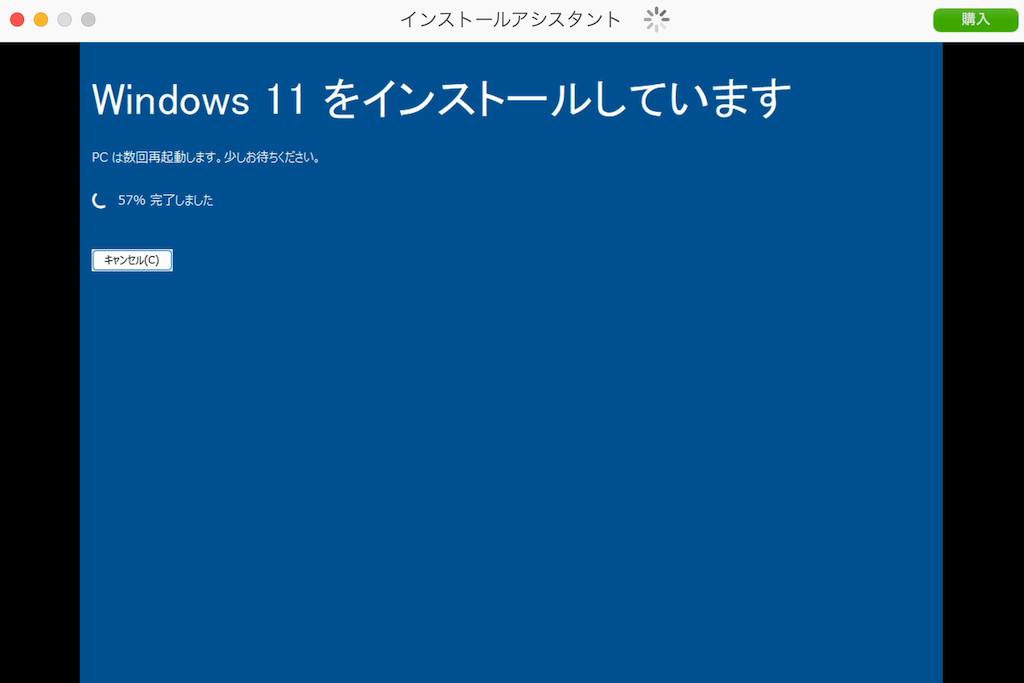
windows11のインストールが完了したらparallels Desktopのサインインを求められるので作成します。
google経由でアカウントを作成することもできます!
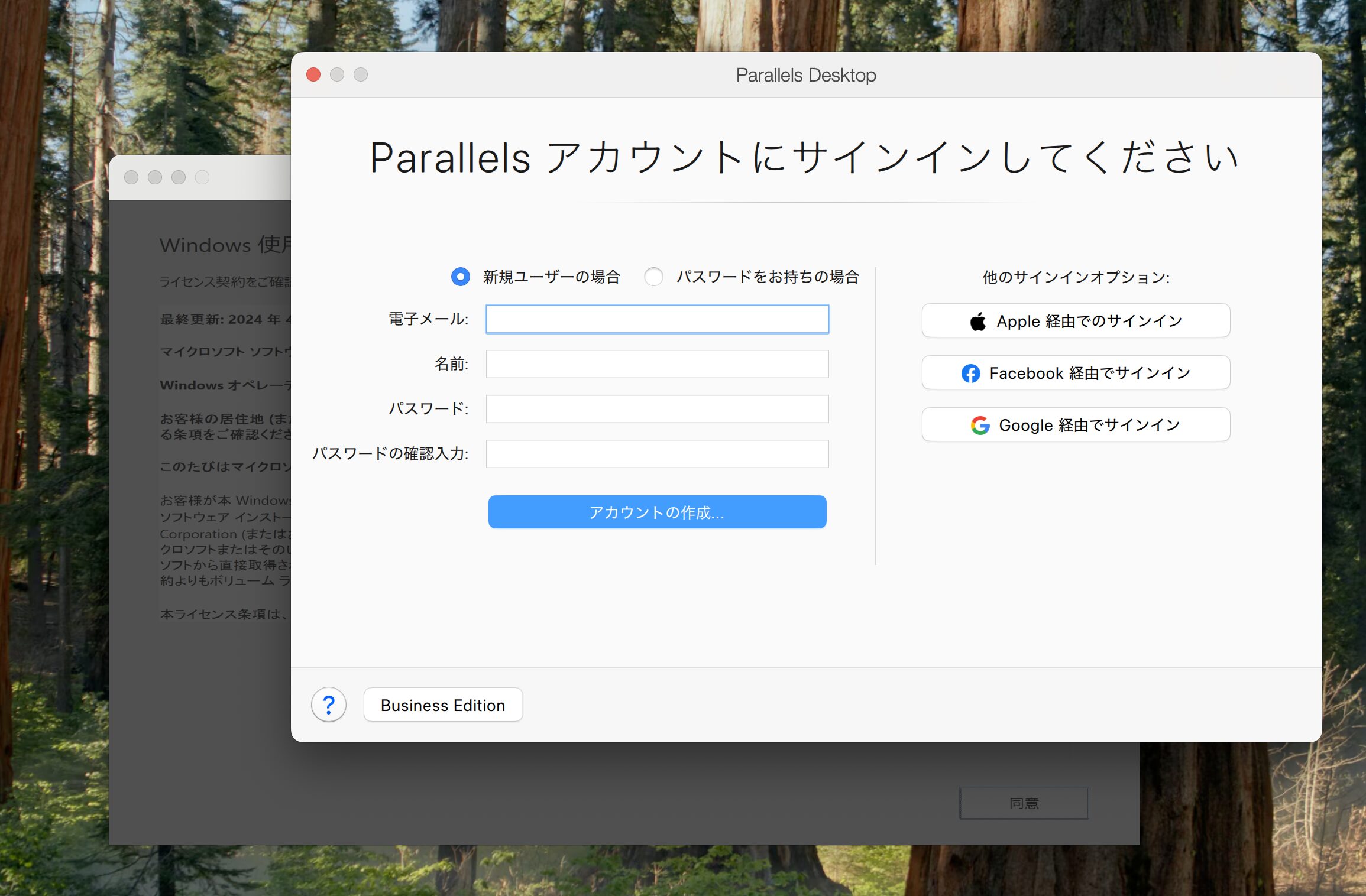
そしてトライアルを継続するをクリックします。
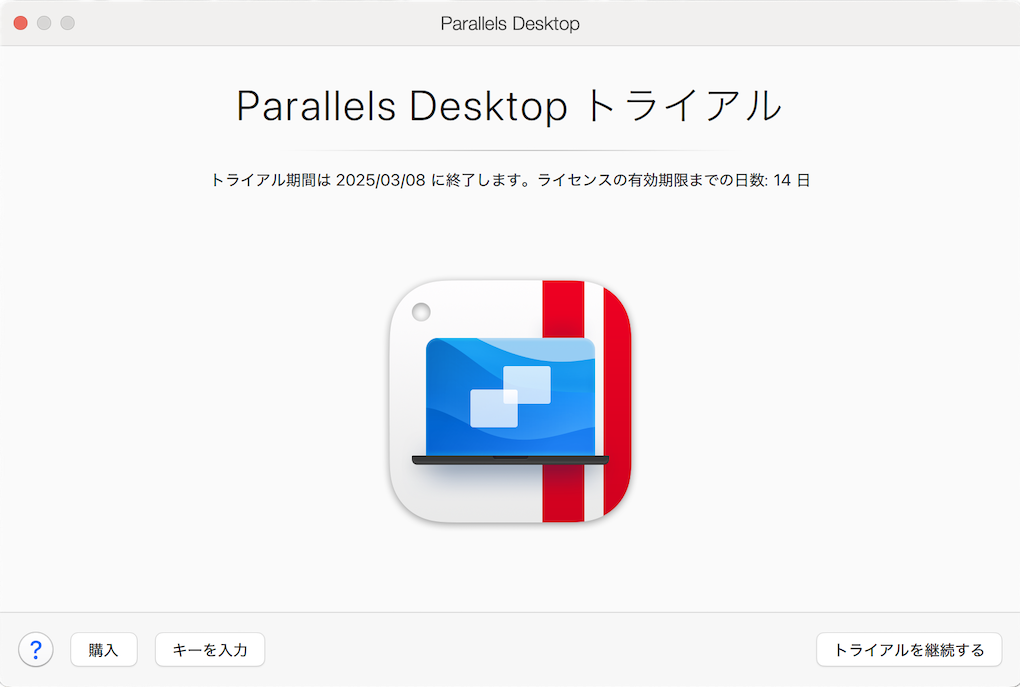
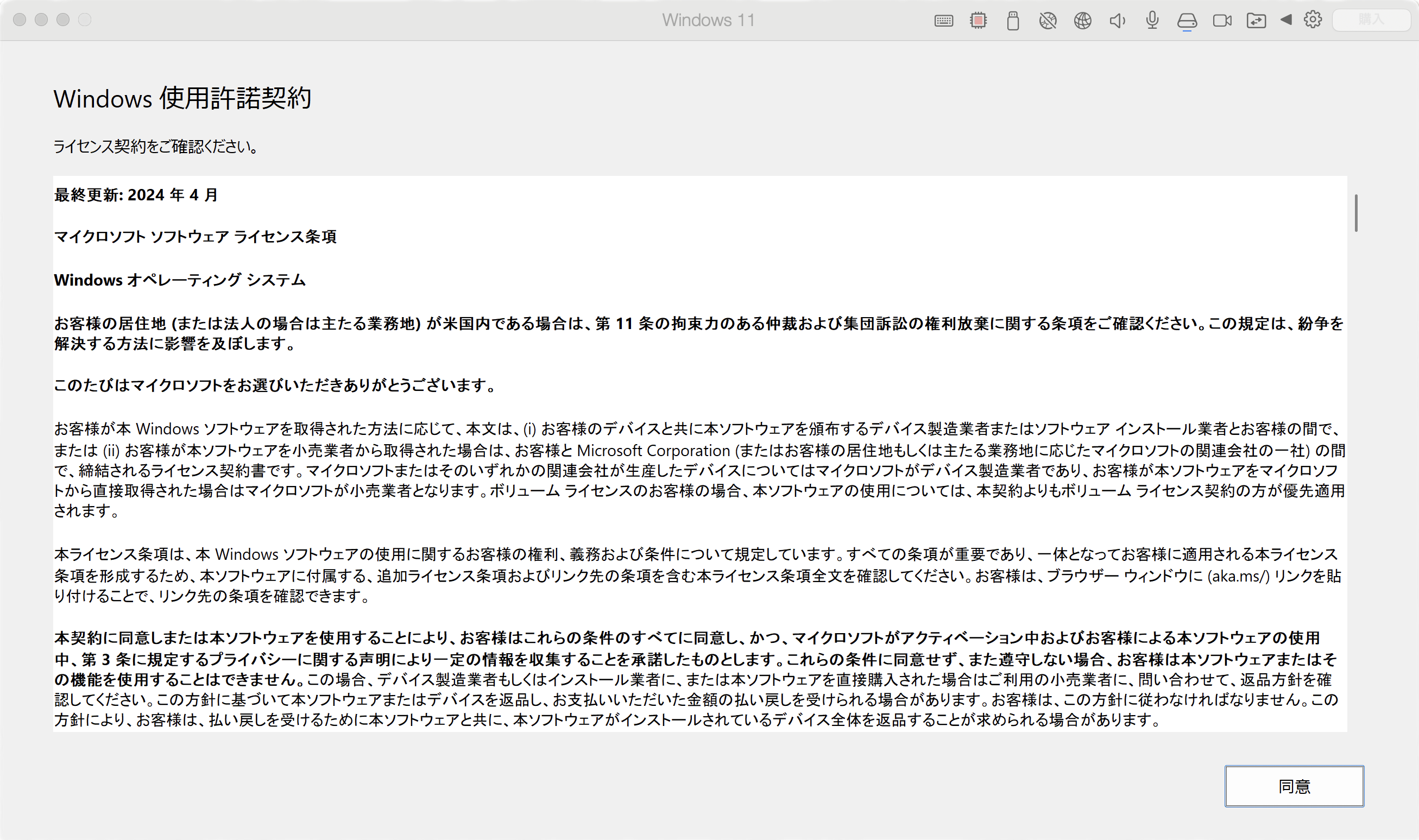
トライアルを継続するをクリックすると「Windows 使用許諾契約」が表示されるので内容を読んでから「同意」をクリックしたらインストールが完了してwindowsが使えるようになります!
⬇︎
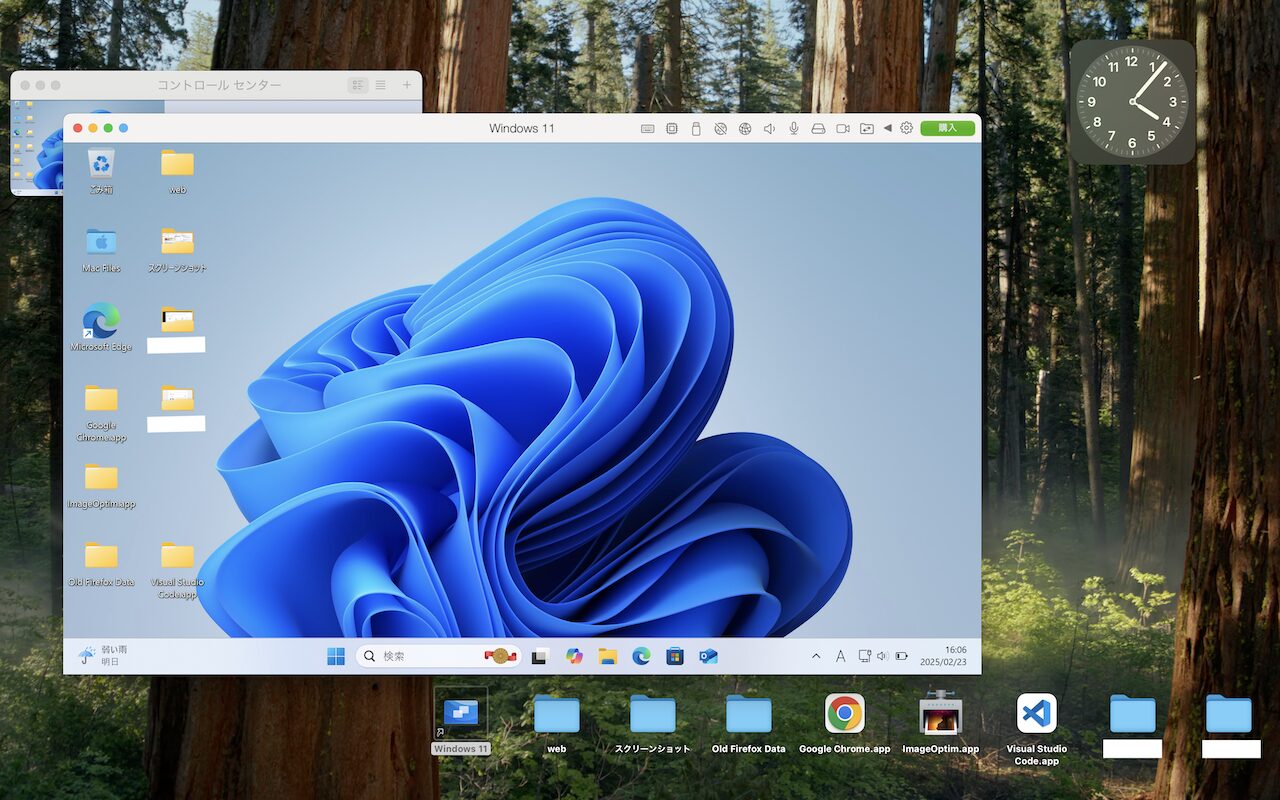

ここからは普段使っているアプリなどをインストールして自分がよく使っている環境などを整備していきましょう!
次はトライアルから有料版を購入する手順を解説していきます!
トライアル版から有料版(永久ライセンス)へアップグレードする方法
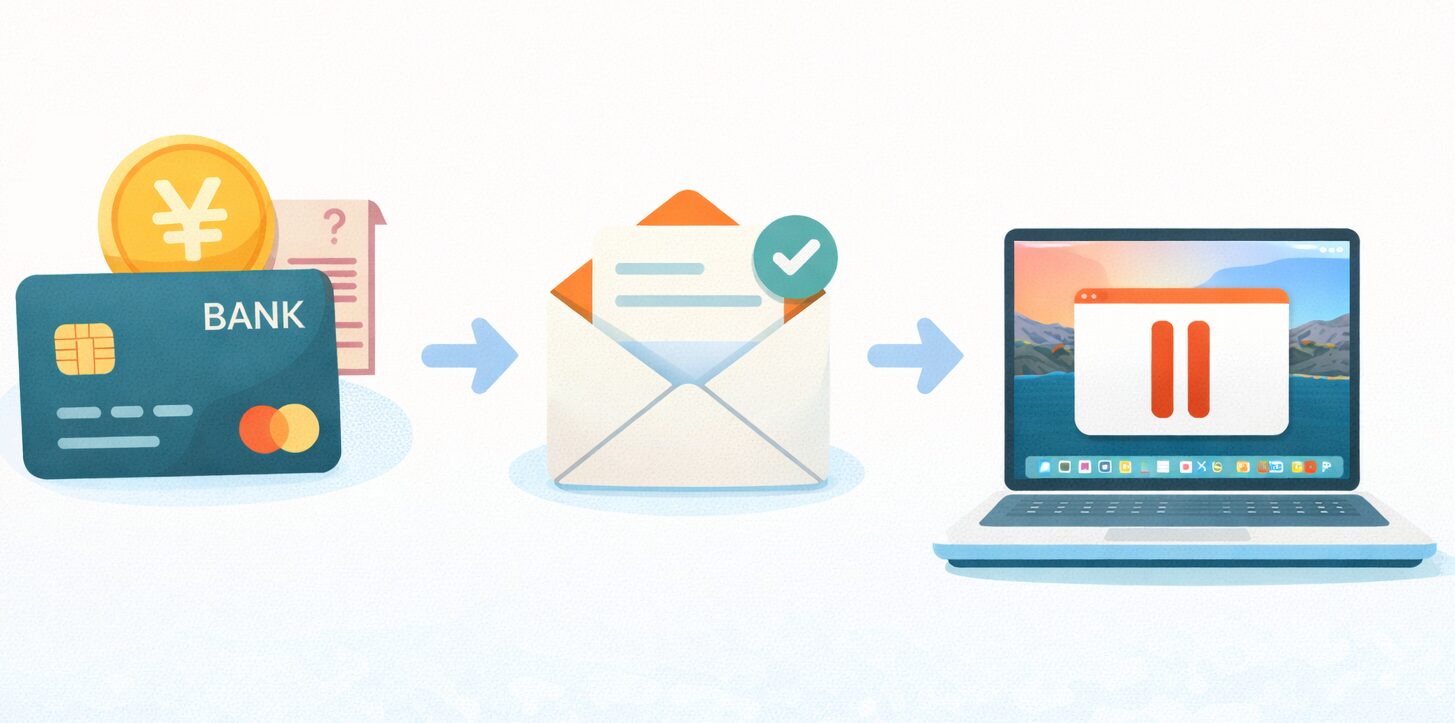
トライアル版を使ってみて「Parallels良いかも!」と感じた方に向けて、
ここからはParallelsのライセンスを購入から正式に使えるまでの流れも画像付きで進めていきたいと思います!
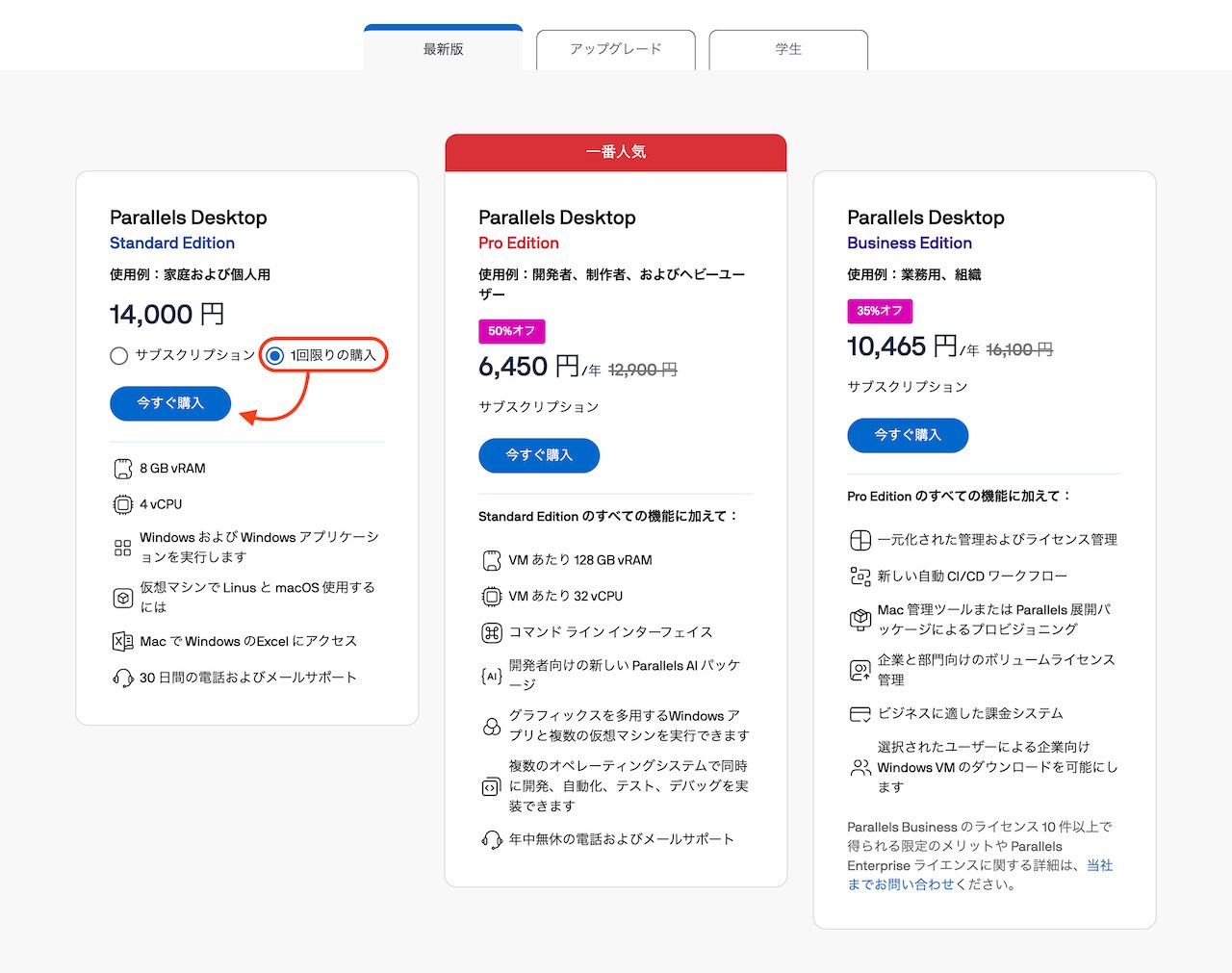
今回購入するのは買い切り版ライセンスになるのでサブスクとは少し手順が違うかもしれません🤔
サブスクか買い切りか選択して購入ボタンをクリックします。
今回は買い切り版を購入したいので「1回限りの購入」を選択。
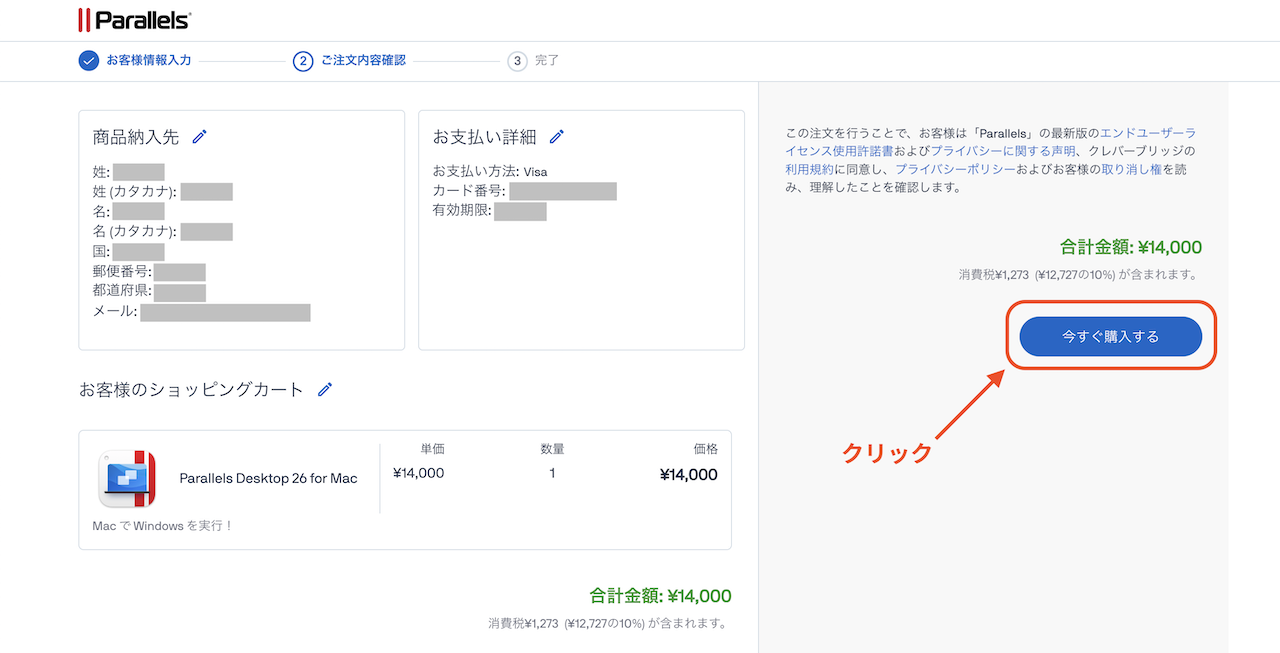
次の画面で「メールアドレス」「名前」「住所・郵便番号」「クレジットカードの情報」を入力して「次へ」をクリックします。

確認画面で情報に間違いがないかチェックして(今すぐ購入する)ボタンをクリックすると購入が完了します。
購入後の画面はこんな感じ
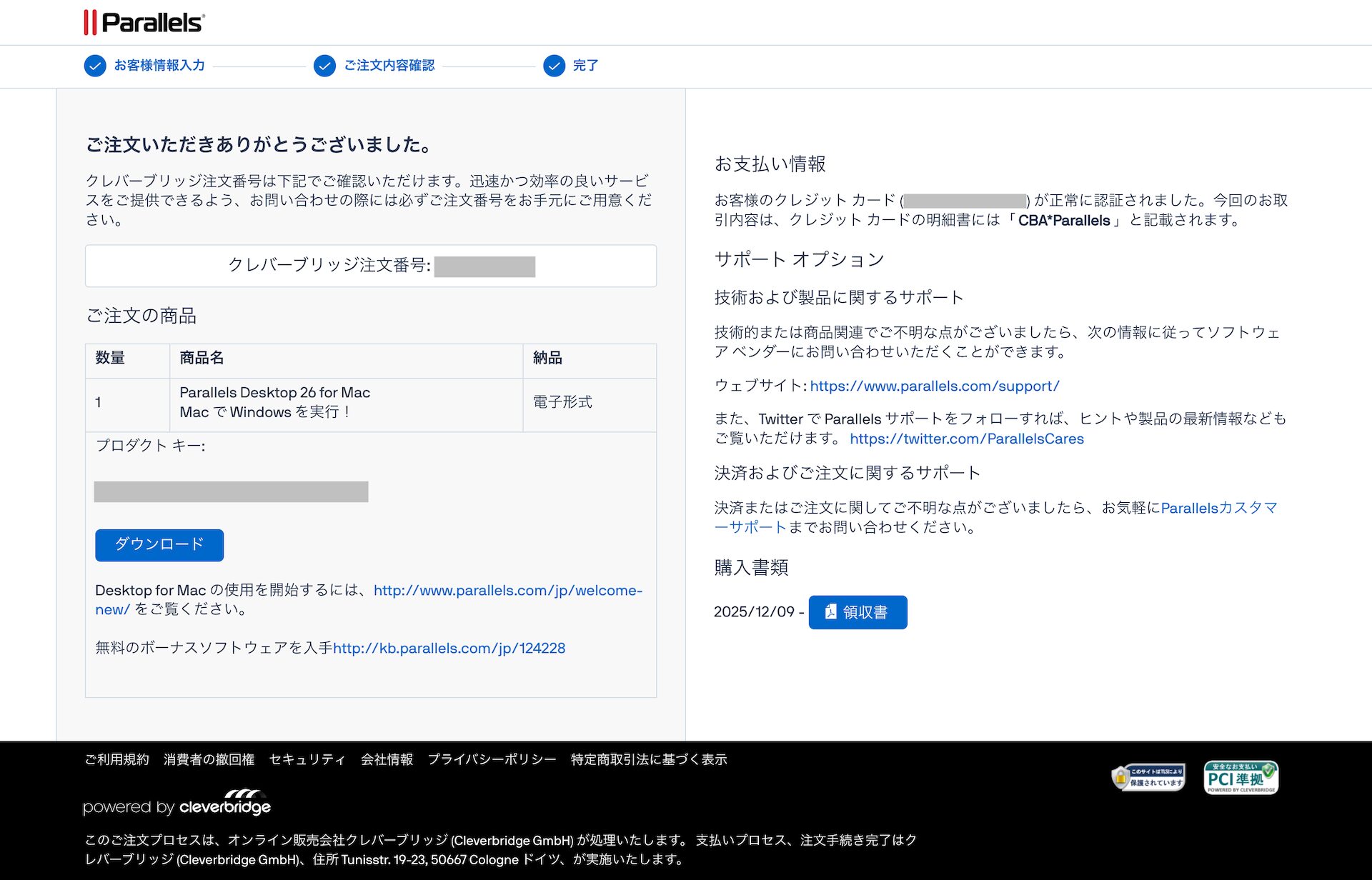
Parallels購入時に付いてくるもの一覧
Parallels Desktopの購入時に付いてくるものをまとめてみたところ、
届いたメール内容も合わせて下記の6つが購入時に付いてきました👇
- プロダクトキー(ライセンス)
- Parallels Toolboxの3ヶ月限定無料お試し版が付属されます(体験版だと7日間)
- 1ヶ月間の返品対応やサポート
- ParallelsソフトのダウンロードURL(ソフト自体は体験版と同じ)
- 領収書
- 一般取引条件(利用規約・販売条件)の書類
体験版を使った後に削除したり、まだソフトを使ったことが無い方は、購入後のメールにある「ダウンロード」ボタンか、Parallels Desktopをダウンロードページでインストーラーをダウンロードします。
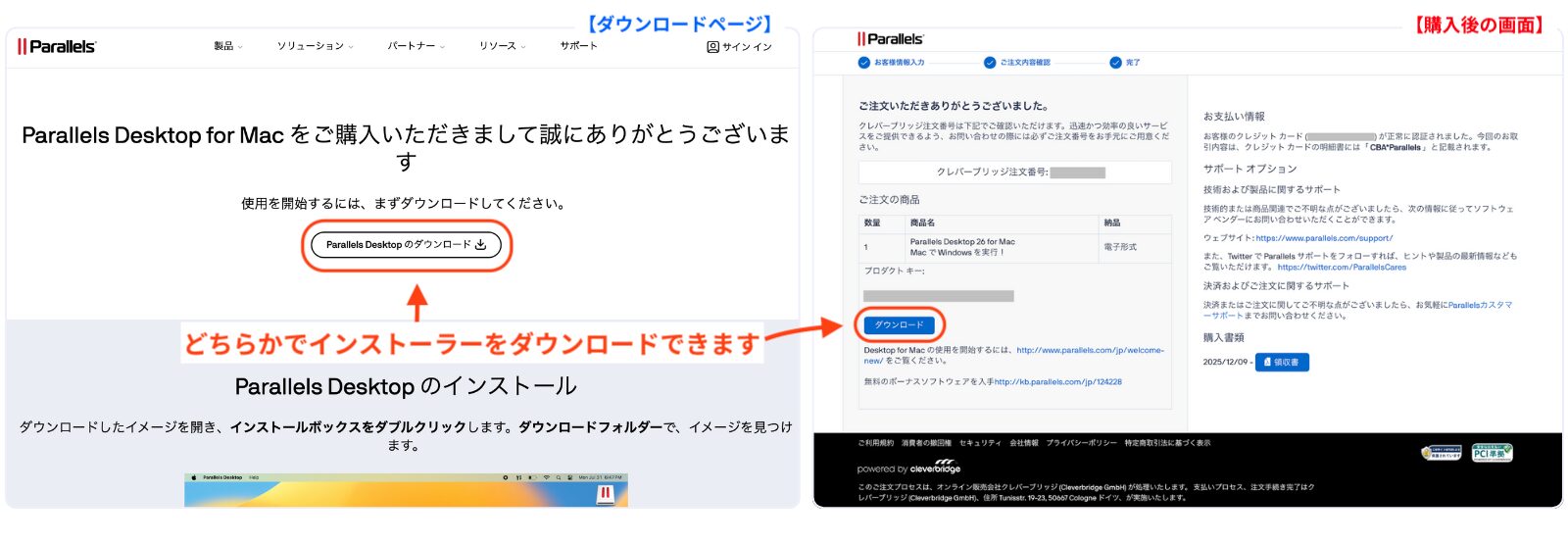
インストーラーに従って設定していくとParallels Desktopソフトが使えるようになります!
インストール・設定が完了したら次にParallels Desktopを起動します。
起動して「キーを入力」というボタンからアクティベーションキーを入力します。
既にWindowsを起動している場合は再起動するとスムーズにキー入力画面を表示させることができます。

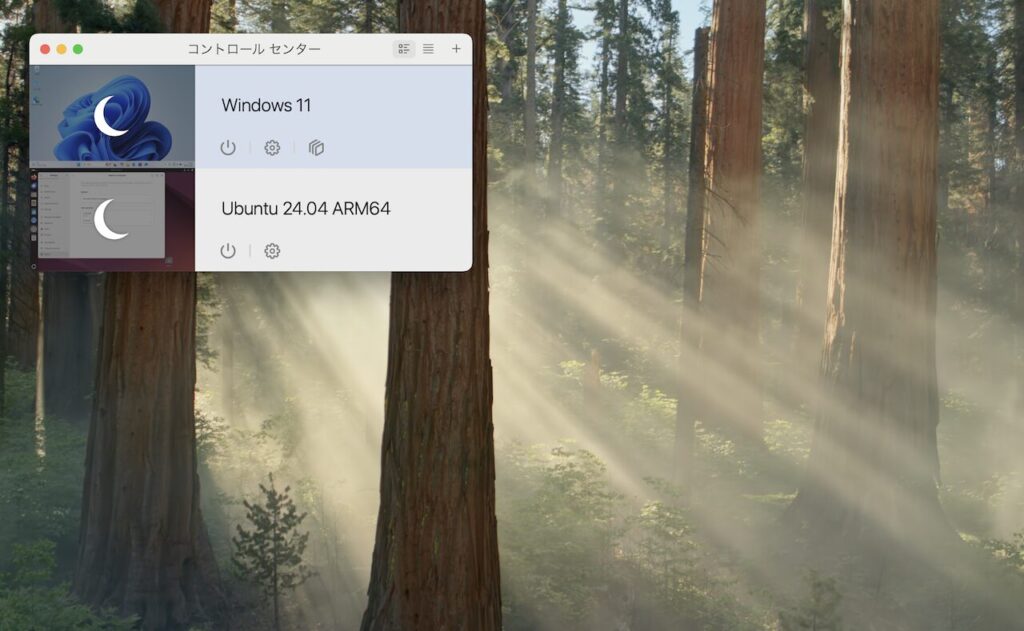
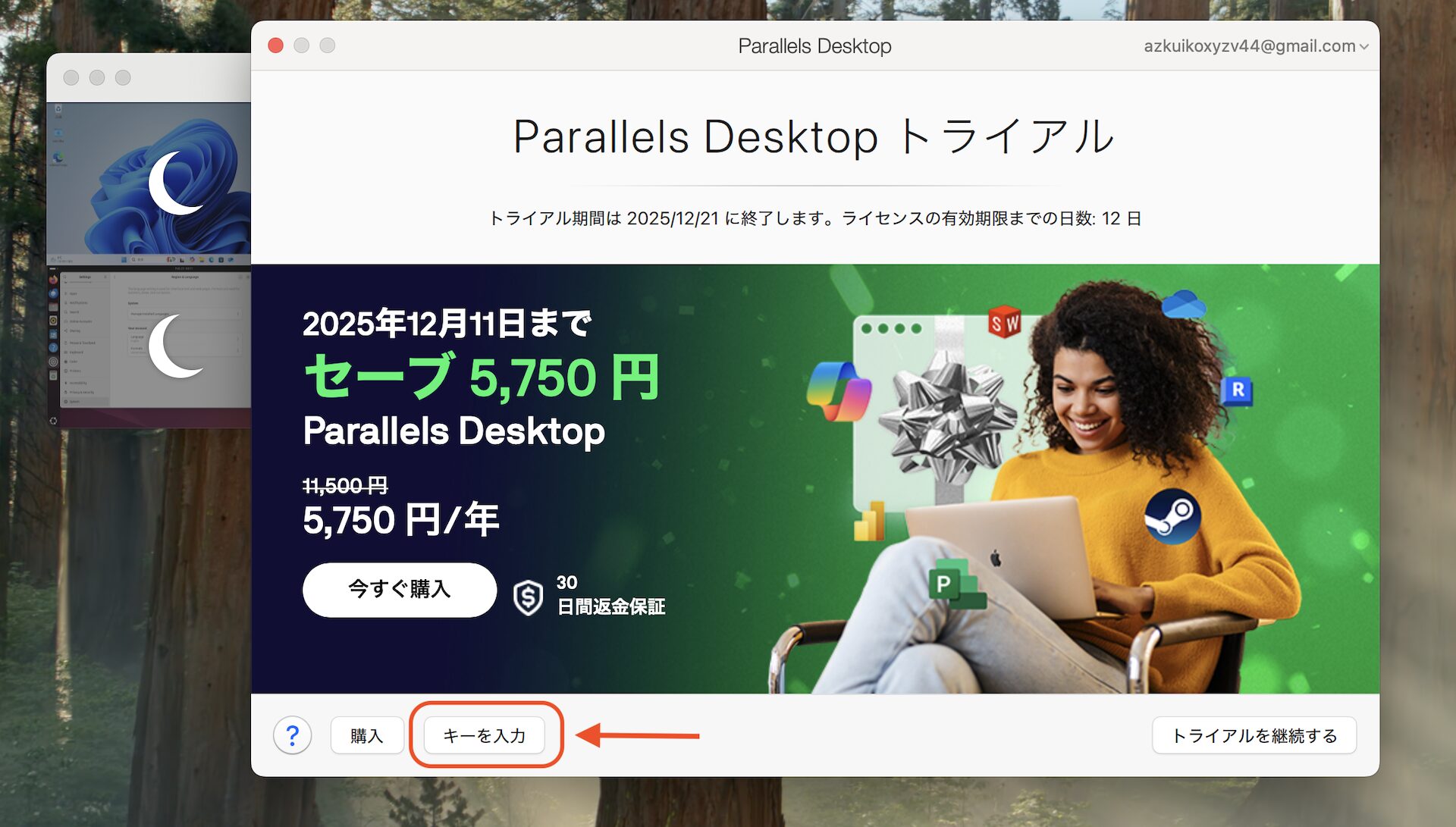
私の場合は既にインストールしたことがあるので、この画面からスタートになっています。
最後にプロダクトキーを入力 or コピー&ペーストすることで利用可能になります!
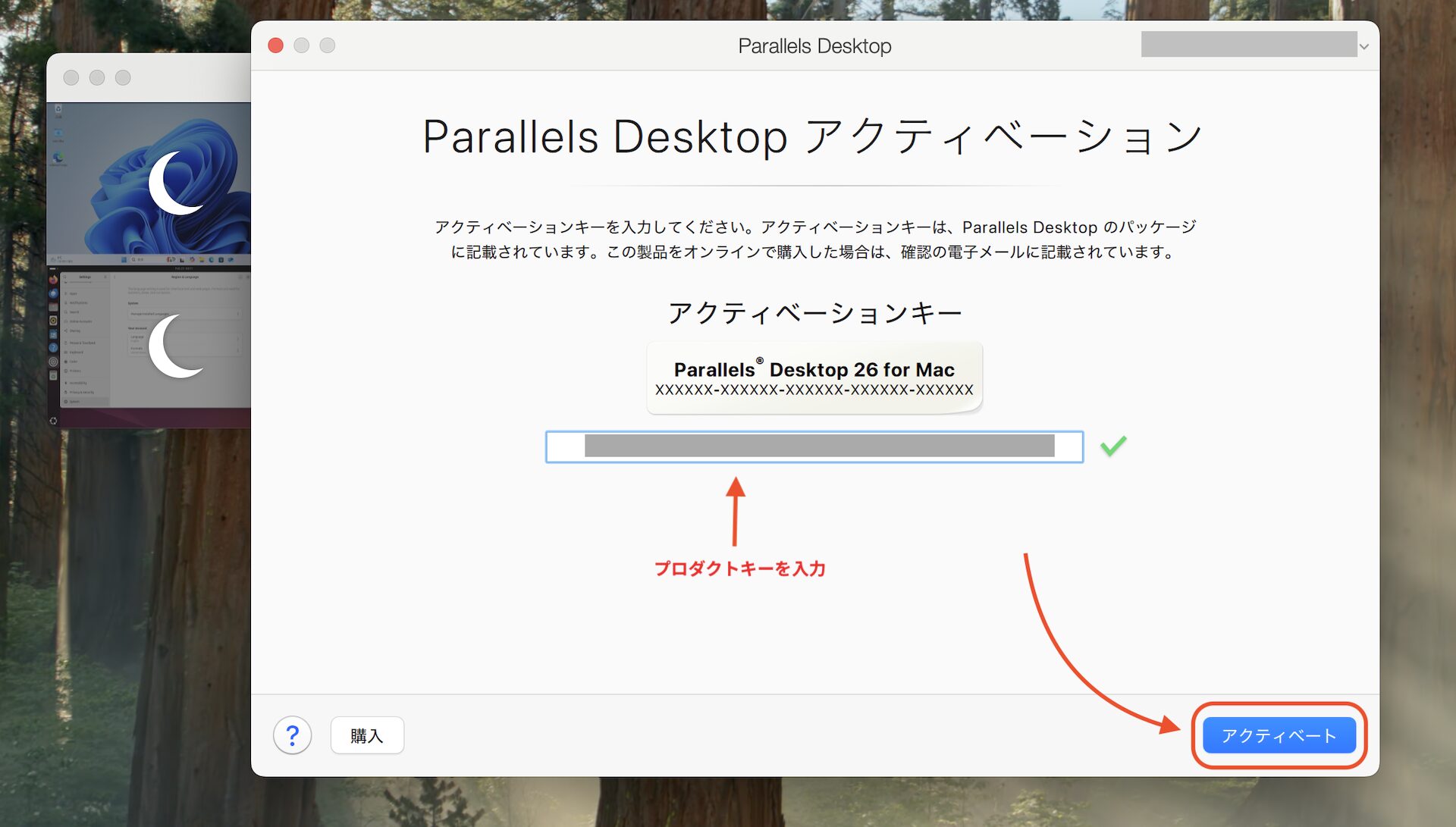
⬇︎
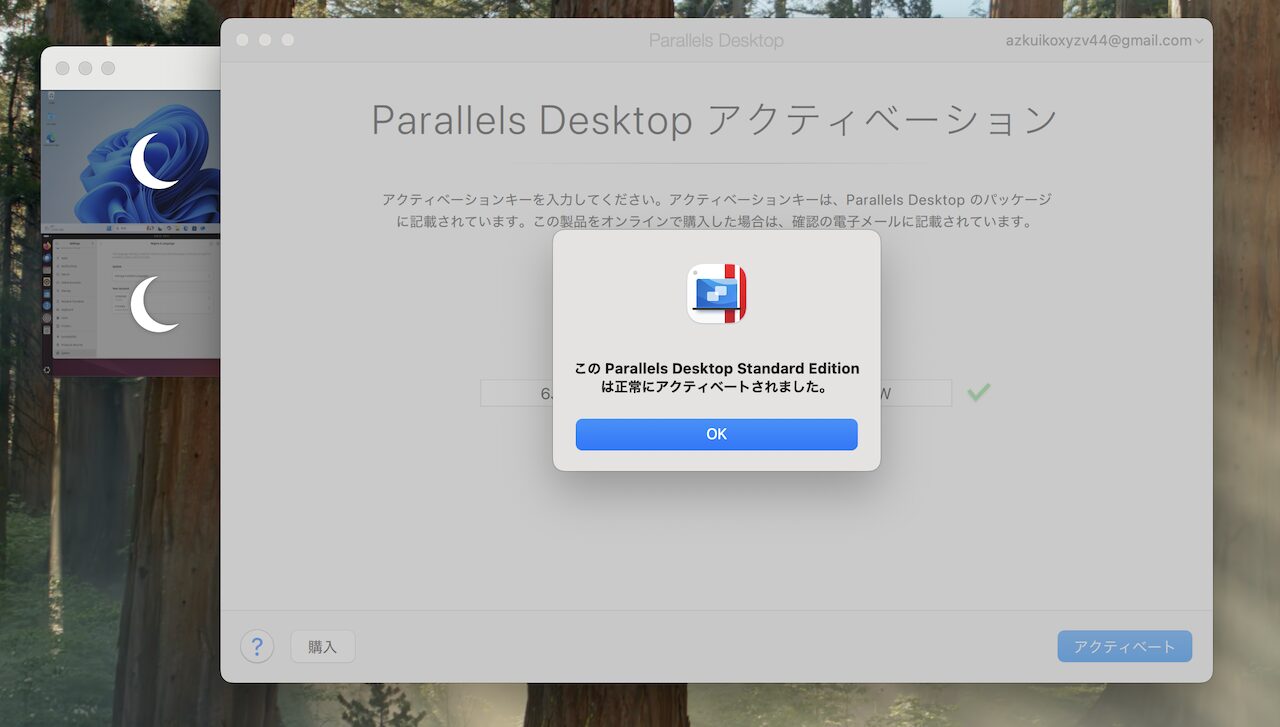
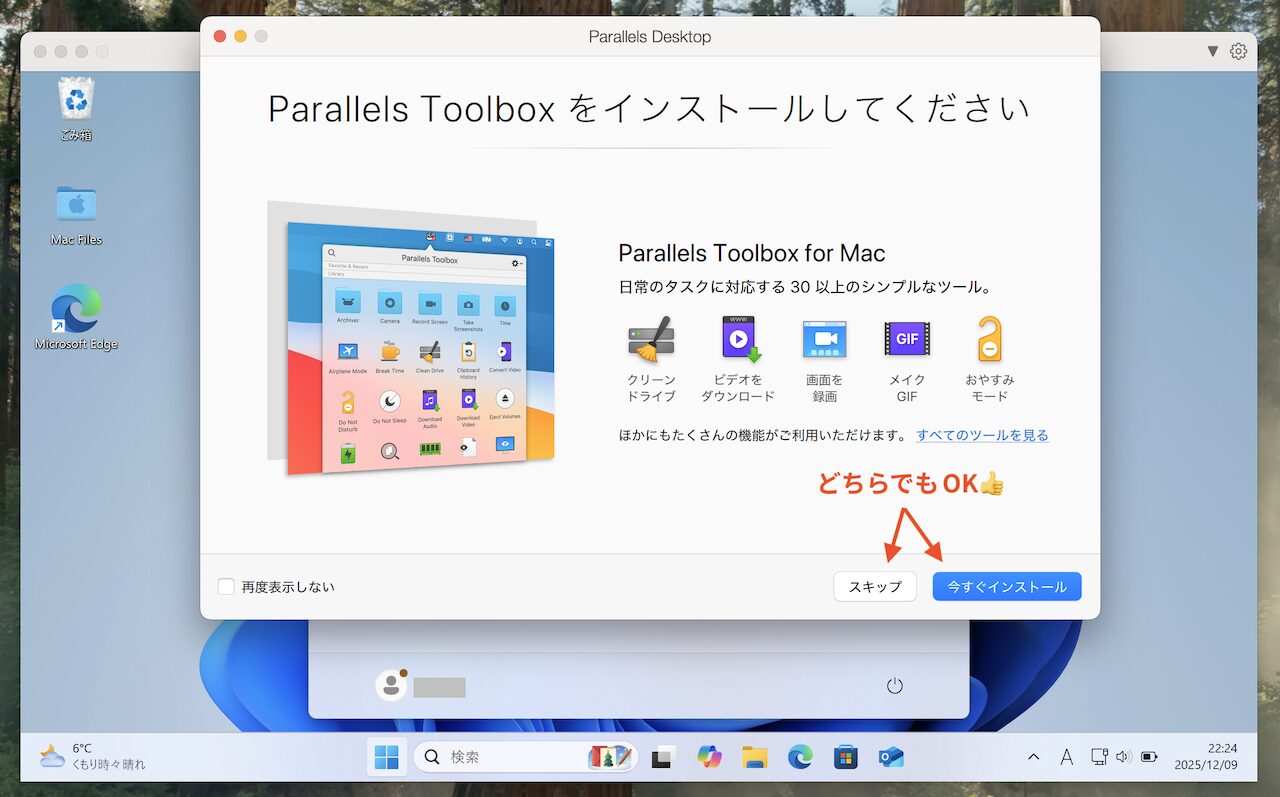
最後にParallels Toolboolというソフトをインストールするか聞かれますが、どちらでもOKです。
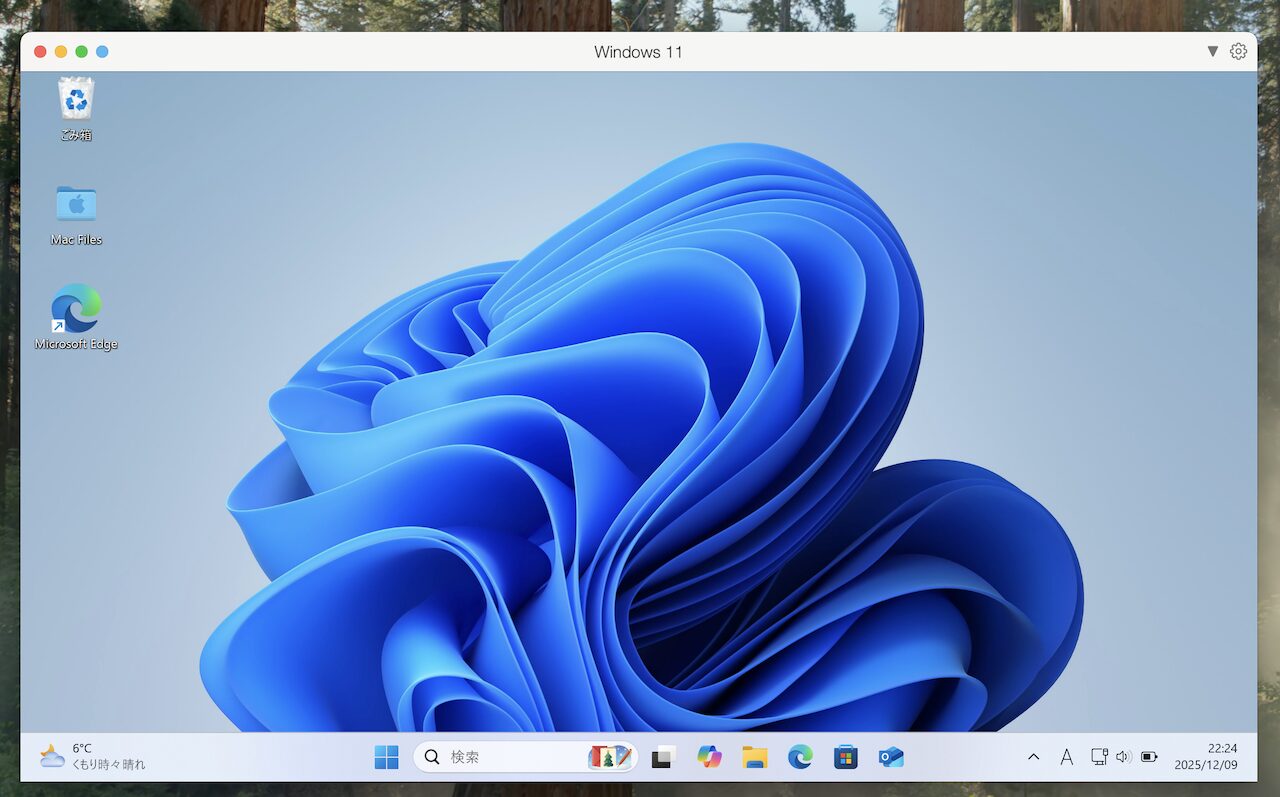
これでParallels Desktop(永久ライセンス)が正式に使えるようになりました!👏✨
Parallels Desktopのアンインストールする方法

Parallelsソフトをアンインストールする場合はパターンが2つあり、
「設定のアプリケーションから削除する方法」と「Appcleanerを使う方法」があります。
どちらでも削除は可能ですが、
関連ファイルごと削除したい場合はAppcleanerの方がより綺麗に削除することができます。

よりParallelsの関連ファイルごと綺麗にアンインストールしたい時
ただし、これだけでは削除仕切れないデータがいくつかあるので
ここからはより細かいデータを削除してストレージ容量をきれいにしていきます。
ここから削除できるParallelsに関連するファイルは主に以下の5つになっています👇
- Parallels Desktopソフト
- pvm拡張子(仮想環境のデータ)
- ※容量は大きいですが、削除すると元の仮想環境に戻すことができません。
不要でも、zipで圧縮したり、USBメモリなどに退避させておくと、ストレージを空けつつ、後から再利用できます。
- ※容量は大きいですが、削除すると元の仮想環境に戻すことができません。
- Applications (Parallels)というフォルダ
- Parallels Tools(インストールしていれば)
- parallelsのインストーラー
早速これらのファイルを簡単に見つける方法について解説していきます。
Finderを開いて右上の検索窓に「Parallels」と入力します。

そうするとParallels関連ファイルが一覧で表示されるのでその中から1つ1つ削除していきます。
1つ目は「Applications(Parallels)」というフォルダで、この中にはWindowsのソフトウェアがまとめられています。

⬇︎

ちなみに、これらのソフトウェアは新たにParallelsを起動すればまた自動で作成されるので削除してもOKです!
もう1つは「Parallels(1項目)」にWindows 11.pvmというデータが入っています。
こちらも容量が大きいため削除することでストレージを空けることができます!
ただし、pvm拡張子は仮想環境そのものなので削除すると再度環境を作り直す必要が出てくるので「もしかしたら使うかも?」という感じなら外付けSSDやHDDなどの外部ストレージへ移動して保管することでストレージを圧迫せずに済ませられます。

⬇︎

こんな感じで【Appcleaner + Finderの検索】の方法でほとんどのデータは削除できるのでParallelsはもう使わないからストレージ容量を空けたいという人はぜひ参考にしてみてください。
Parallels Desktopを再インストールする方法

Parallelsを再度インストールする場合、Parallelsのダウンロードページからダウンロードするかライセンスを購入した際に届くメールからダウンロードが可能です。

次にインストーラーをクリックしてParallelsのアイコンをクリックします。
なお、ここから先の流れはParallelsをインストールして使えるようにする際の手順と同じなので軽く流れをスクショで載せておきます!

⬇︎


⬇︎


ここからはWindowsの環境をインストールしていきます。
通常なら「Windowsのインストール」からインストールする必要がありますが、
Parallelsを1度でもインストールして使ったことがある方はFinderの検索窓に「 .pvm 」と入力してみましょう!
もしpvmファイルが残っていれば、こちらをクリックすることで以前使っていたWindows環境をそのまま起動することができます!

インストール前に手順を把握して安心してParallelsを導入しよう!
この記事ではParallels Desktopのダウンロード方法からアンインストールまでの流れを徹底的に解説していきました。
特にParallelsはインストールするだけで簡単にWindows環境が使えるようになるので複雑な設定が不要なのも魅力の1つです。
これからParallelsを導入していく方や具体的な導入手順に不安がある方は、
この記事を参考にインストールしてみてください!
これからインストールする方は、下記のボタンからParallels公式サイトへアクセスできます。
また、導入を検討していて他にも気になる点があるという方は、下記の記事もあわせてご覧ください!

ここまでご覧いただきありがとうございました!






コメント