最近ではスマホもかなり便利になり、「プライベートでもスマホで事足りる方」や「パソコンを使う機会が少ない方」にとって『わざわざパソコンを使うメリットってあるの?』と思う方もいるのではないでしょうか?
この記事では普段からパソコンを使っている私が、スマホよりパソコンを使う魅力や具体的にできる趣味や使い方について解説していきます。
- これからパソコンを購入する予定
- パソコンを有効活用したい
- 他にもパソコンで何か出来ることを探している
という方は是非この記事を参考にしてみてください!
パソコンを使うメリット一覧
ネットがあれば場所に縛られない仕事や副業が可能

パソコンはインターネット環境があればどこでも使えるため、
在宅ワークや副業など、場所に縛られない働き方が可能になります。
実際に、YouTube・せどり・スキル販売・SNS発信など、パソコン1台でできる収益方法は数多く存在するので
その中から自分に合ったものを試せるのも魅力の1つです。
そして通常のビジネスでは、店舗や設備などに多くの初期費用がかかることもありますが、
パソコンを使った副業は比較的少ないコストで始められるのが大きなメリットです。
ただし注意点として、ネット上には数十万円する高額な情報商材が存在しますが、
副業初心者の方には基本的に不要なケースが多いため、安易に購入しないように注意しましょう。
情報収集や作業効率が大幅に向上する

パソコンを使うことで情報収集や作業効率アップできる機能やシステムが揃っています。
スマホだと複数の作業を行う際に「画面切り替え」や「2画面分割」といった手間が発生したり、
他にも「フリット入力による誤字脱字の回数が増えやすい」といったデメリットがあります。
一方、パソコンでは
- 画面が大きく見やすい
- 複数ウィンドウの使用
- キーボード入力による誤字脱字を減らせる
といったメリットがあります。
この中でも複数ウィンドウの使用ができることによって
ウェブサイトやニュース記事を見比べたり、メモ帳への記載がしやすくなります。
他にも、ショートカットを使うことで「特定のテキスト検索」や「操作取り消し」などの機能も備わっています。
ショートカットによる操作の取り消しが簡単

パソコンに備わっているショートカットの中で【Command + Z】や【Command + Z + Shiftキー】を使うことで前後の操作を取り消すことができます。
スマホでもGoogleドキュメントや一部の編集アプリ、
iPhoneなら「画面を3本指で左スワイプ」でパソコンと同様の操作取り消しができます。
しかし、操作の取り消しはショートカット機能がある分
パソコンの方がブラウザ・ソフト・サービスどこでも使用可能なので汎用性が高いです。

個人的には、この操作の取り消しはかなりオススメなショートカットなのでぜひ活用してみてください!
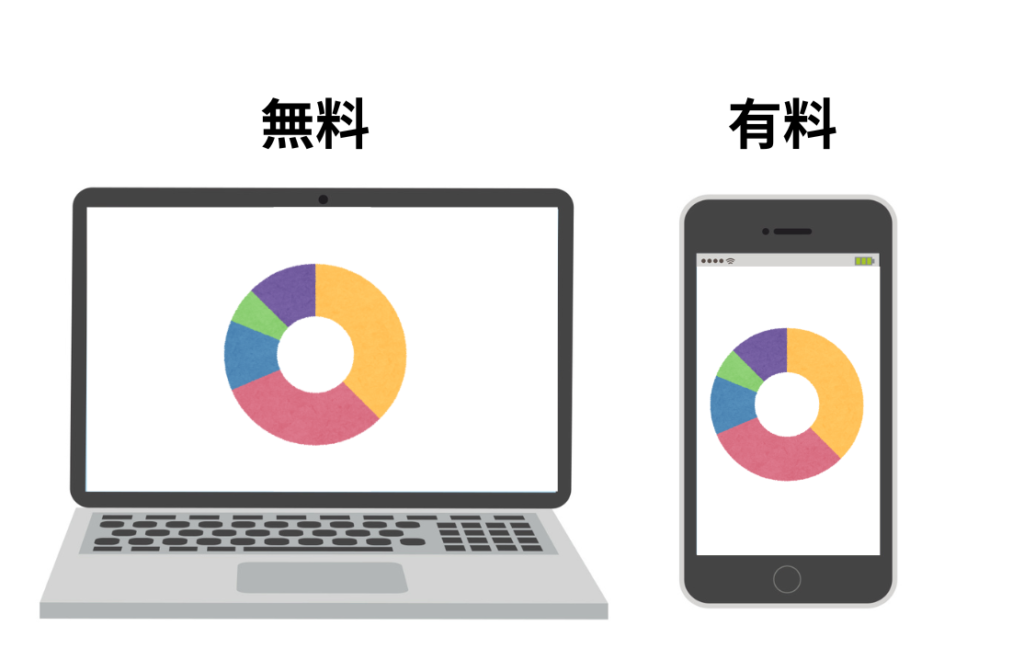
スマホアプリだと有料でもパソコン版なら無料で使える機能がある
これは意外と知られていないのですが、
一部のネットサービスにはスマホ版だと有料な機能でもパソコンなら無料でできる機能などが存在します。
例としては、
- Youtubeのバックグラウンド再生
- マネーフォワードmeの資産内訳グラフの閲覧
などが該当します。
この2つは通常だと有料ですが、
パソコンやブラウザを経由することで無料で使用可能になっています。
こういった制限は他にもspotifyやNetflixなどのストリーミング系に多い傾向があります。
もしスマホ版アプリで気になる機能が有料な時は、
一度ブラウザやパソコンで閲覧してみるのもおすすめです!
通話しながら作業やゲームを同時にできる

DiscordやZoom・Google Meetなどで通話をしながら作業やゲームをする場合、
パソコンの方が快適に通話ができます。
スマホやタブレットでも同様のことはできますが、
2台持ちにする必要があったり、固定化しにくいといった欠点があります。
一方パソコンならカメラ位置を固定しやすく、顔出しもすることで同じ空間で一緒にいるような感覚でゲームや作業ができるので作業が捗るといったメリットがあります。
スマホ特有の画面切り替えの煩わしさが少ない
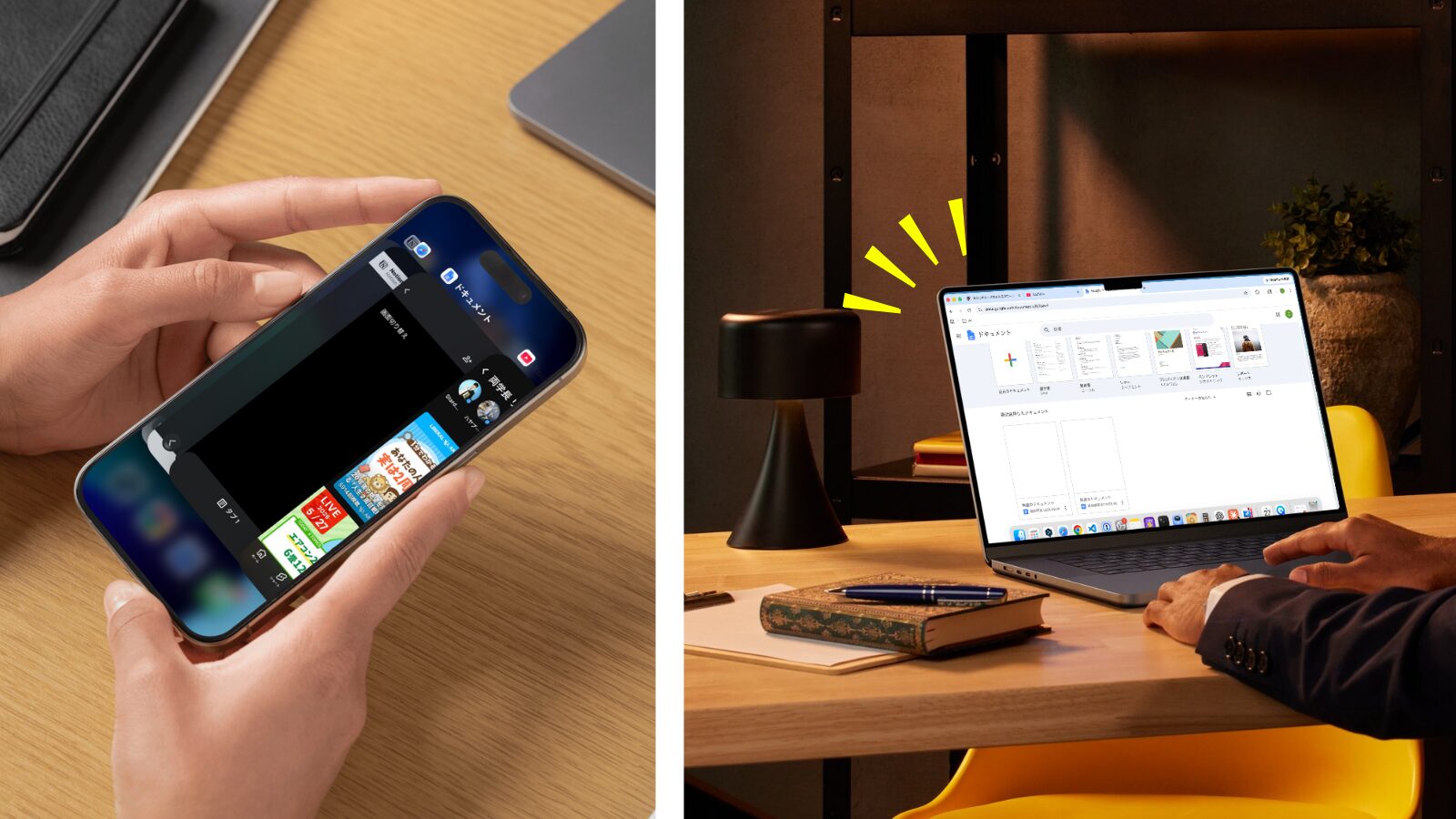
スマホだと画面が小さいため起動中のアプリ一覧から選択する必要があったり、
状況によっては再度アプリを開いたらトップページ画面にリセットされてしまうといったデメリットがあります。
一方、パソコンだとソフトやブラウザが自動的にトップページ画面に戻ることはなく
更に画面切り替えもショートカットを使えば瞬時に移動できるといった複数作業を快適に行いやすいのがメリットになります。
特に創作活動で使う編集ソフトはパソコンで操作することが前提
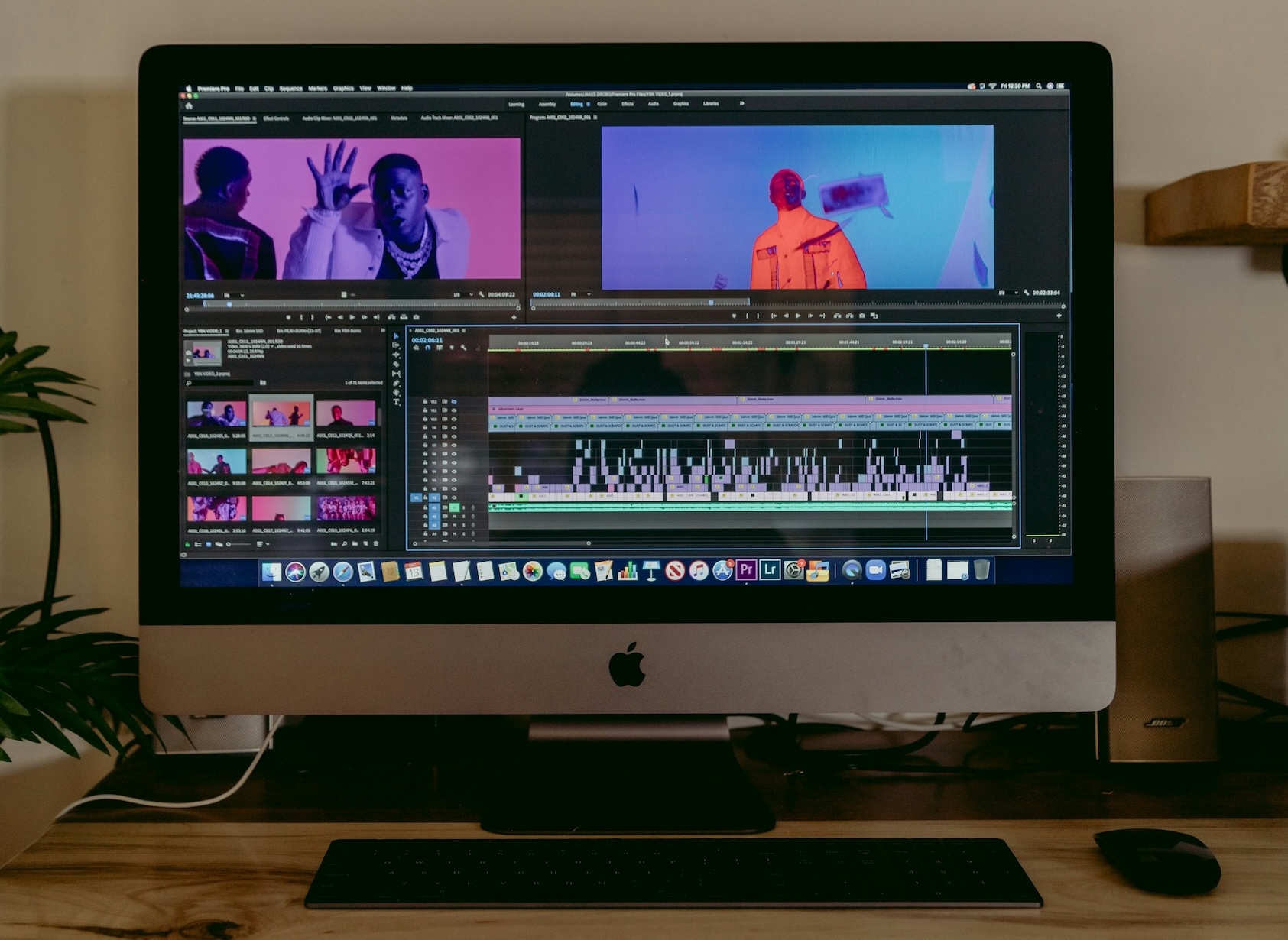
創作活動をする際は、特に動画編集・画像編集・3D制作・プログラミング・デザイン系といったジャンルはパソコン環境を前提にしている傾向があります。
スマホでも簡易的な編集は可能ですが、細かい編集や精密な編集、複数レイヤーでの編集などはパソコンの方が向いており、編集機能の中にはパソコンでできる作業もスマホでは制限があったりします。
特にプログラミングや動画編集はその傾向が強く高い処理能力が必要だったり、PCでしか使えないソフトが数多くあります。
他にもパソコンでは編集作業が便利になるプラグイン(拡張機能)が使えたり、
編集後の保存についてもフォルダ管理やバックアップが可能なのでデータ探しに困らず、万が一データが消えた際の保険にもなります。
パソコンには作業を快適に使える機能が備わっている
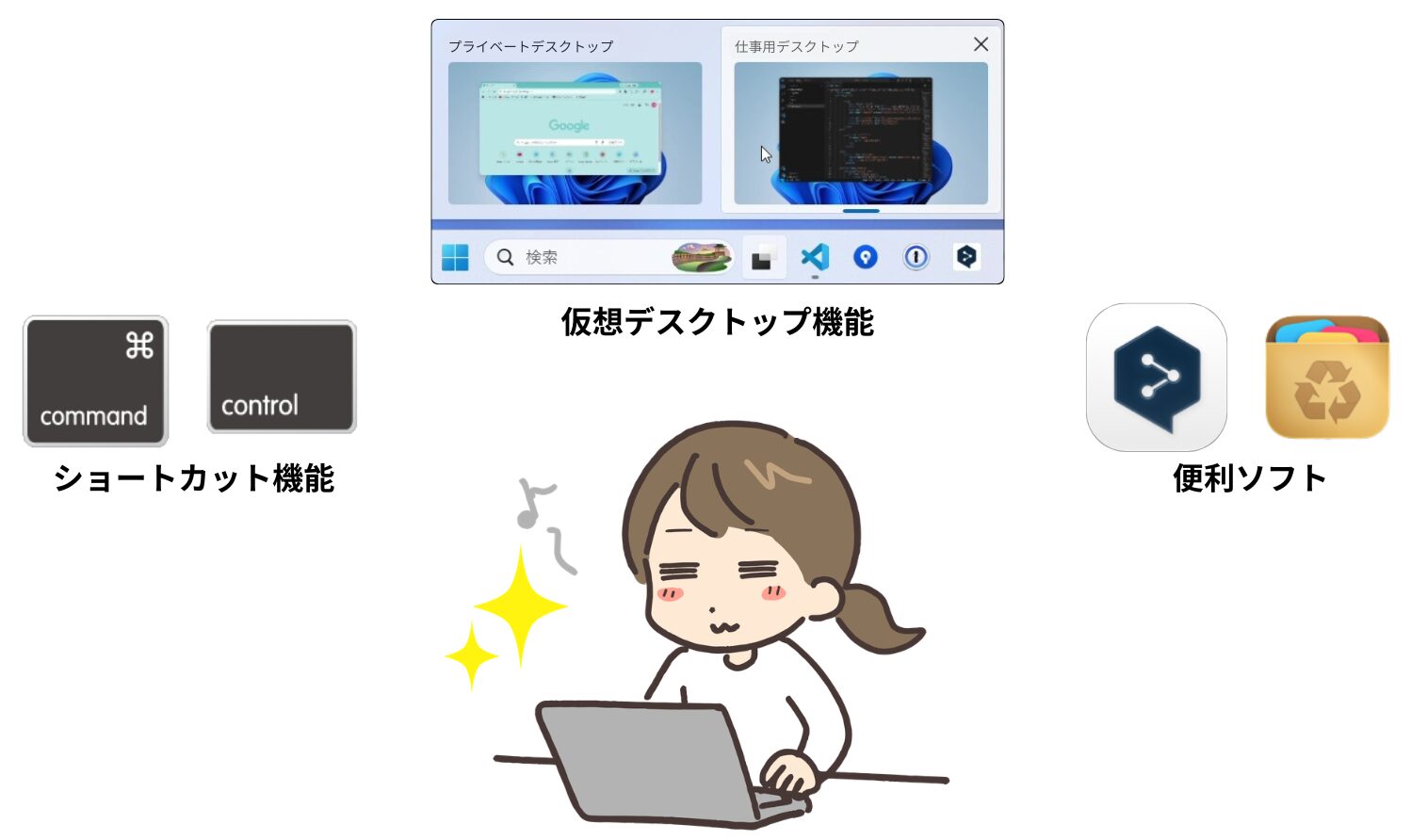
パソコンにはショートカット・仮想デスクトップ・作業効率化ソフトなど作業をする上で快適になるような機能が沢山あります。
特にショートカットは
- 直前の操作取り消し
- 文字検索
- 起動中のアプリを素早く切り替える
など、作業効率や快適性がアップするものが多く
たまにスマホでも使えたらなぁと感じるぐらいショートカット機能はおすすめです!
他にもパソコン本体の機能としてファイル名の一括変更機能や仮想デスクトップでの作業分けといった地味だけど便利な機能があります。
標準機能で物足りない場合は、
それを補ってくれる便利なソフトも豊富で、しかも無料で使えるものも多いため試しに使ってみると良いでしょう!
最後にその便利なソフトの一例を表にしたので参考にしてみてください。
| Mac | Windows |
|---|---|
| DeepL(翻訳ツール) | PCOT(選択範囲内のテキストの自動翻訳ツール) |
| Automator(作業自動化ツール) | 探三郎(PC内の指定のテキスト検索ツール) |
| AppCleaner(アプリ関連ファイルをまとめて削除できるツール) | PowerToys(標準機能で足りない部分を補うツール) |
マルチタスクや比較がしやすい

パソコンではスマホと比べて複数の作業を同時並行が行いやすいです。
パソコンは画面が大きいためウィンドウ上を自由に配置できるため、
情報の比較や資料を見ながらの作業がしやすくなります。
ソフトの切り替えもショートカットを活用すればスムーズに行うこともできます。
さらに、パソコンには仮想デスクトップ機能を使えば「仕事用デスクトップ」「趣味用デスクトップ」といった使い分けができます。
ファイルの管理・整理・検索が簡単

パソコンはスマホに比べてファイルの管理から検索までを簡単に行うことができます。
ファイルを保存する際は指定のフォルダに保存できる設定があるため、
Excelなどの作成資料やダウンロードデータなどを保存後も一括で管理することができます。
複数のファイルを一括でファイル移動することも可能なので、ファイルや資料を1つ1つ移動させなくて済みます。
また、特定のファイルが見つからない場合にはFinderやタスクバーの検索窓を使えば簡単に指定のファイルを探すことができます。
更に、テキスト検索系ソフトを使えばパソコン内に保存された特定のテキストを探せるので、ファイル探しがより簡単になります。
パソコンなら創作活動を始めやすい
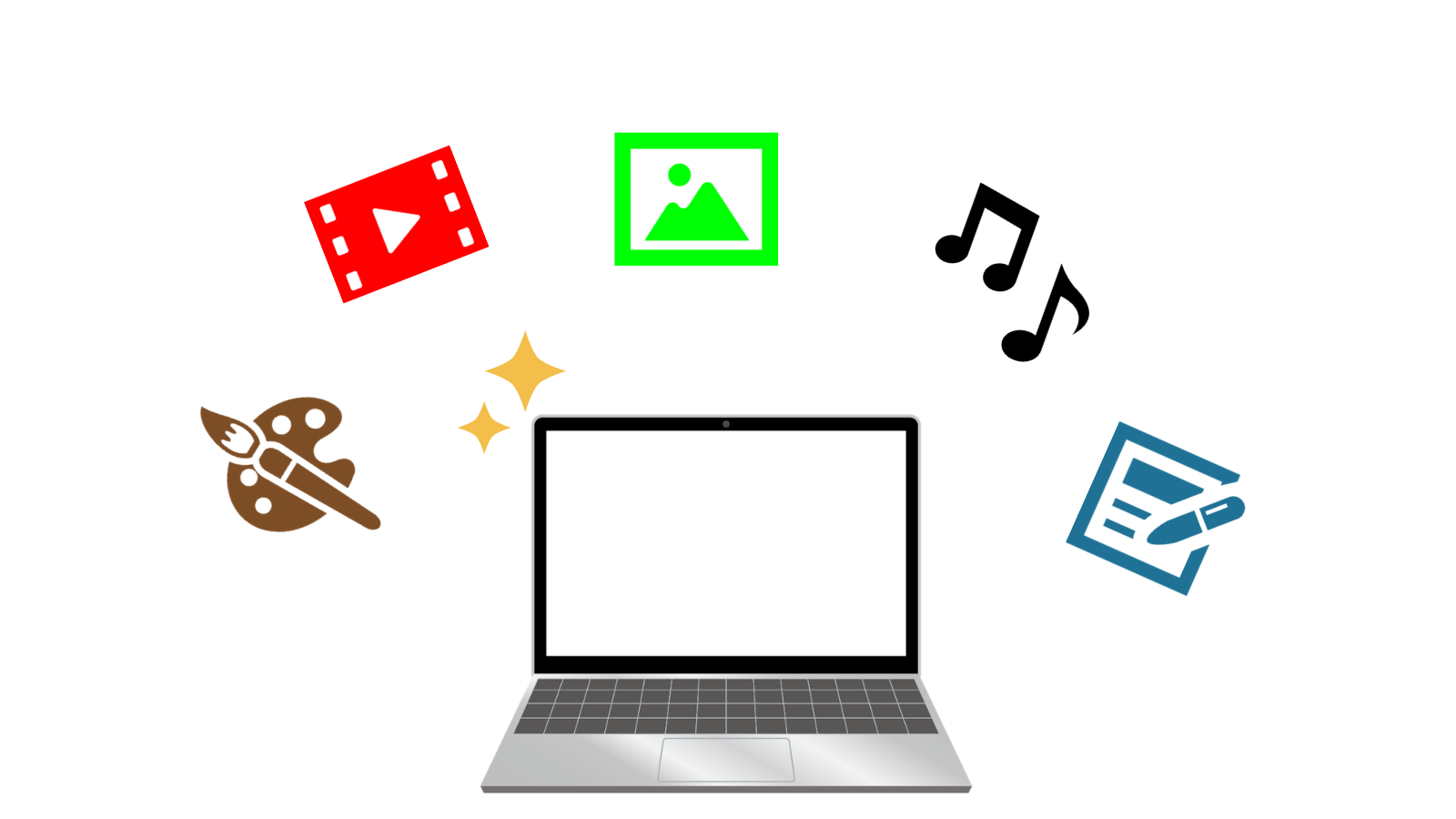
パソコンでは作曲や動画・イラストなど様々な創作活動を行うことができます。
最近ではスマホやタブレットでも使える編集ソフトが増えてきていますが、
「細かい編集」「処理が重いクリエイティブ作業」を行う場合はパソコンの方が向いている傾向があります。
クリエイティブ作業で有名なものとしてはPhotoshopやFinal Cut Proなどがありますが、
これらは基本的にパソコンで使うことを前提に設計されています。
そしてパソコンには無料で使えるソフトやサービスがいくつもあり、始めやすい環境が整っています。
例として無料で利用できるソフトやサービスを一部記載しておきますので気になる方は参考にしてみてください!
| イラスト作成 | Medibang Paint Pro (無料版は一部制限有り) |
| デザイン作成 | Canva |
| ブログ | はてなブログ・noteなど |
| 動画編集 | Clipchamp |
| 画像編集 | GIMP |
PCのソフトウェアはネット環境が無くても作業ができる
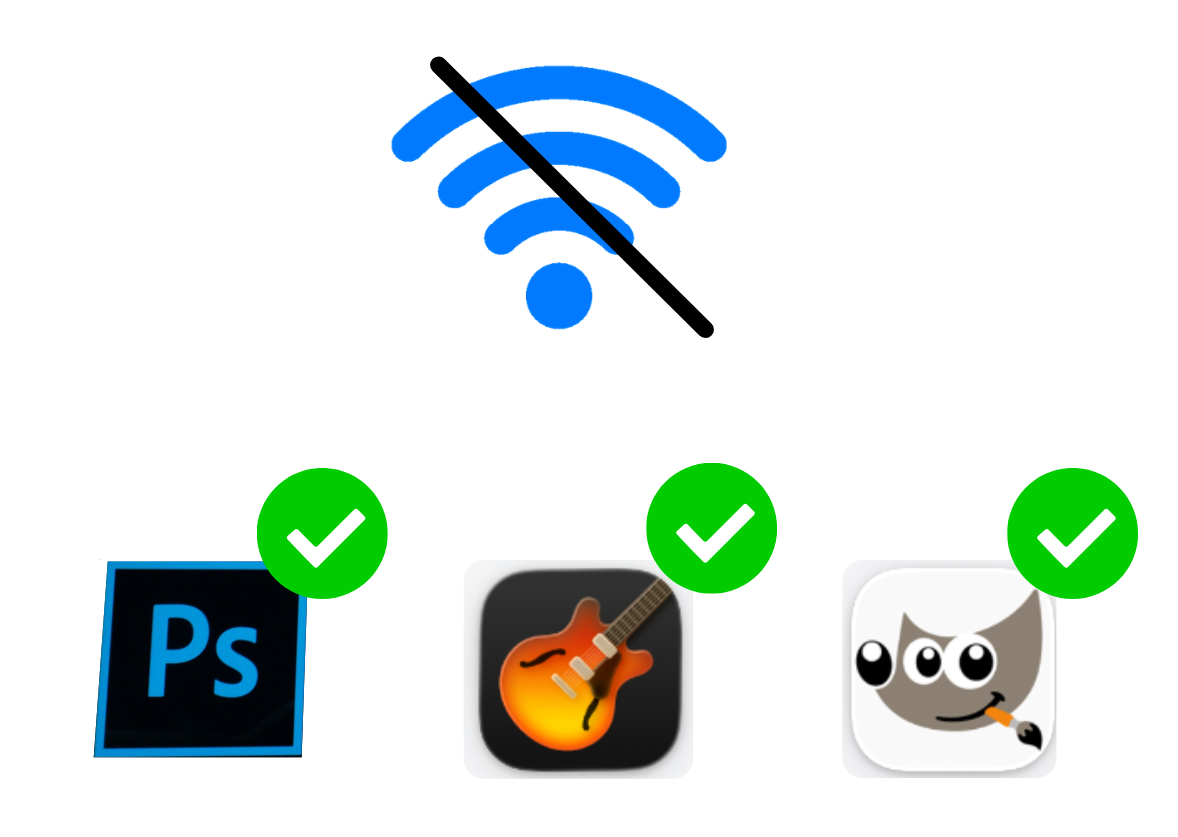
多くのソフトウェアはネットが無い環境でもパソコンでの作業や創作活動が可能になっています。
特にネットが不安定になりやすい外出先や新幹線などの公共交通機関でもネット環境に左右されなくて済むため集中して作業を行えるメリットがあります!
ネット無しで使えるソフトはExcelやVscode・GIMPなどが挙げられます。
ただし条件としては、
- ソフトウェアをインストールする時
- ChatGPTやadobe系などのログインが必要なソフト
- ブラウザやメールソフトといったネット環境が必要なソフト
などはネット環境が無いと使うことができないので注意しておきましょう。
補足ですが、ログインが必要なソフトはログイン済みであればネットが無くても使うことが可能です。
趣味から学習・副業まで!パソコンでできることまとめ

パソコンは仕事以外でも様々な用途で活用できるため、趣味や副業にもうってつけのツールです。
ここからはパソコンでできることの中でも趣味・創作活動・学習に焦点を当てて解説していきます。
趣味にもなる創作活動7選
プログラミング
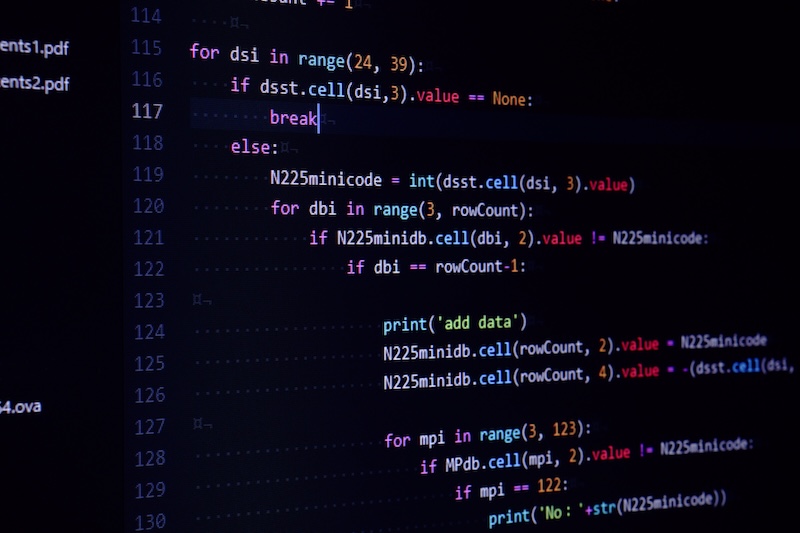
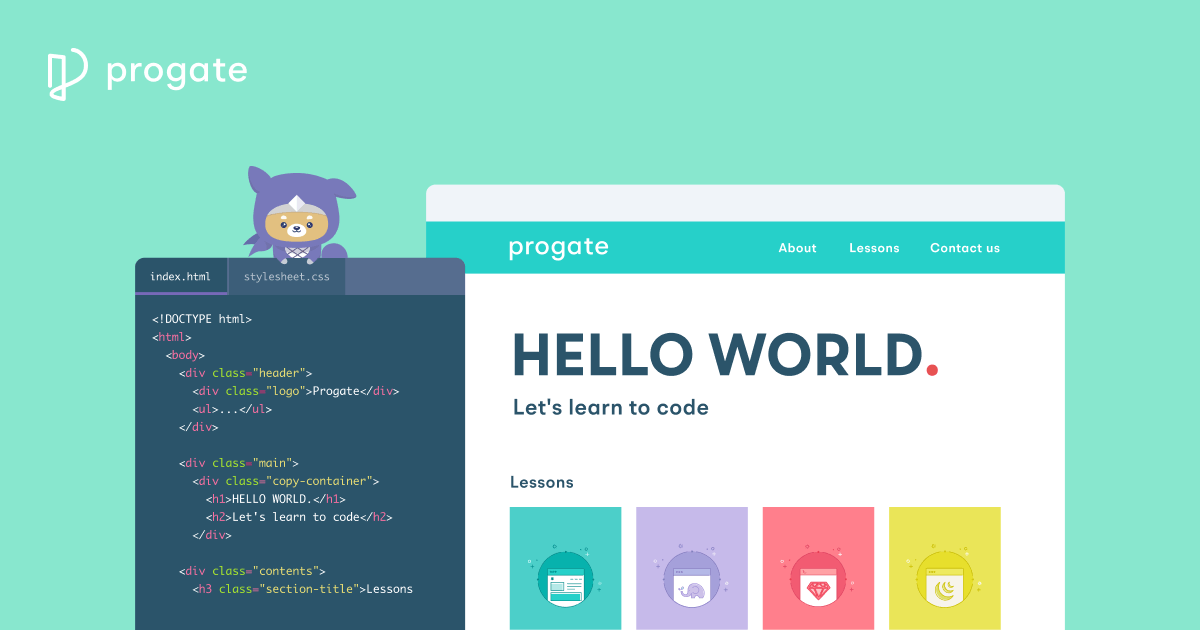
パソコンでできることの代表例としてプログラミングが挙げられます。
プログラミングはコード作成やエラー解消が必要になるため、論理的思考や問題解決能力が培われていきます。
なお、言語はHTML、CSS、Python、Java、C++など様々でそれぞれ開発できるものが異なります。
言語にもよりますが、開発例としてWebサイト、スマホアプリ、ゲーム、PCソフトなどがあり、作れるものは無限大です。
これからプログラミングを学んでいく際にも、教材はネット上に豊富にあります。
Youtubeのような無料なものから月2000円サービスから一括で10万円の講座など幅広く存在します。
ただし、プログラミングは適正がはっきり分かれる分野なので初心者はいきなり10万円の高額な商材を購入する前に
まずはProgateで実際に触ってみるのがおすすめです!
イラスト・漫画制作
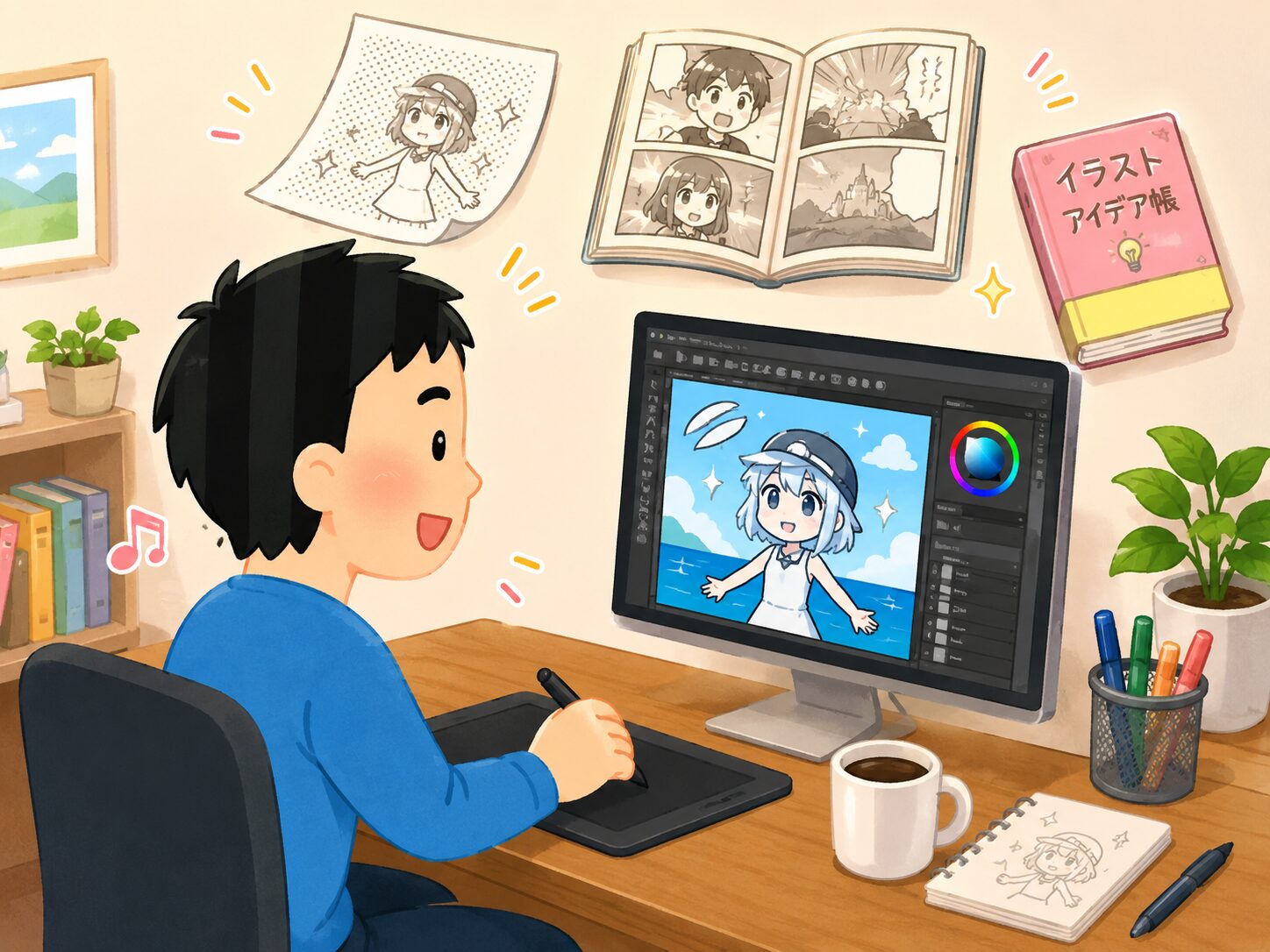
パソコンではデジタルイラストや漫画など、
自分の思い描くような作品を制作することができます。
イラスト・漫画制作を始める際には
「パソコン」「ペンタブレット」「イラストソフト」の3つが必要になります。
特にイラスト専用ソフトでは
複数の層で分けて描くことができるレイヤー機能や瞬時に色を取得できるスポイト機能など作品を作る際に役立つ機能が豊富にあります。
他にもタブレットを持っていれば外出先でもイラストを描くこともできたり、
イラスト投稿サイトやSNSに作品を投稿することで自身の作品を知ってもらえる魅力があります!
ブログ・小説

ネットではブログや日記・小説・エッセイなどの主筆活動を行うことができます。
こうした活動を通して自身の考えや学習のアウトプットの場として活用できたり、
自分が思い描く世界を書いたり、自身の体験談や感想などを共有したりできます。
他にも動画やSNS発信と違って公開後も内容の修正がしやすく、
顔出し無しでできるためコミュニケーションが苦手な人でも始めやすいといった特徴があります。
また、
Apple版メモアプリやNotion・Googleドキュメントなどを活用すれば外出先で浮かんだアイデアをその場でスマホにメモを取ることも可能です。
動画制作
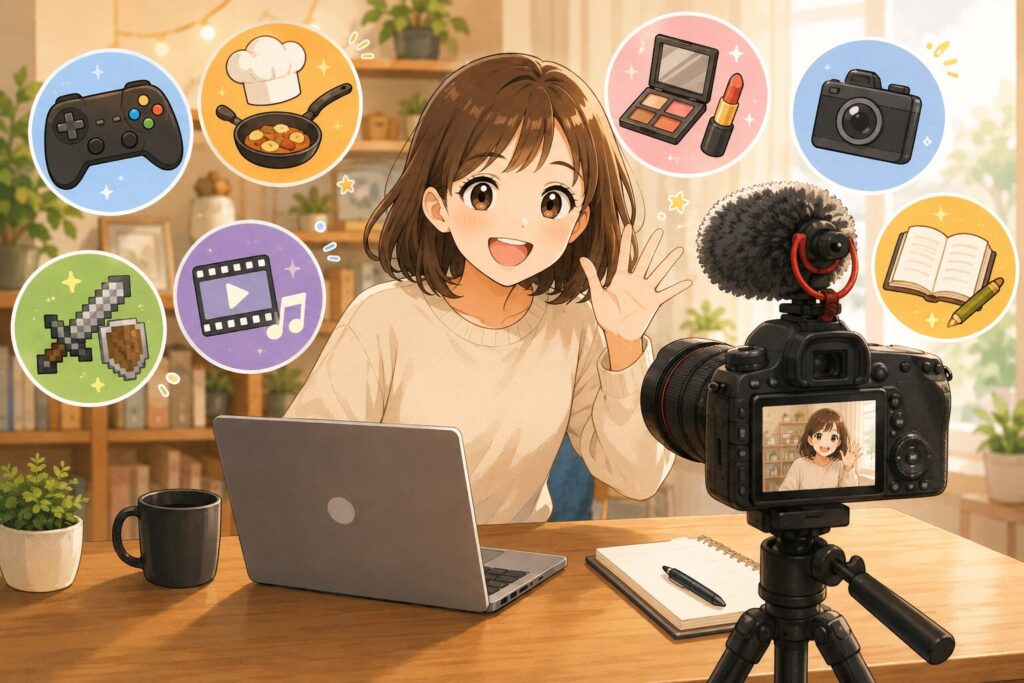
パソコンの動画編集ソフトを使えば、
普段からSNSやYoutubeで視聴しているような動画を作成することができるようになります。
撮影した動画にエフェクトや字幕、BGMなどをつけたり、
複数の動画を繋ぎ合わせたりすることで静止画だけでは表現しきれないことも可能になります!
特にパソコンの編集ソフトはスマホと比べて編集効率が良く、細かい編集や長尺動画などの高クオリティな動画を作成するのに役に立ちます。
スマホでも動画編集を行うことはできますが、
- Youtuberになりたい
- ゲーム実況
- 5分以上の長尺動画の作成
- 高クオリティな動画の作成
といった場合にはパソコンで制作するのがおすすめです!
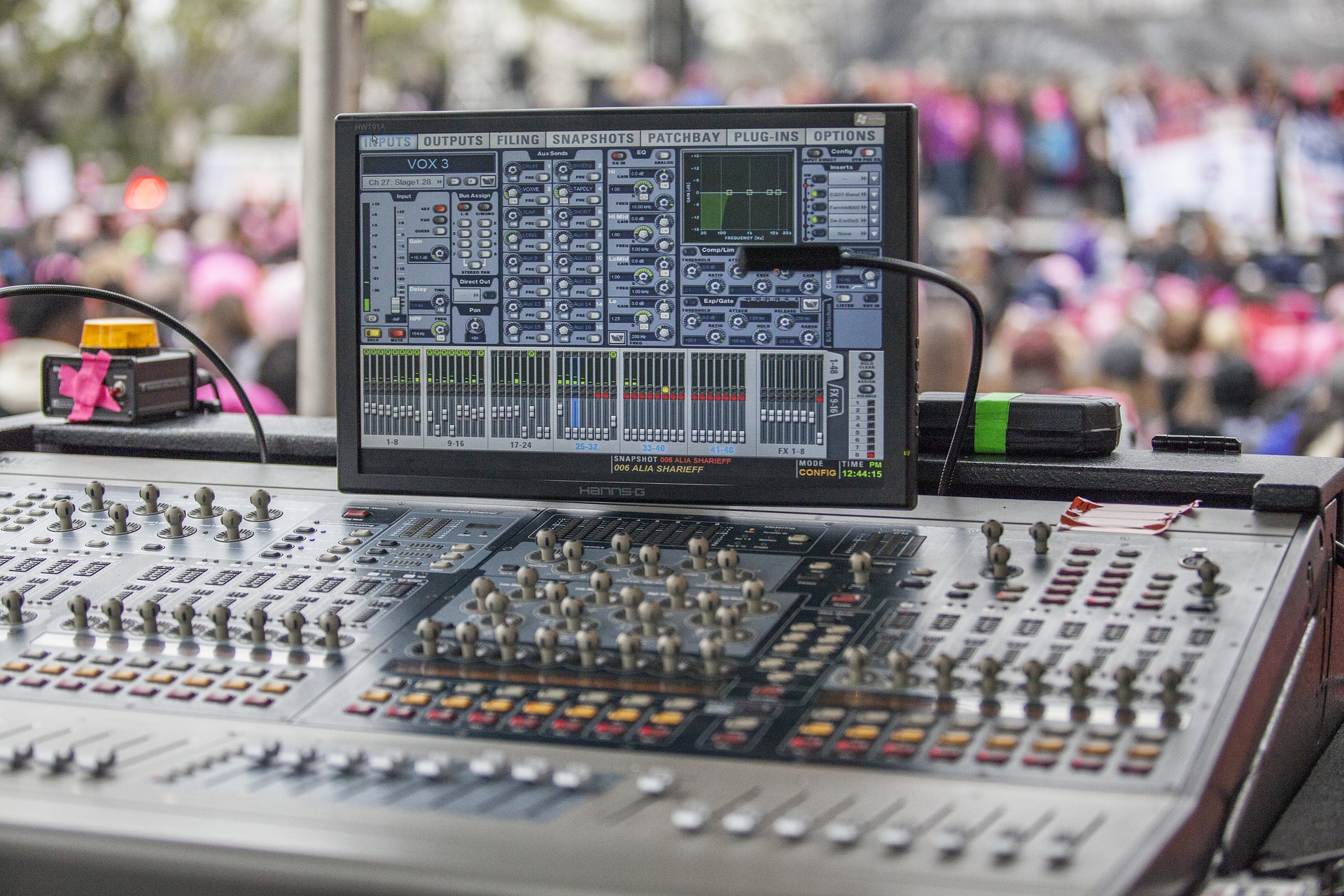
音楽制作
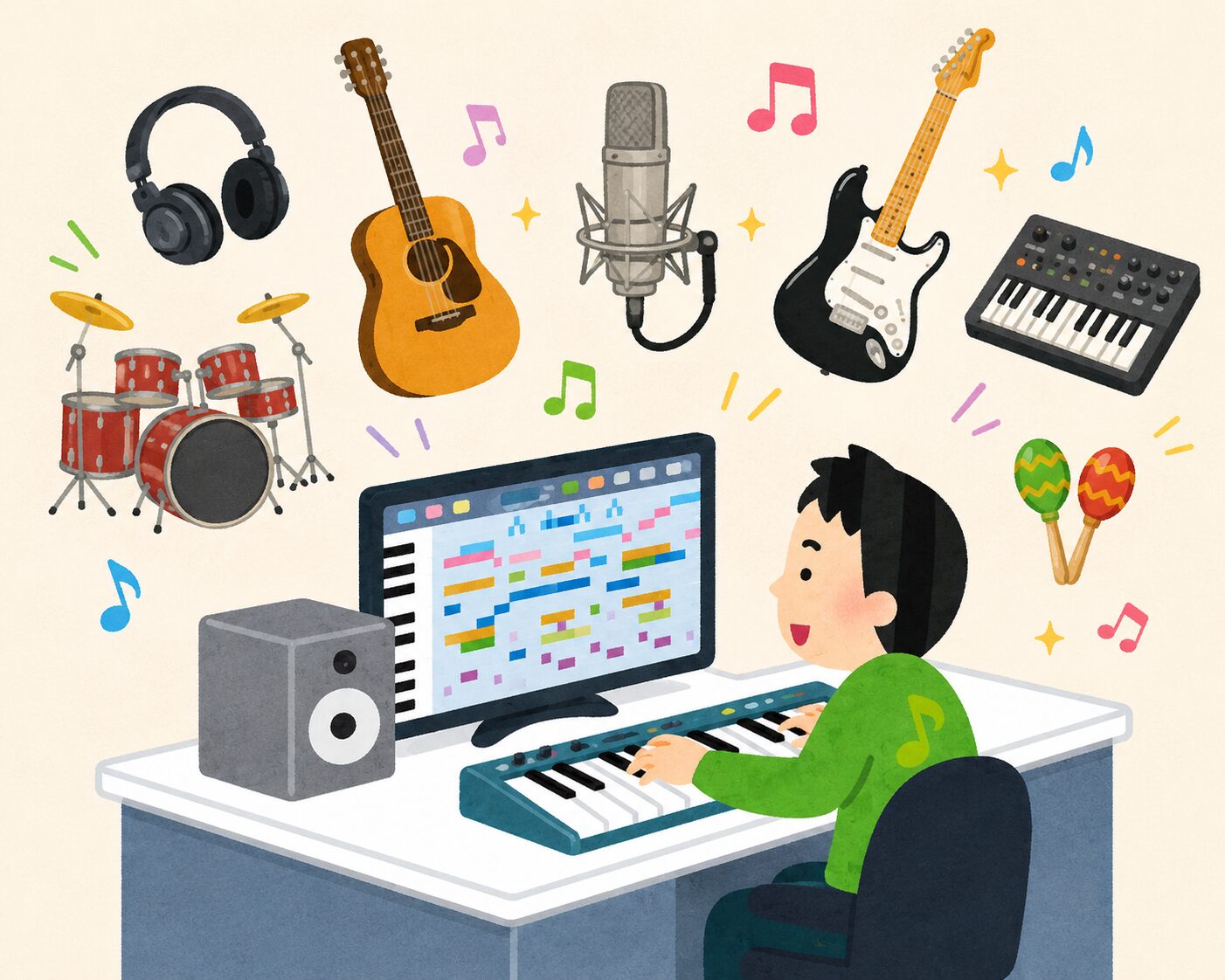
パソコンでは音楽制作ソフトを使うことで作曲活動を行うことができます。
特にパソコンではDAWという作曲ソフトを使うことで録音から編集までの全工程をパソコン一台で行えるため、
スタジオを借りる必要がなかったり、楽器がなくても始められるといったメリットがあります!
他にもオーディオインターフェイスやヘッドホンなどを使うことで楽器で演奏した音やマイクの音声をパソコンに取り込むことができるので編集作業や録音も簡単に行うことができます。
ボーカロイドエディターを使えば合成音声も組み合わせた曲を制作することもでき、
初音ミクなどに歌ってもらうことでボカロPとしてデビューすることができます。
最近ではAIによって作曲が簡単になりましたが、
自分自身で作曲をする場合は、曲を考えたり、ミキシング、マスタリングなどによる細かい調整ができるので奥深く、充実した作曲活動ができます。
気になる方は是非DAWソフトを使って作曲活動を初めてみてください!
最後に無料で使えるDAWソフトを紹介している記事を掲載しておくので、
気になる方はこちらも参考にしてみてください!
写真・画像加工

副業や創作活動をしていくと写真や画像などを編集して使用する機会も多くなります。
その際にパソコンを使うことで作業効率の向上や
「色調整」「フィルター機能」「トリミング」などの細かい修正が行いやすく、
撮影した写真や商品などの魅力を最大限引き出すことができます。
他にも
- 編集ソフトに素材を追加する時
- 保存後のサイズ調整や不要な部分のカット
などはパソコンの方が楽に編集できると感じました。
基本はパソコンの方がいいですが、最近はスマホで編集できることも増えているので
「基本はパソコン」「外出先・軽い編集はスマホ」と使い分けると良いでしょう。
デザイン作成
-2-1-1024x299.png)
パソコンではCanvaやPhotoshopなどのツールを使えばデザイン作成が可能になります。
こういったツールを使うことで、
- バナー・サムネイル
- ロゴ・ポスター
- パンフレット・プレゼン資料
- Webサイトのデザイン
- SNS用のイメージ画像
- 手紙・メッセージカード
などを作成することが可能です。
スマホでも作成はできますが、
パソコンなら細かい修正ができたりがしやすく、
フリー素材をダウンロードして使用するまでの流れもパソコンなら容易にできます。
CanvaやFigmaといったサイトを使えば無料でデザイン作成ができ、
テンプレートも豊富なので初心者でもプロ並みのデザインを作成することができます。
特に副業やネットで集客をする場合はサムネイルやイメージ画像などを作成する機会が多くなるのでパソコンは持っておいた方が良いでしょう!
創作活動以外でパソコンでできること5選
創作活動や趣味が収益化に繋がる可能性もある(副業)

ネットでは様々な方法で収益を得ることが可能になっています。
その中でも好きな趣味や創作活動などをYoutubeやSNS等で発信し続けることで収益化に繋がる可能性があります。
代表的な例としては、ブログならアフィリエイト、Youtubeなら広告収益という形で収益化に繋がります。
他にも
- Kindle出版
- ココナラやクラウドワークスによるスキル販売
- noteやイラストの有料販売や支援
- ブログ×SNS
- 音楽×Youtube
などやり方は様々です。
「でも収益化に繋げるのってそんな簡単じゃないんじゃない?」と思われる通り、
確かに収益化は簡単ではありません。
ですが、ネットにはまだまだチャンスが転がっており
うまくいけば自身が好きなことで収益を得ることができる夢があるのもネットの魅力の1つです!
ネットやYoutubeを学習やスキルアップのツールとして活用する

パソコンをエンタメや娯楽として楽しむ以外でもスキルアップや学習のツールとして活用するのもおすすめです!
インターネット上には沢山の情報が公開されており、
「資格勉強」「金融系や節約」「DIY」「アンチエイジング」「ビジネス」「研究論文」など様々な情報を得ることができます。
Youtubeでも同様で専門家や実践者の一次情報も多く、うまく選べば質の高い情報を得ることが可能です。
因みに、Googleなどのネット情報の傾向として金融系やアンチエイジング系はYoutubeの方が情報を得やすいので、この2つのカテゴリーはYoutubeで調べるのがおすすめです!
そしてパソコンでは学んだことを記録しやすく、
情報の比較や収集・整理が容易にできるのもパソコンで学習することの魅力です。
快適な動画や映画の視聴
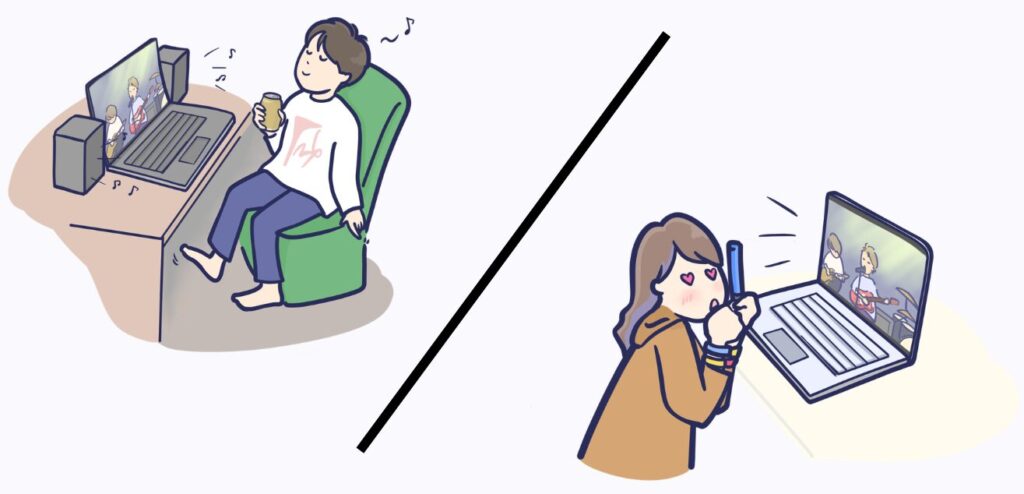
YoutubeやabemaTVなどの動画配信サイトでアニメや映画を視聴する際は、
パソコンの方がより快適に楽しむことができます。
スマホよりパソコンは画面が大きいため、より快適で迫力がある映像を視聴できるほか、
ピクチャーインピクチャー機能や画面分割をすることでながら視聴ができたり、
新旧映像を比較しながらの視聴やコラボ配信ならお互いの視点を同時視聴ができるといった少し変わった視聴も可能になります。
他にも動画を視聴中に気になる箇所や単語をメモしたり調べるのもスマホより簡単に行えます。
動画をダウンロードして保存することも可能で、
ダウンロードしておけばオフラインでも視聴ができるのも魅力です。
PCでしか遊べないゲームやMODを追加して遊べる(ゲーム)
パソコンでは、家庭用ゲーム機では遊べないPCゲームを楽しむことができます。
特にSteamで配信されているインディーズゲームや個人販売の同人ゲームなどはパソコン限定なことも多い傾向があります。
他にもPCゲームにはMODというものがあり、例えばマインクラフトにMODを導入することで戦闘特化なプレイができたり、オリジナルダンジョンの探検など、通常ではできないようなプレイを楽しむことができます。
プログラミングの知識があれば自身でMODを作成して配布することもできるといった魅力があります。
ちなみにゲームジャンルの中でもFPSやオープンワールド系、サバイバルゲーム、シミュレーション系などはパソコンが主流なので、この中にあるジャンルのゲームを遊びたい場合はPCの購入を検討しても良いでしょう!
インターネットを使った情報収集(初心者にもおすすめ)

とりあえずパソコンを使って何かしたい人という場合は
インターネットを使った情報収集や比較、動画の視聴から初めるのがおすすめです!
特にテレビやSNSは受動的に情報が入ってくるのに対して自ら情報収集を行う必要があるので興味の幅を広げられ、新しい趣味を見つけられる可能性があります。
更に情報収集のコツや情報内容の見極めスキル、場合によっては資料作成などのスキルが身につきます。
ネットでは年齢を問わず広い年代が利用しているので現在の流行りや若い人の考え、情勢などを知ることができるのも大きなメリットになります。
またパソコンなら情報収集に関する機能もたくさんあり、「スマホでは難しい情報や映像の比較」「テキスト検索やコピー」「画面のスクリーンショット」「PDFによる保存やダウンロード」「記録した情報の修正」なんかも簡単に行うことができます。
パソコンの魅力を知って自分なりの楽しみ方を見つけよう!

ここまででパソコンを使うメリットとパソコンできること12種についてご紹介しましたがいかがでしたでしょうか?
メリットの内容的に少し重複している箇所もあったかと思いますが、
ショートカットや仮想デスクトップ、ソフト複数使用などを知っておけば普段スマホで行っている作業や動画視聴もパソコンならより快適に行えたり、情報収集もしやすくなります。
またパソコンでは仕事以外にもゲームや学習、創作活動と様々な使い道があるので
この記事でご紹介した中から「これやってみたいなぁ」と思った活動があれば、ぜひパソコンを使ってチャレンジしてみてください。
ここまでご覧いただきありがとうございました!



コメント