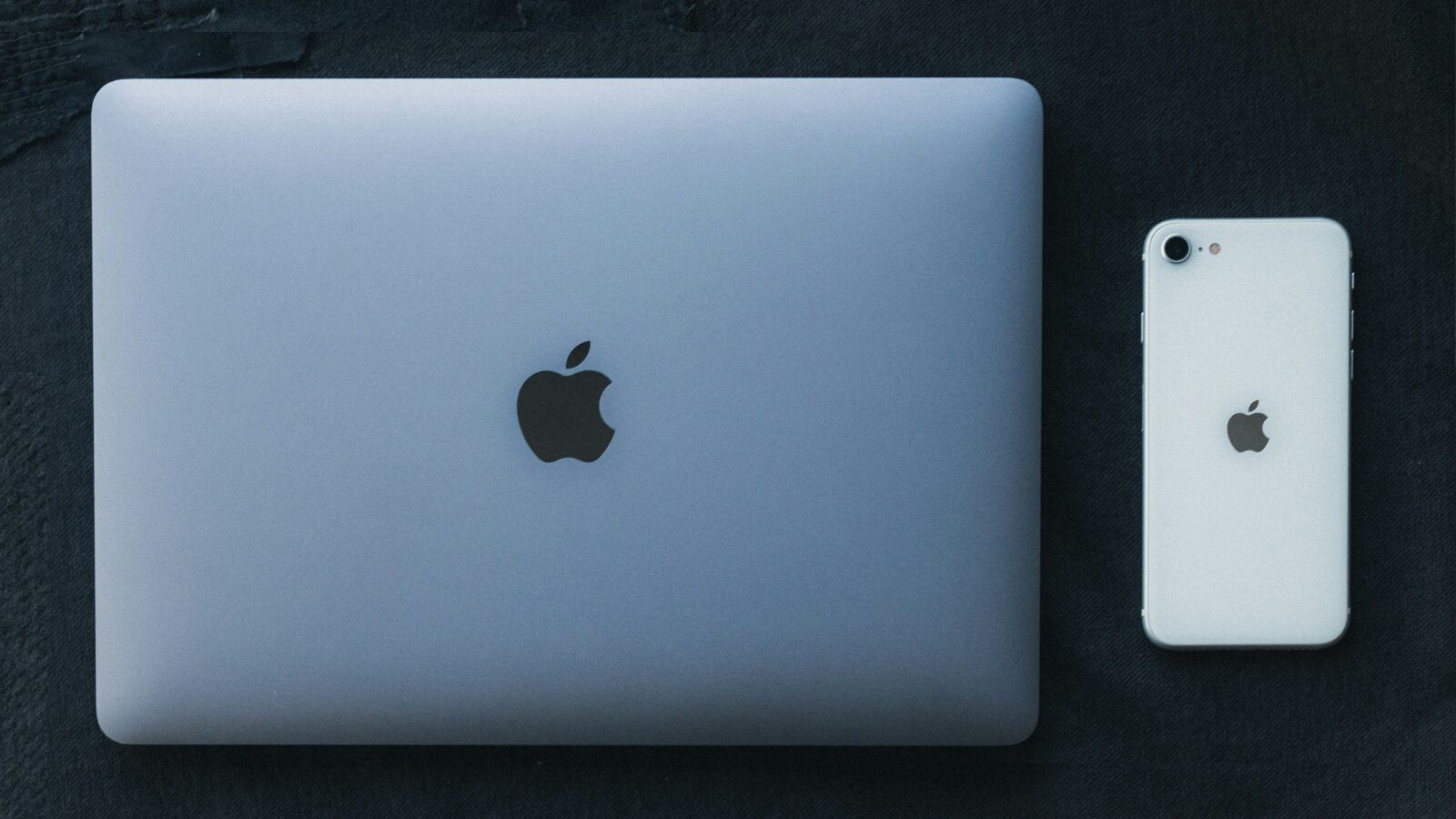
MacやiPhoneといったApple製品は連携することでAppleデバイスを探せたり、AirDropなどの便利機能を使うことができるのはご存知でしょうか?
人によっては誰かから聞いたことがあって、どんな機能があるのか気になるという方もいるかと思います。
この記事では、私自身がMacとiPhoneを連携して使っていく中で「これは便利だな」と感じた機能だけをピックアップしてご紹介します!
これからMacやiPhoneを使い始める方はもちろん、既に両方持っているけど使いこなせていない気がするという方は是非この記事を参考にしてみてください!
コピーしたテキストをMacとiPhoneで共有できるユニバーサルクリップボード
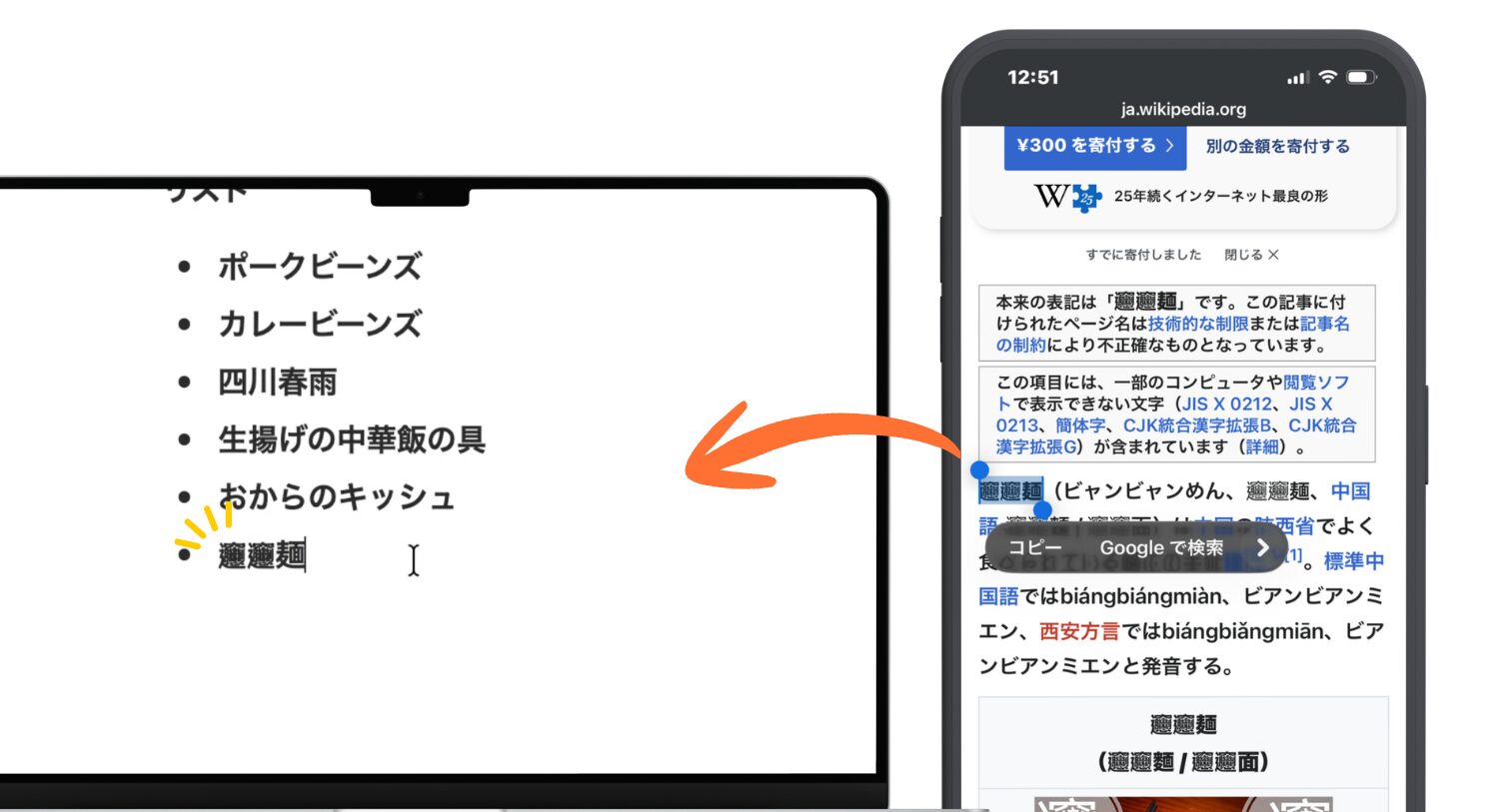
個人的に、特に頻繁に使っている機能がこのユニバーサルクリップボードです。
このユニバーサルクリップボードを使えば、iPhoneでコピーしたテキストをMacにそのままペーストできます。
反対に、MacでコピーしたテキストをiPhoneで使うことも可能です!
またテキスト以外にも画像や写真・動画、URLなどもコピーして共有することが可能でかなり幅広い場面で役に立ちます。
AirDropによるファイルや写真の共有がスムーズ

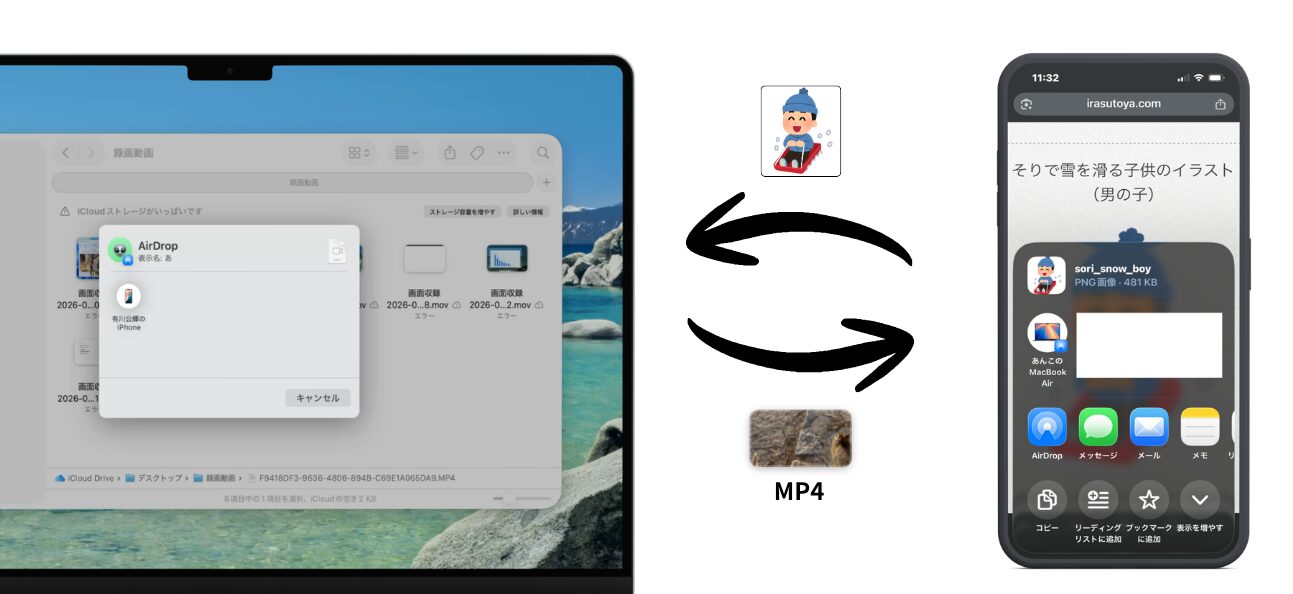
AirDropというファイル送信機能を使えばデバイス間でのファイルや動画などの共有をスムーズに行うことができます。
通常、AirDrop以外でデータを共有する場合には、Bluetooth、メール、ファイル共有サービスを使う必要があり、少し手間がかかります。
ですが、AirDropなら「共有」➡︎「AirDrop」という手順だけでデータ共有ができるので、
わざわざページ間の移動をする必要がなく手間もかからないため、かなり便利だと感じています。
さらに大容量のファイルや動画などの共有もAirDropなら比較的短時間で共有できるのでどんな場面でも役立ちやすいのも魅力です!
iCloudキーチェーンでパスワード管理やログインが楽になる
MacやiPhoneに標準搭載されているiCloudキーチェーンではアカウントを同期することでパスワードが共有できるため、MacとiPhone間でのログイン作業がかなり楽になります。
最近のパスワード管理ソフトは性能が良く、
自動でパスワードを生成してくれたり、サイトの条件に合わせたパスワードも生成も可能で、
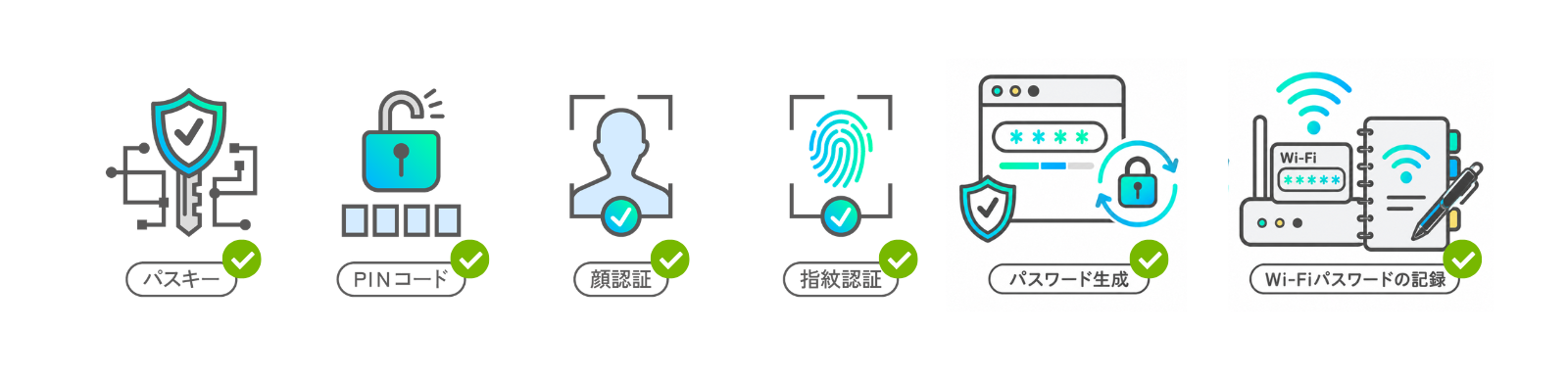
パスワード以外にもパスキーやWi-Fiパスワードも記録できるため、パスワード管理を1つのソフトで完結させることができます。
Wi-Fiに接続する際には通常パスワードを入力する必要があるため地味に面倒ですが、
MacやiPhoneだと入力せずともWi-Fiに接続できるので手間入らずで個人的に特に便利だと実感しています!
Apple製品にはこのパスワード管理機能が標準で搭載されているため、
パスワード管理に強いこだわりがない方であれば、十分使いやすいと思います。
Handoff(ハンドオフ)を使った作業やリサーチの共有
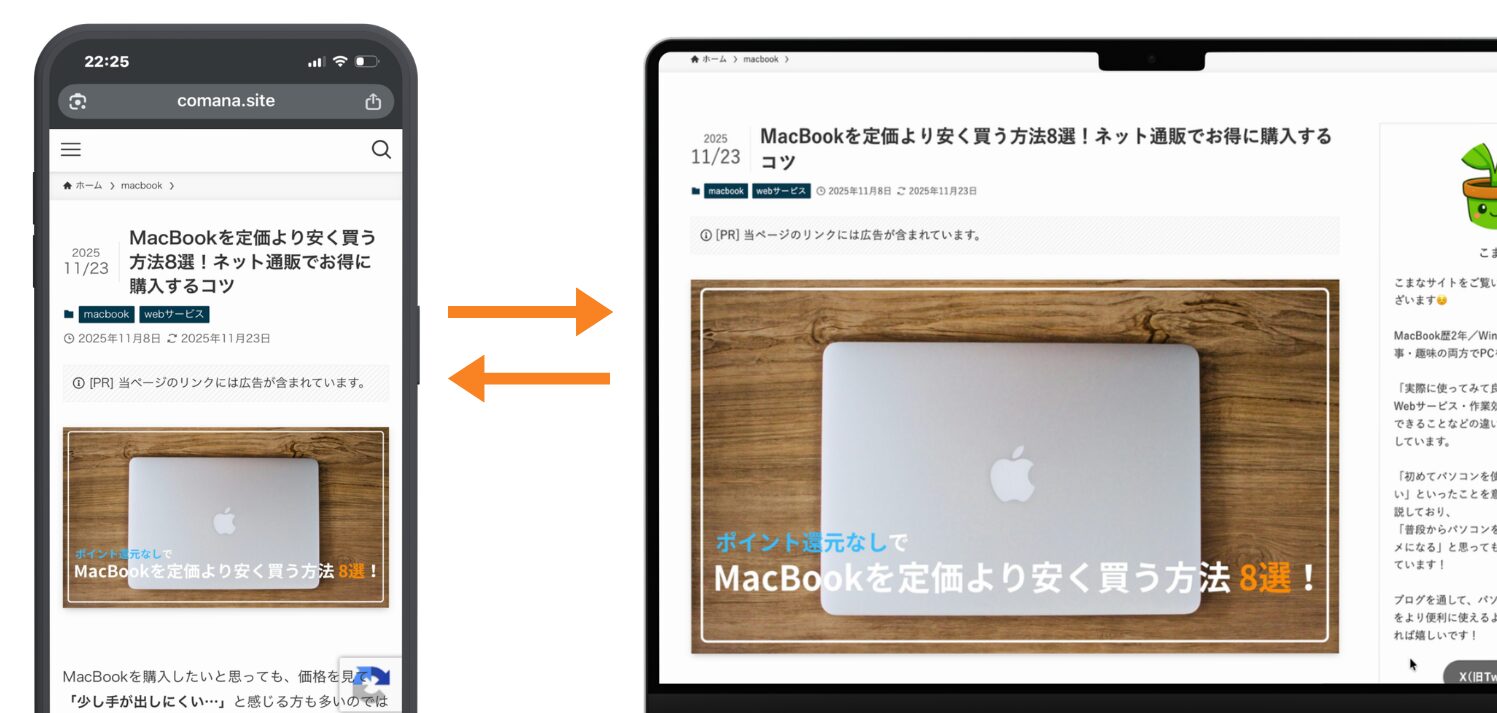
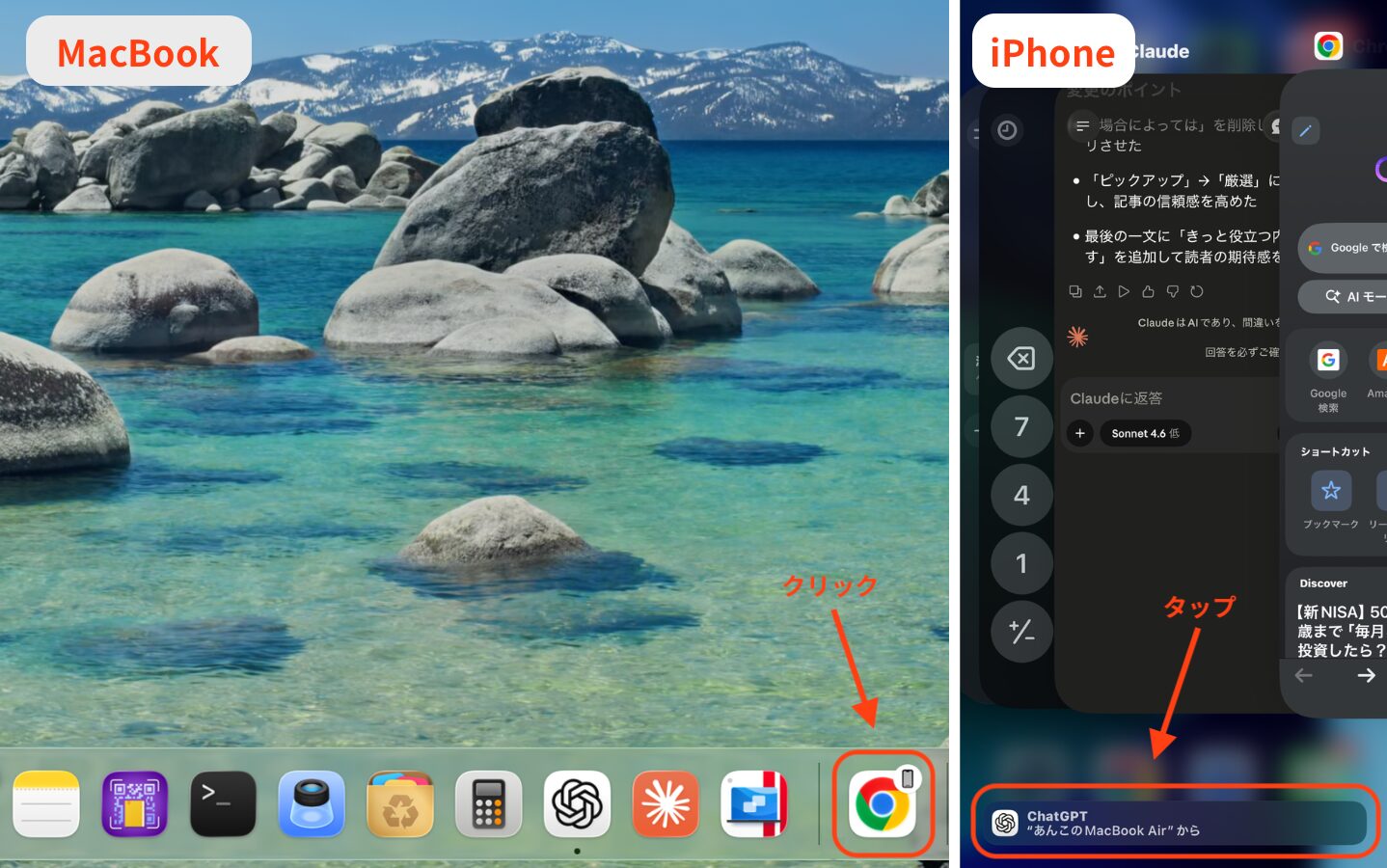
MacやiPhoneに備わっているHandoffという機能を使えば、片方のデバイスで行っていた作業をもう片方のデバイスに引き継いだり、Webで調べたサイトを共有することができます。
例えば、iPhoneで見ていたWebページをMacで開いたり、Macで作業していたメモをiPhoneで続きから編集したりできるので、別々のデバイス間でもスムーズに作業を続けられるので非常に便利です。
ただし、Handoff機能はすべてのアプリで使えない点には少し注意が必要です。
そんな中でもApple純正アプリであるSafari、メール、メモ、カレンダー、マップ、リマインダー、Numbersなどは基本的に対応しています。
Apple純正以外だとChromeはhandoff機能に対応していて、
体感ほとんどの場面で使えるため、Webページの引き継ぎではかなりやすいと感じています!
1つの端末で接続したWi-Fiを別のApple端末でも手間いらずで接続できる
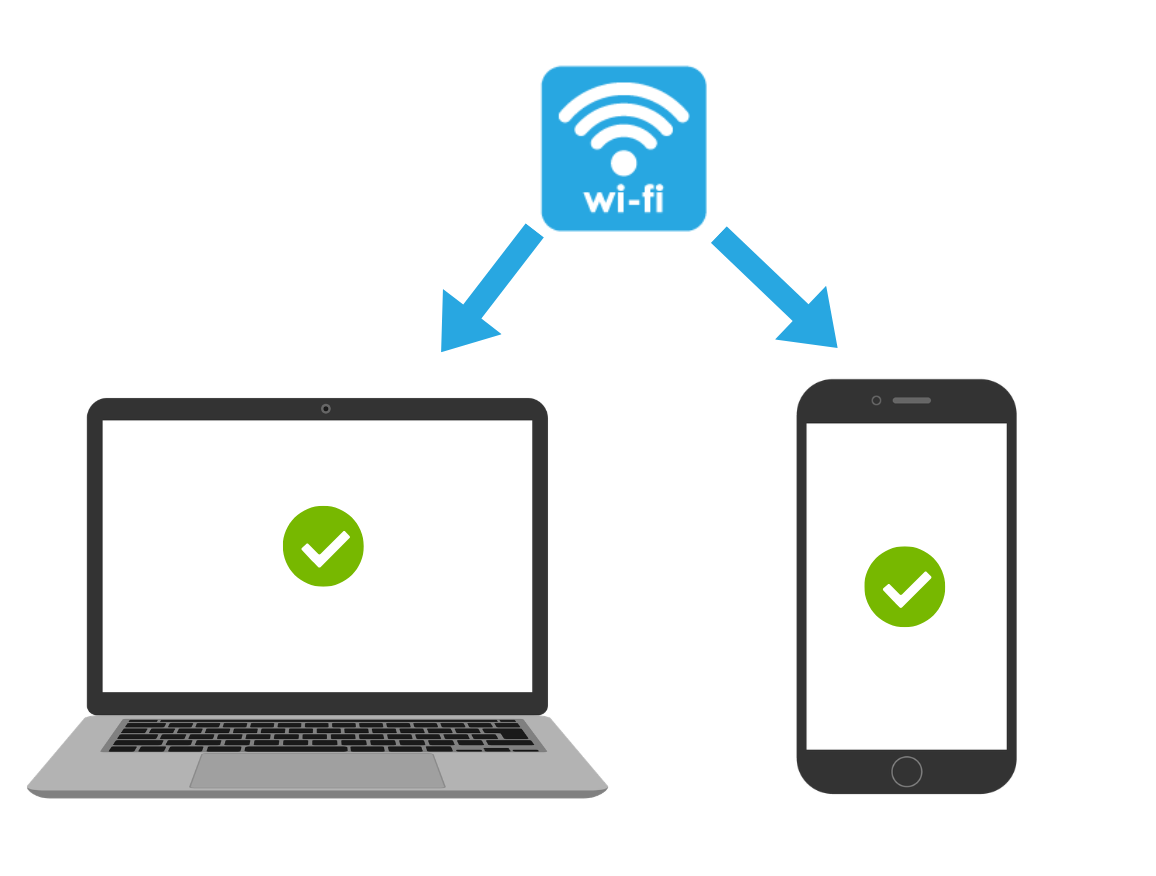
Appleデバイスでは、同じAppleアカウントでサインインしてiCloudキーチェーンを有効にしておくことで、Wi-Fiに接続する際の手間を減らすことができます。
一見地味ですが、これが意外と便利で、
例えば、Macで接続したWi-FiがiPhone側にも共有されるので、
どちらか一方だけWi-Fiを繋げればもう片方のパスワードを入力する手間を減らせます。
さらに、一度接続したWi-Fiであれば次回以降は自動で接続されやすくなるので、行きつけの作業場所でも素早く作業を始められます。
他にも、iPhoneとMacならテザリング接続もとても簡単に行えるため、外出先でWi-Fiが必要な場面にも役に立ちます。
メモの記録や計算機の履歴の共有

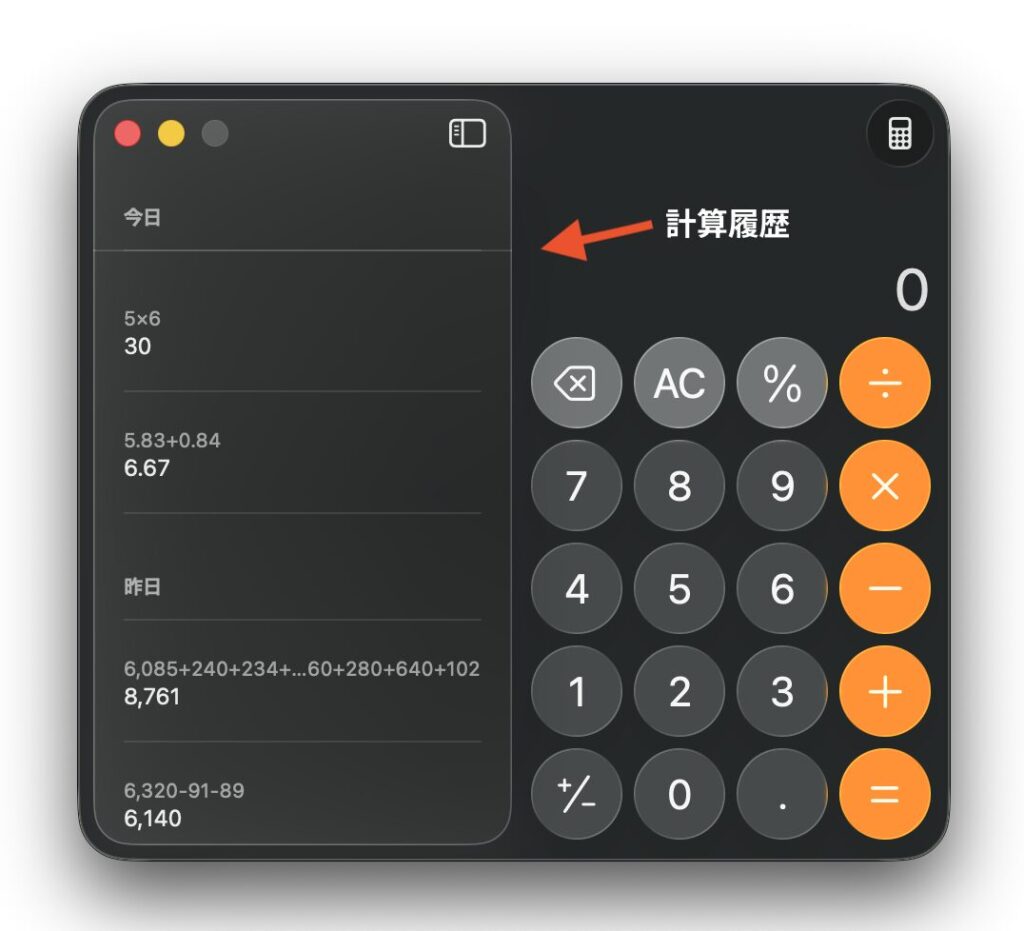
MacやiPhoneに標準で搭載されている計算機やメモアプリではMacとiPhoneどちらでも同じ内容を確認することができます。
特に計算機では過去に計算した内容が履歴として残るため、少し前の計算内容がどうだったかを確認したり、再計算で使ったりすることができるのでおすすめです!
また、メモアプリも同様で同じアカウントで同期していれば、記録した内容をMacでもiPhoneでも確認できるので買い物のメモやアイデアを記録する際にも役に立ちます。
スマホでしか操作ができないアプリをMac上で操作できる
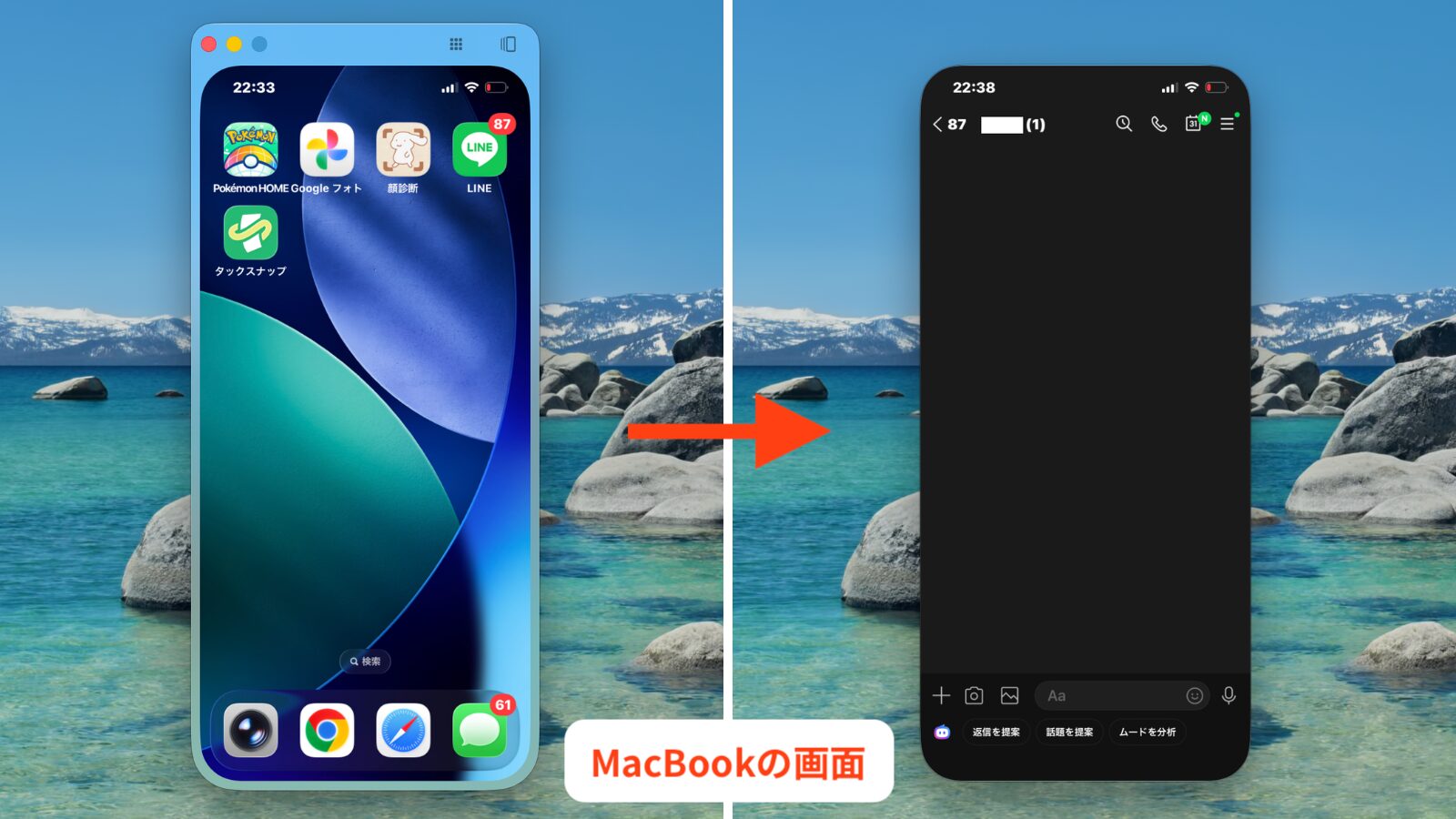
Macに搭載されている「iPhoneミラーリング」というソフトを使えば自身のiPhoneをMac上で操作することができます。
このソフトを使えば、通常パソコンでは使いにくいLINE、タックスナップ、ポケモンHOME、yahooフリマなどのスマホアプリがiPhoneを通してMac上で操作したり、Apple Storeでダウンロードすることができます。
他にも、スマホ版Googleフォト限定の動画の編集機能が使えたり、
地味に面倒なログイン時に必要になる認証コードの入力をする場面でも役に立ちます。
さらに、iPhoneの通知がMac上にも表示されるため、
わざわざスマホを手に取らなくても通知内容をMac上で確認しやすい点も便利な点になります。
まとめ

MacとiPhoneにはHandoffやユニバーサルクリップボードなど、Apple製品同士を快適に使うための連携機能が多く備わっており、そんな中でも個人的に使いやすい機能をピックアップしてご紹介しましたがいかがでしたか?
設定もそれほど難しくないため、すでにMacとiPhoneの両方を持っている方は、
これらの機能でどれかを生活や作業などで活用してみてください!
そして、まだ持っていない方もApple製品同士にはこういったメリットがあることを知り、
Apple製品に興味を持ってもらえると幸いです。
また、このブログでは他にもMacやWebサービスについて色々発信しているので他の記事も是非ご覧いただけると嬉しいです。
ここまでご覧いただきありがとうございました!







コメント