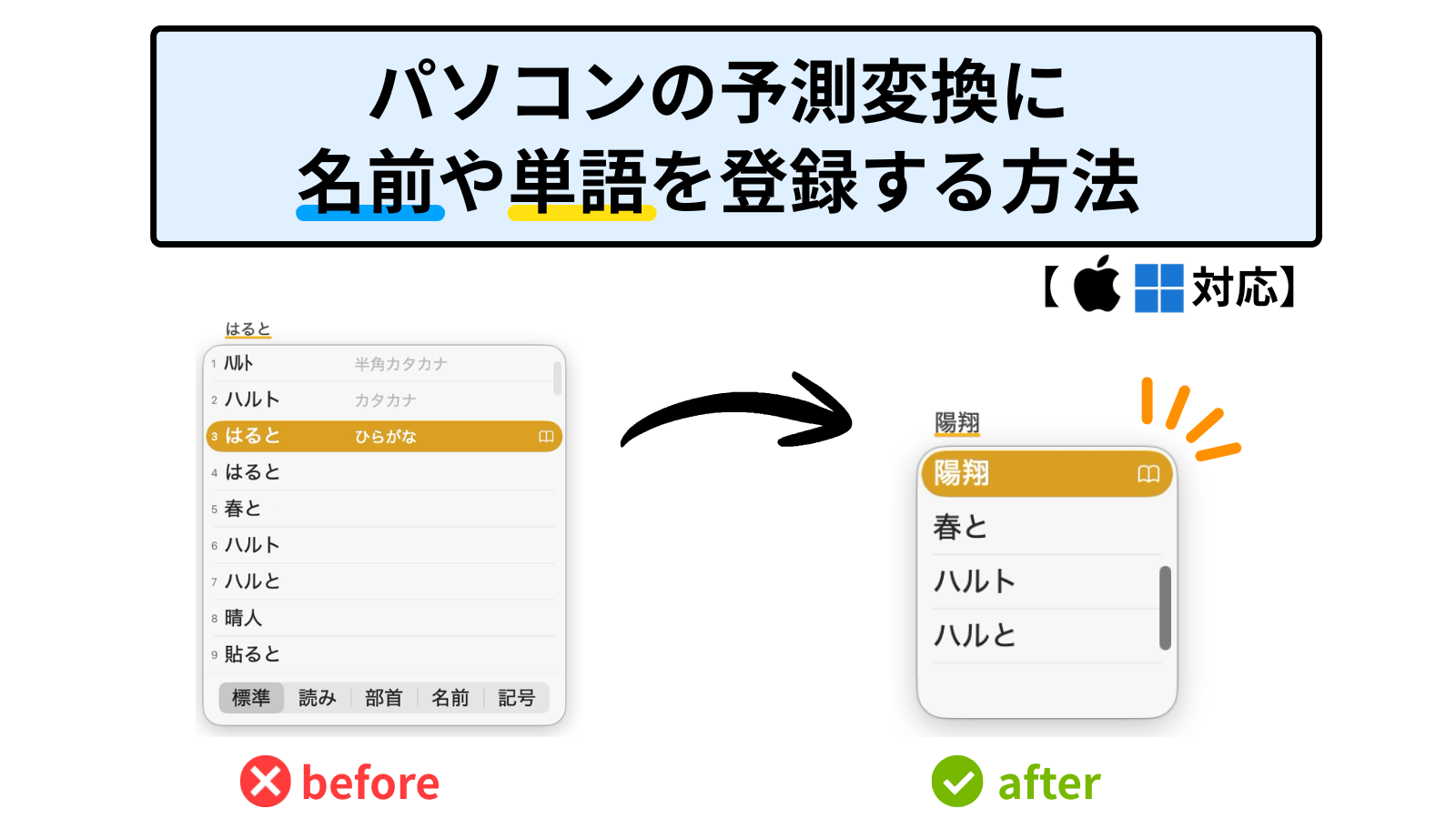
パソコンで入力作業をしていて「自分の名前やメールアドレスなどを予測変換に表示できれば便利なんだけどなぁ」と思ったことは無いでしょうか?
実はパソコンに備わっているユーザー辞書という機能を使うことで自分の名前やメールアドレスなど様々な単語を予測変換上に表示できるように設定することができます。
この記事ではユーザー辞書を使って予測変換上に設定した単語を表示する方法をMacとWindows共に画像付きで解説していきます。
- 「予測変換に自分の名前などを表示したい」
- 「普段の入力作業を少しでも楽にしたい」
という方は是非参考にしてください!
【MacBook】ユーザー辞書で登録する方法

ユーザー辞書を開く場合、
① 右上のメニューバーの「あ」または「A」のアイコンから「ユーザ辞書を編集」で開くことができます。
設定から開く場合は
②「設定」➡︎「キーボード」➡︎「ユーザ辞書」の順で開くことができます。
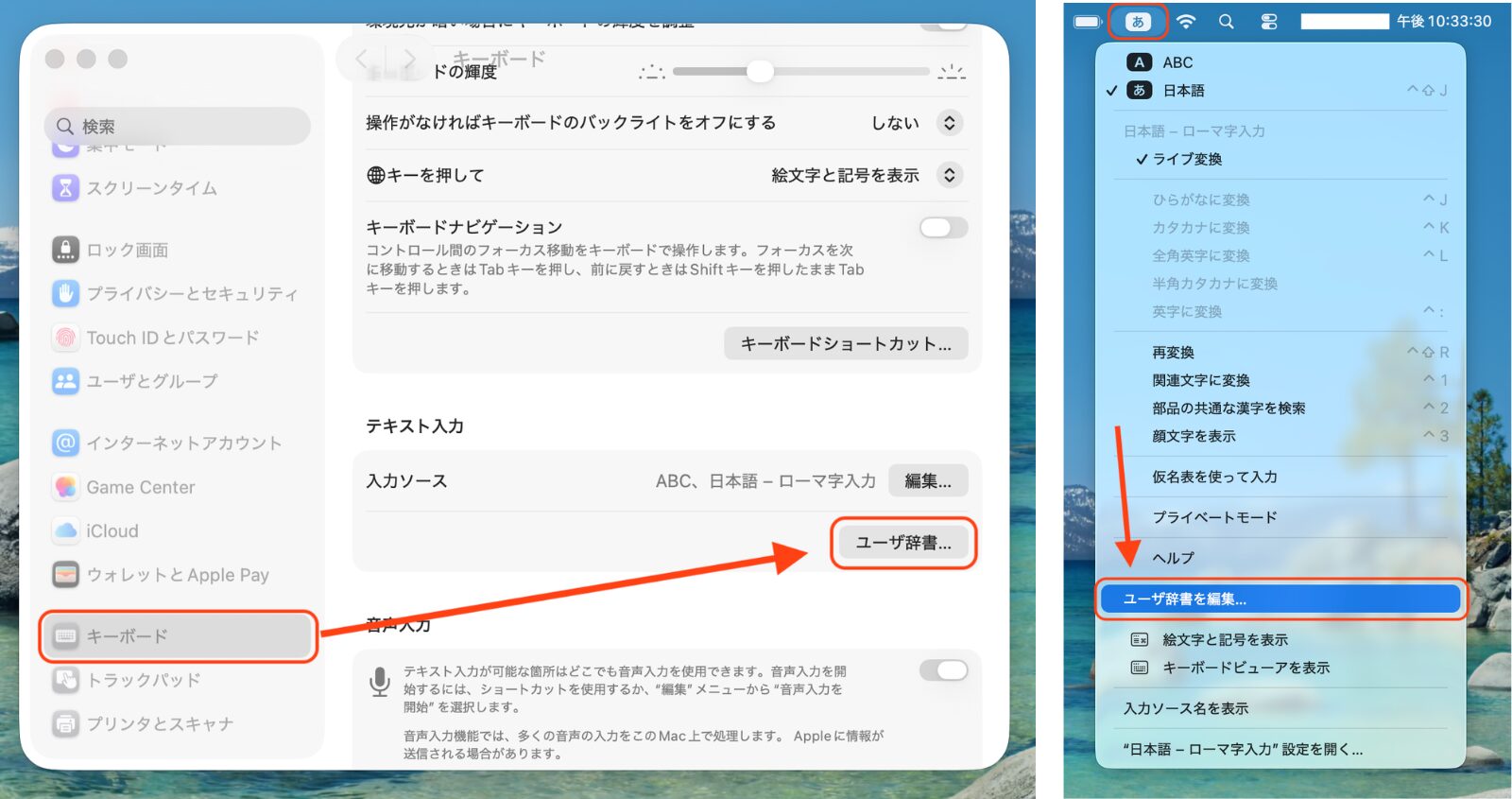
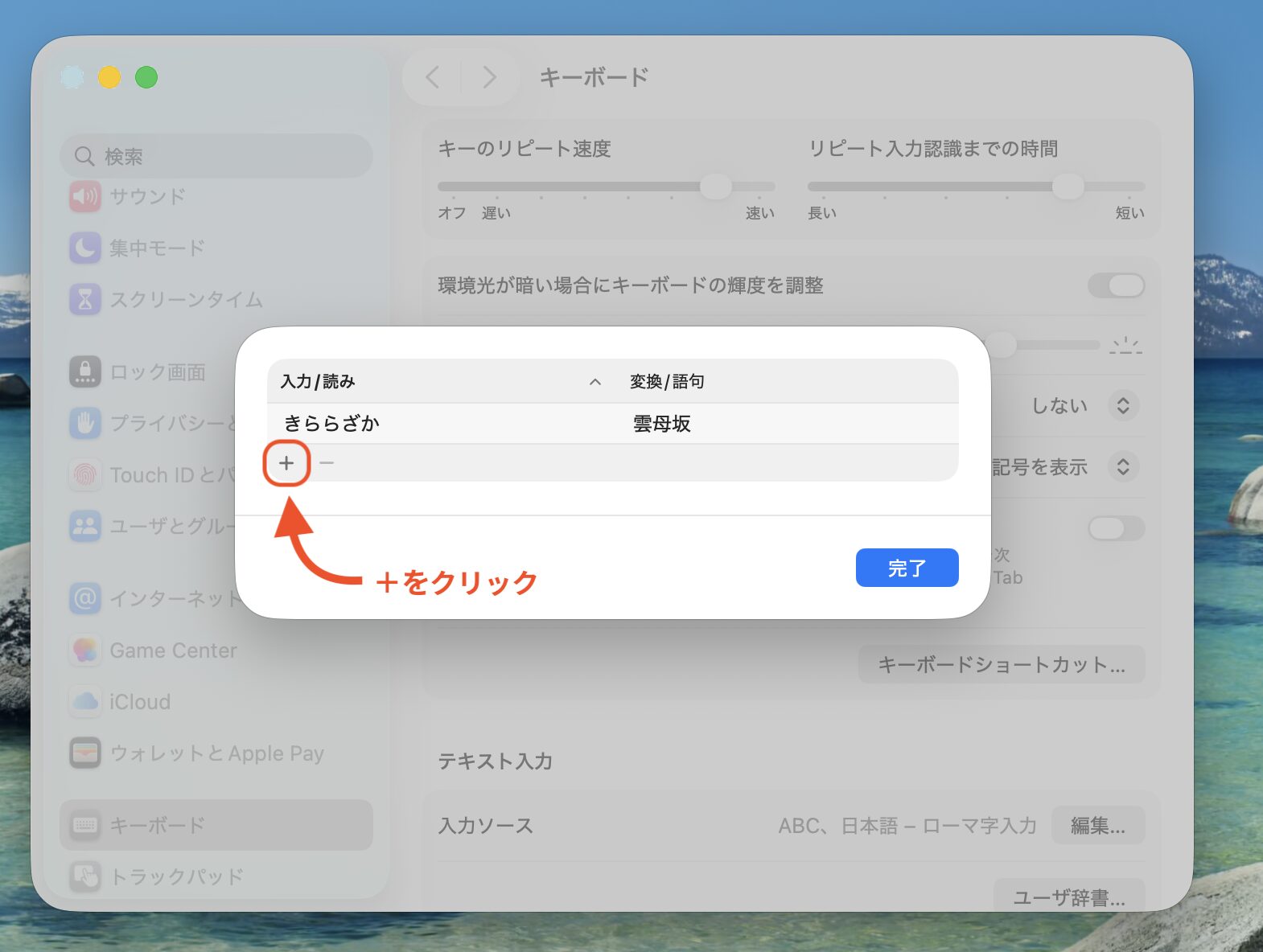
ユーザ辞書を開いたら(+)プラスボタンをクリックします。
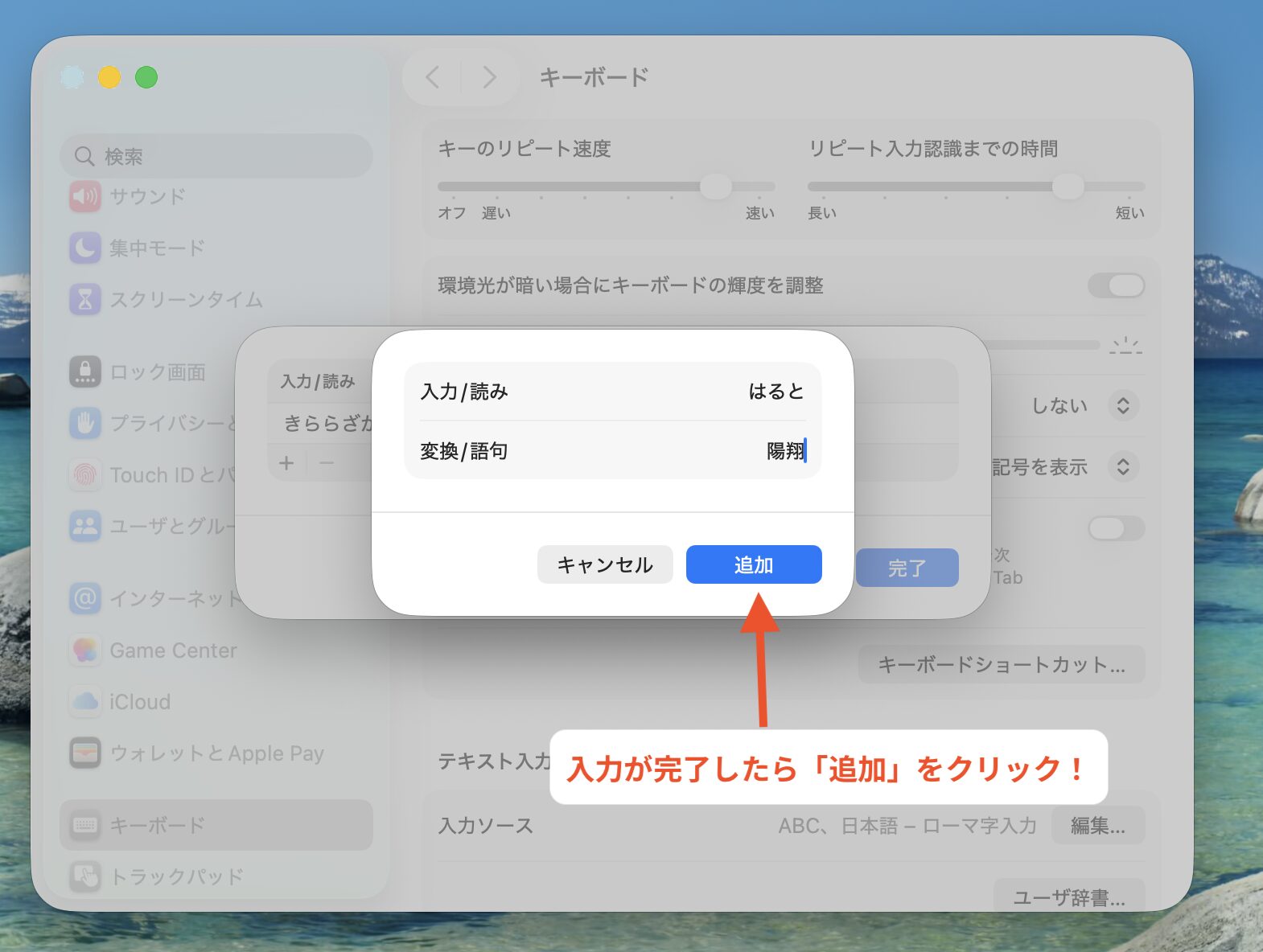
次に予測変換で表示したい内容(名前やメールアドレスなど)を入力していきます。
「入力 / 読み」には予測変換を表示させるための文字(ひらがな・数字)を入力、
「変換 / 語句」には、実際に予測変換で表示したい文字(漢字やメールアドレスなど)を入力します。
【例:さとう ➡︎ 佐藤】
【例:メール ➡︎ example@gmail.com】
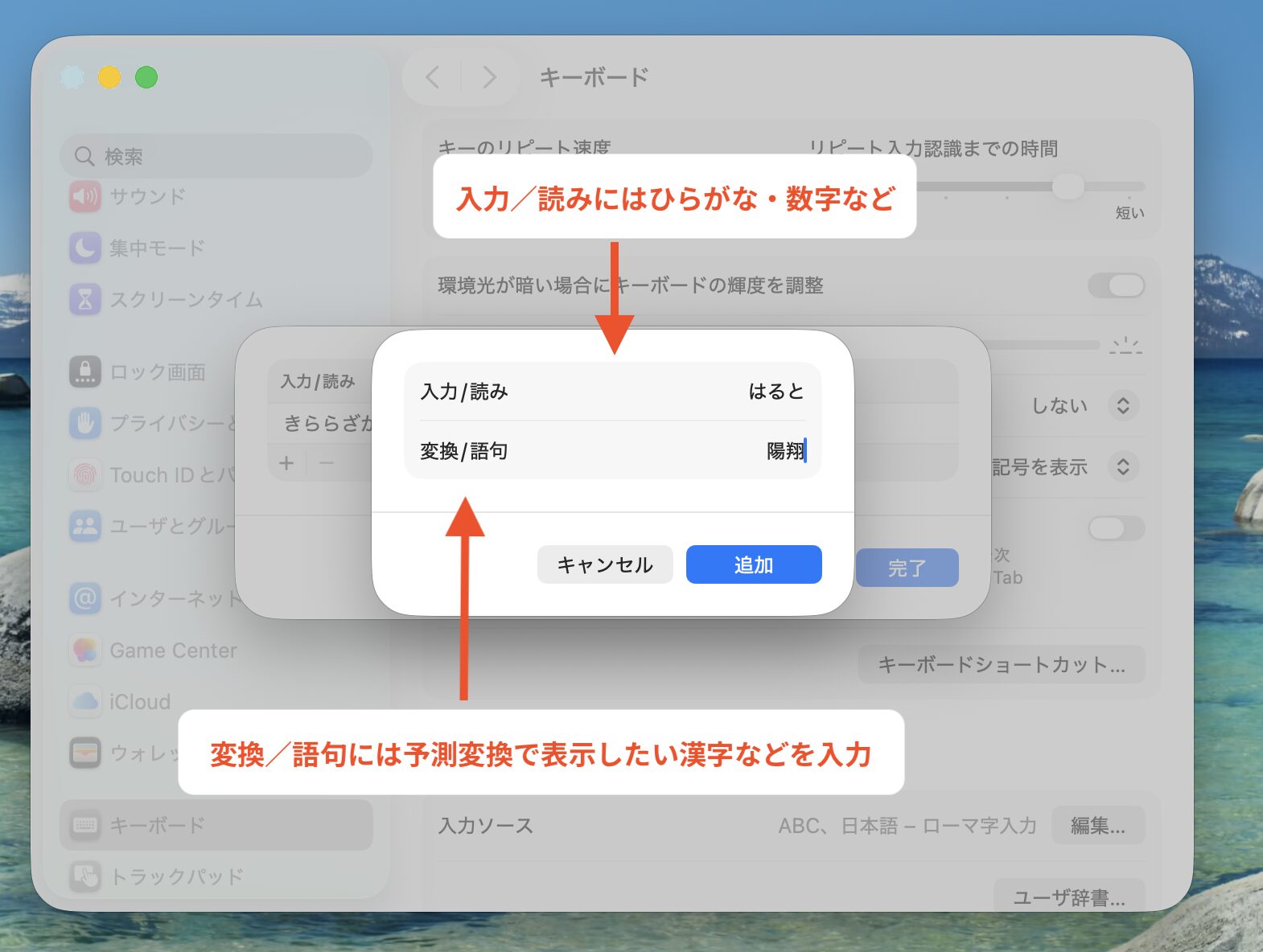
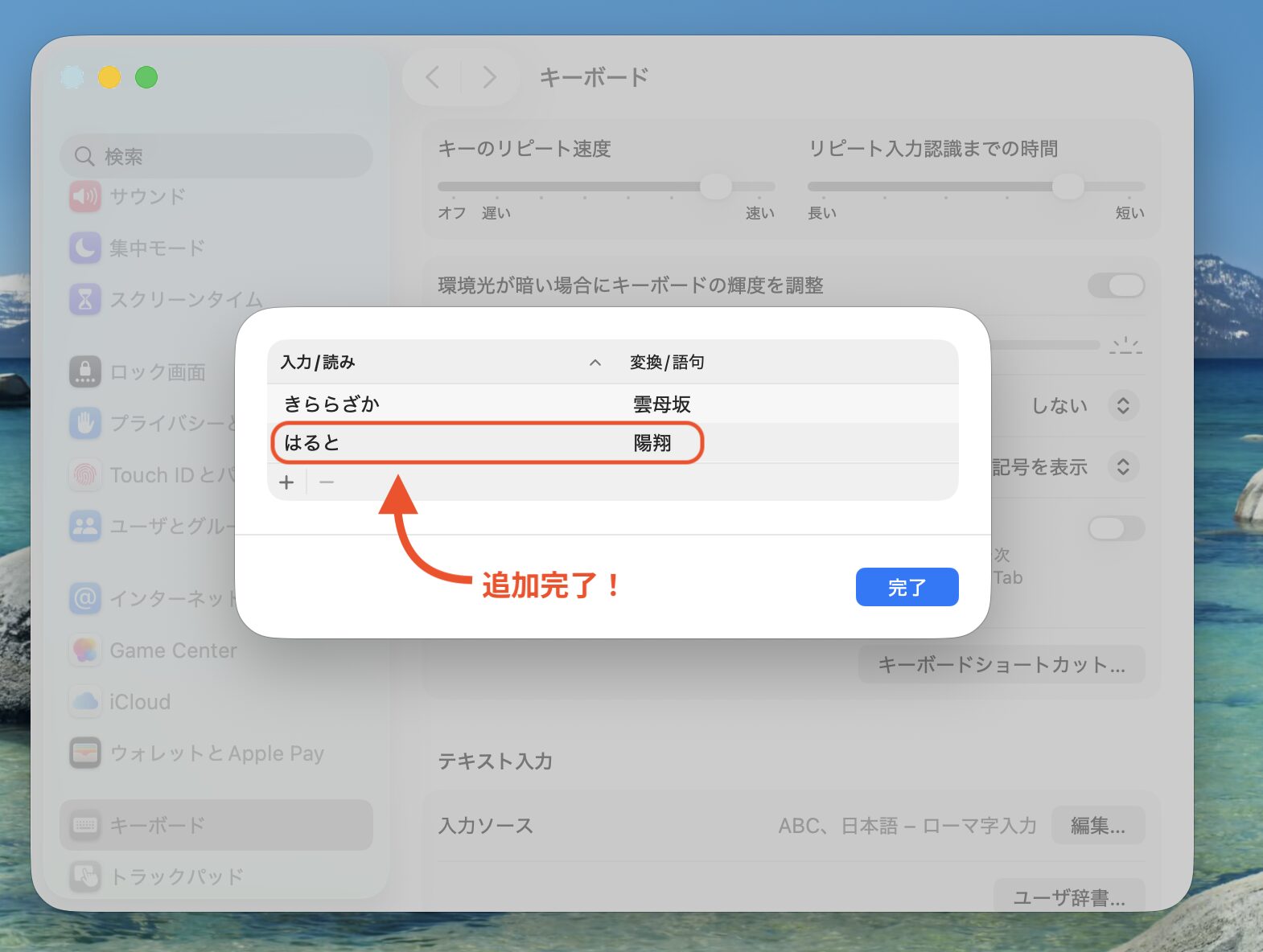
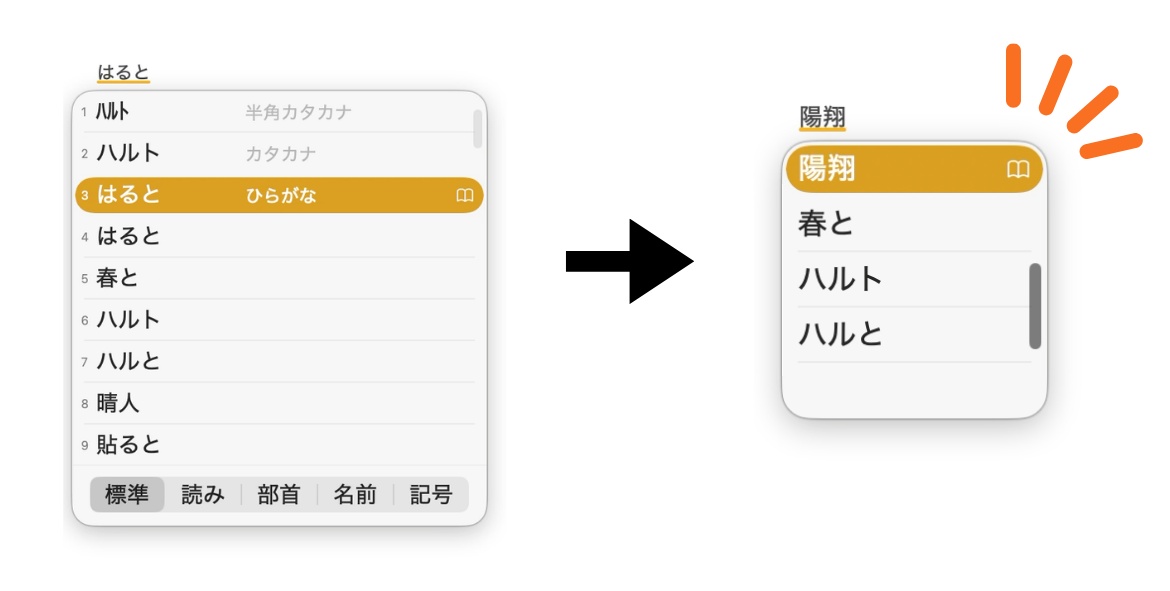
入力ができたら「追加」ボタンをクリックしたら設定が完了します!
⬇︎
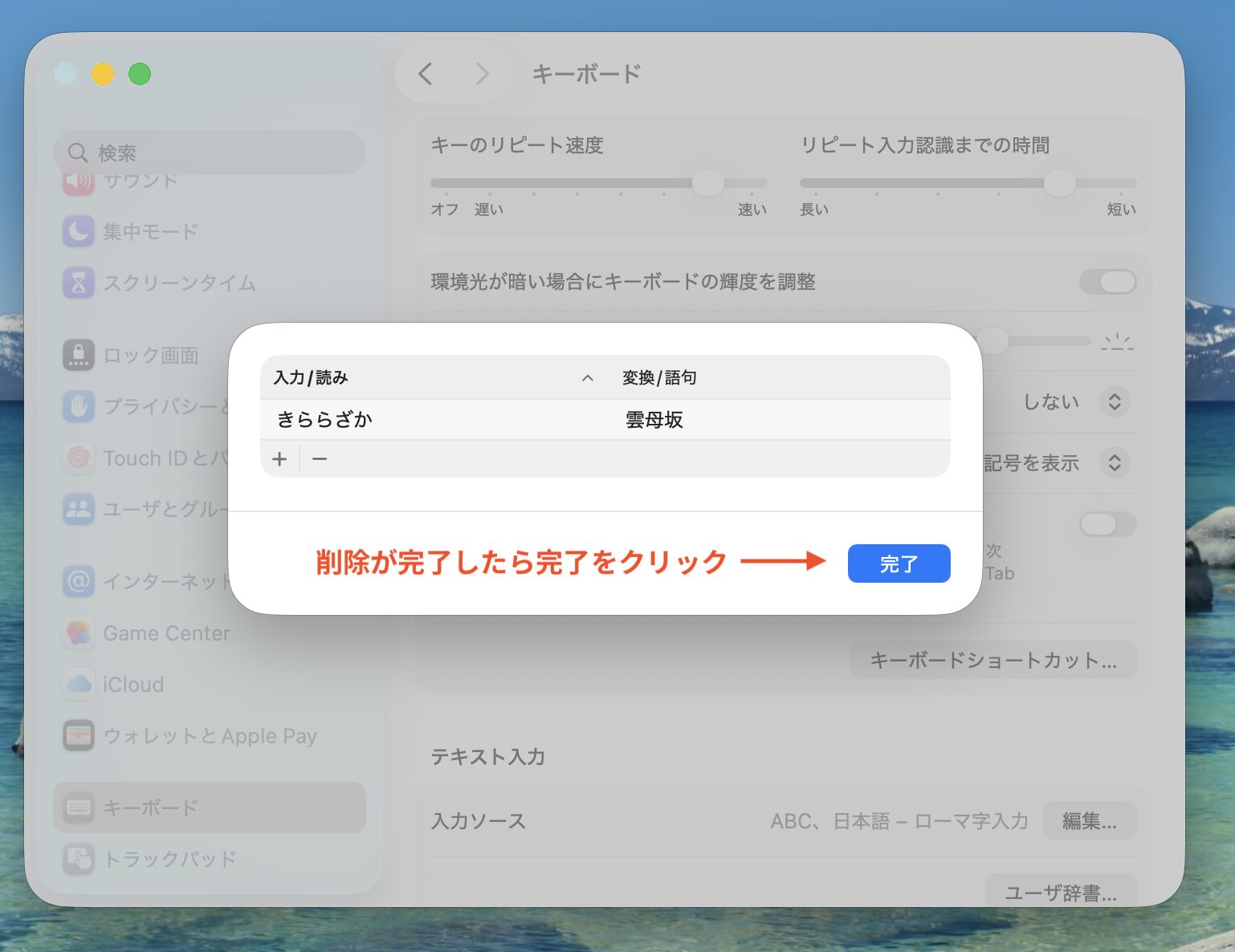
登録した単語の削除方法
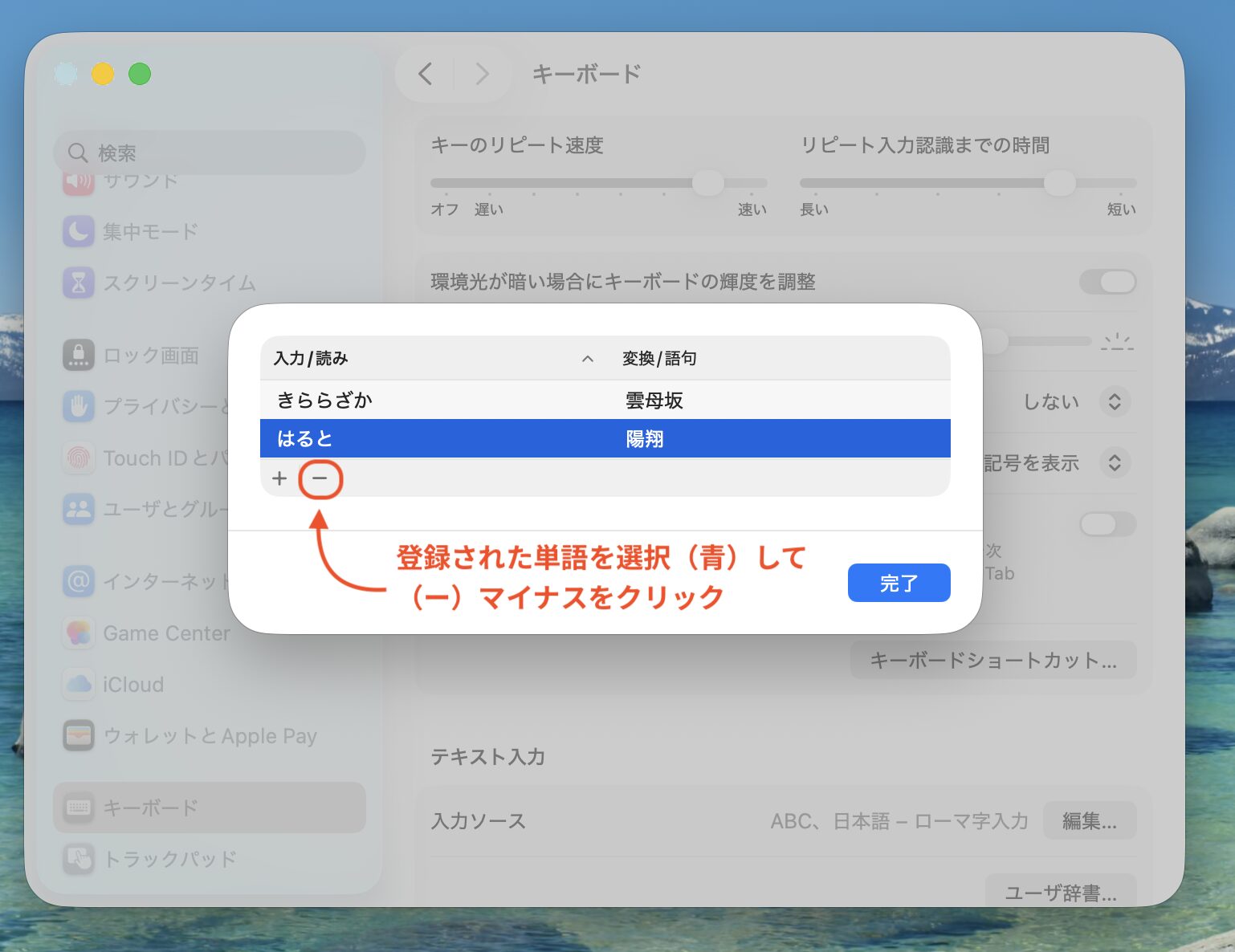
追加した単語を削除したい場合は
ユーザ辞書を開き、削除したい単語を選択状態(青)にしてからマイナス(ー)ボタンをクリックすることで簡単に削除することができます。
⬇︎
ユーザ辞書で登録した単語はMacとiPhoneで共有できて便利!
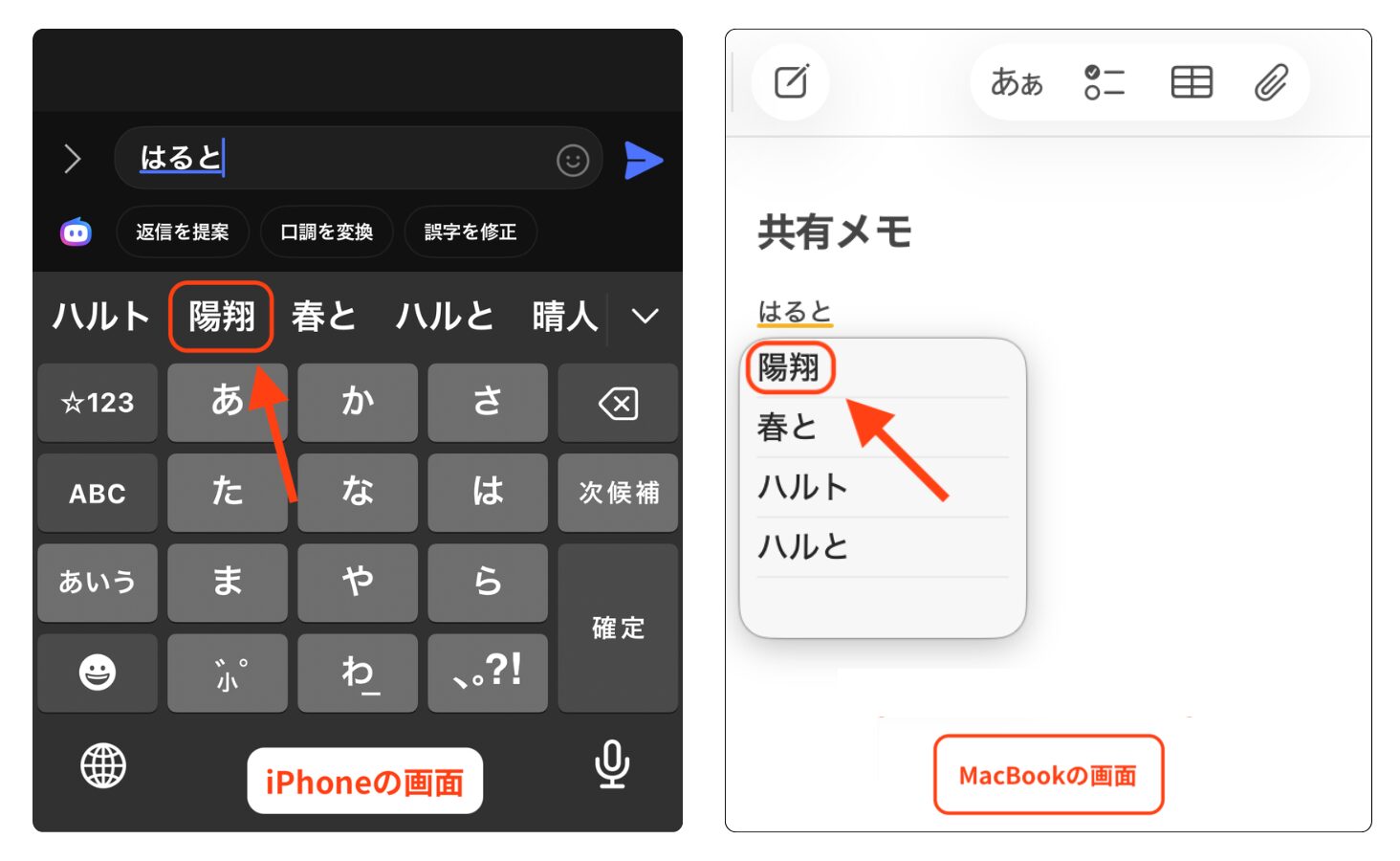
MacとiPhoneを連携させている場合、片方のデバイスで登録した名前や単語は、
もう片方のデバイスでも利用できます。
そのため、MacとiPhoneで別々にユーザー辞書へ登録する必要がなく、家でも外出先でも快適に入力作業が行えてとても便利です!
【Windows】IMEで登録する方法

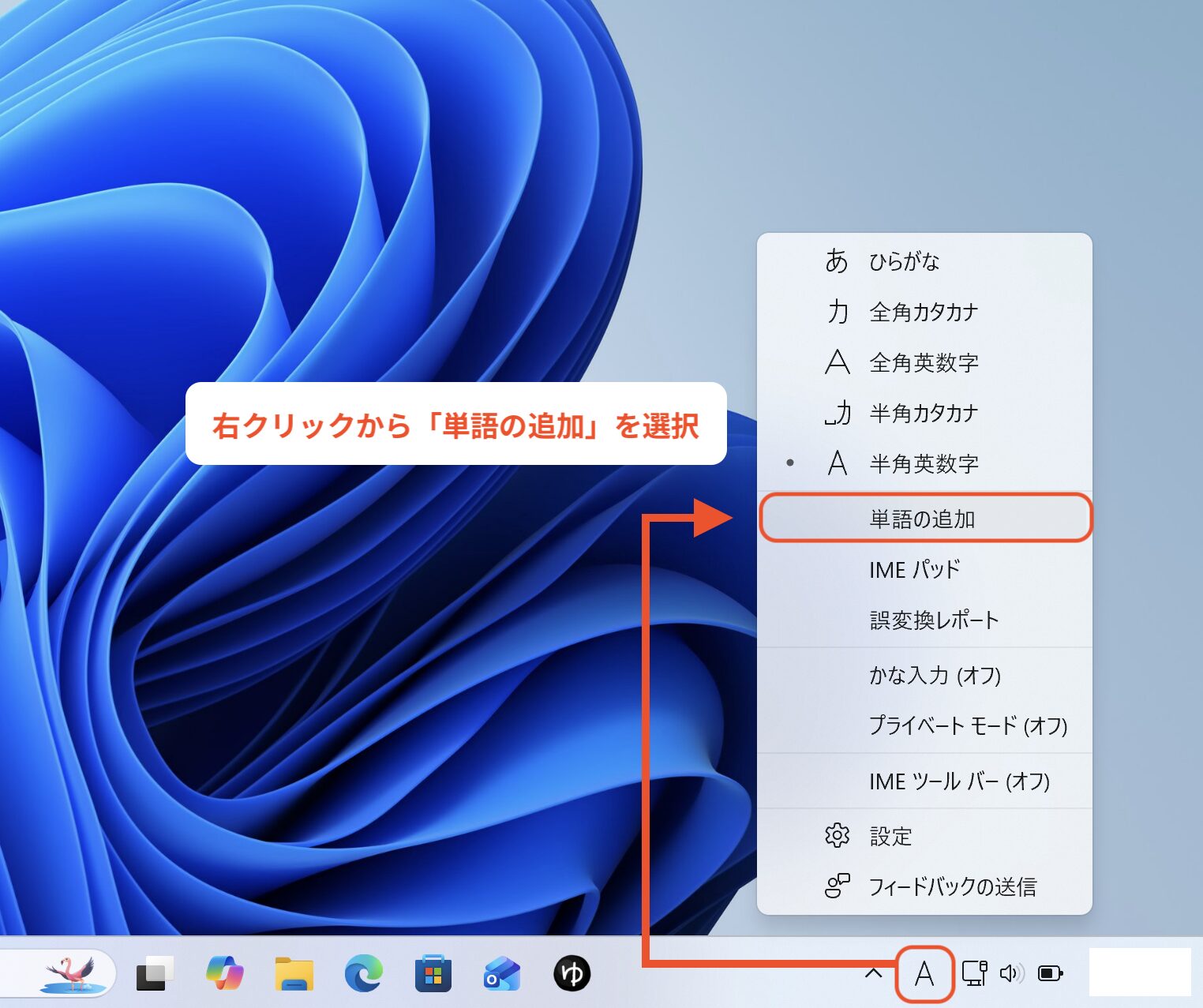
Windowsで単語登録を行う場合、
タスクバー右下のIME(「あ」または「A」)を右クリックしてメニューから「単語の追加」を選択します。
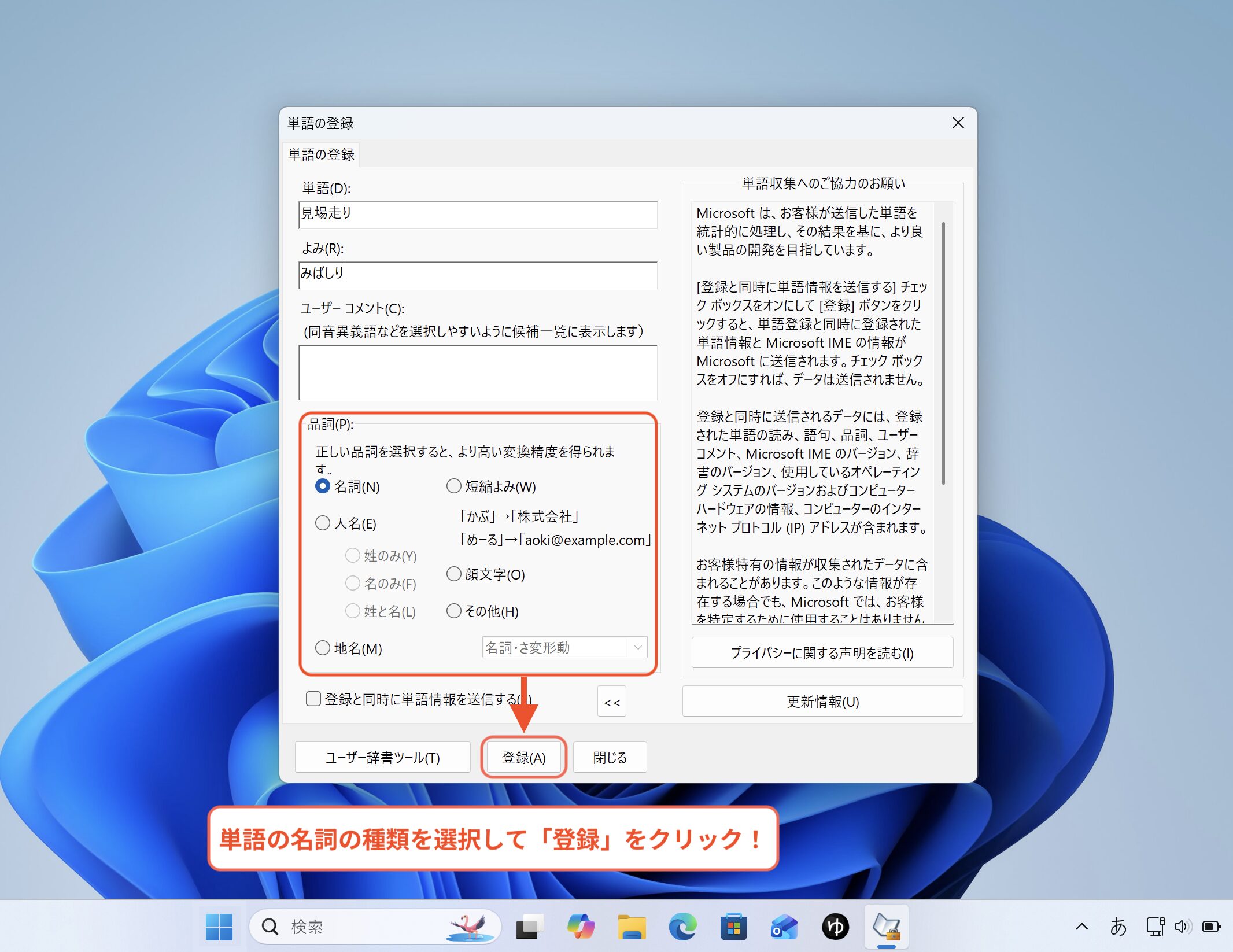
単語の登録というページが開いたら「単語」には予測変換で表示させたい名前や単語などを入力します。
「よみ」には後で予測変換をするときに入力する文字をひらがなで入力します。
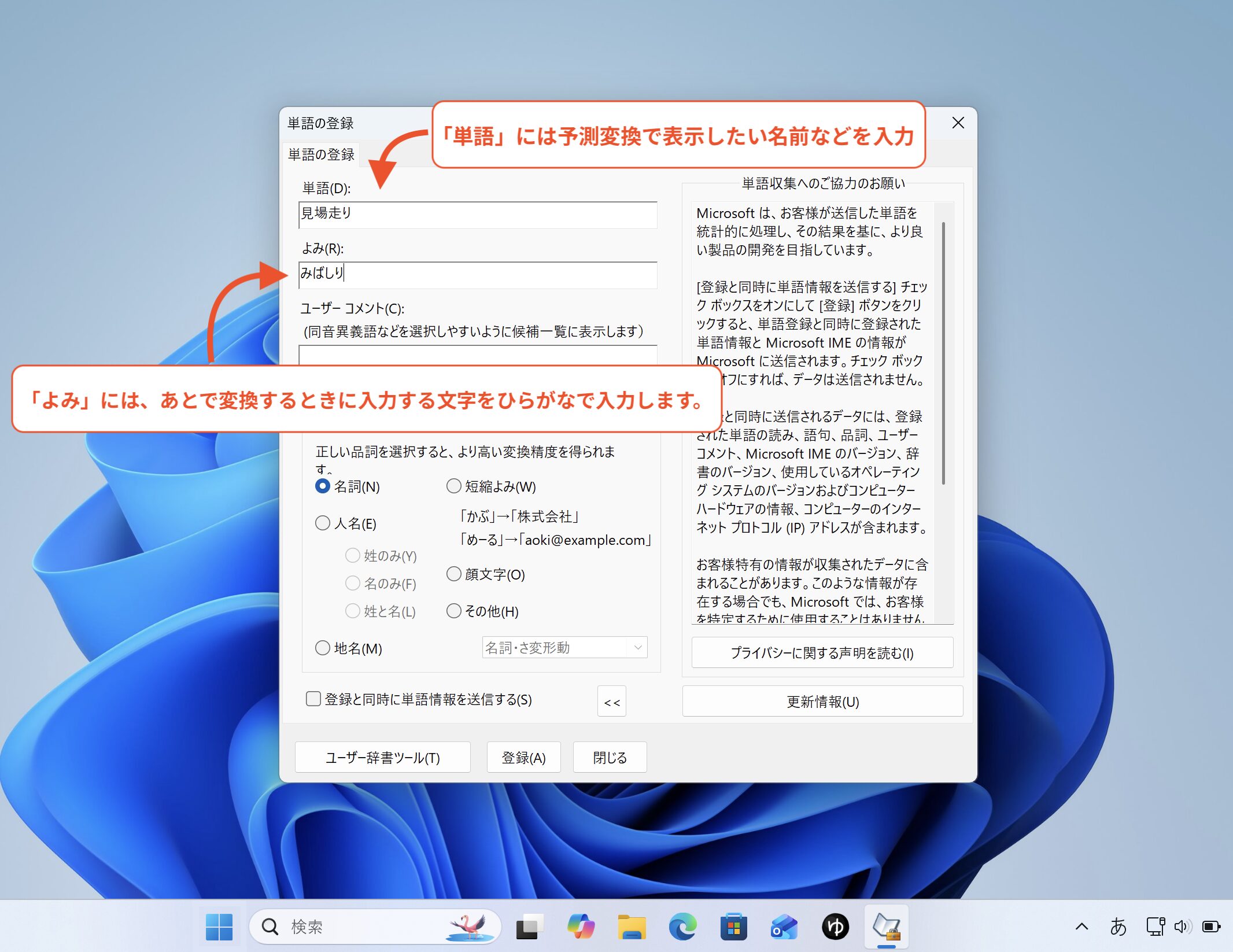
入力ができたら最後に品詞の項目から単語の種類を選択して「登録」をクリックすれば設定完了です!
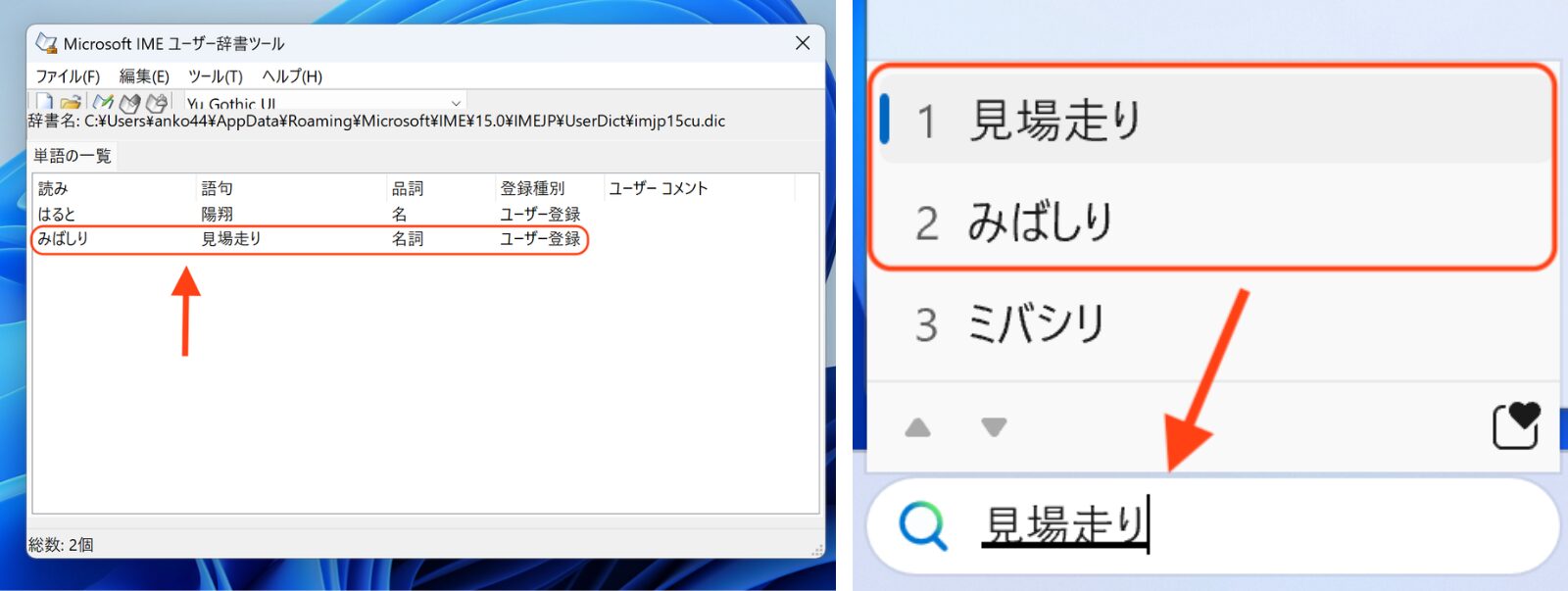
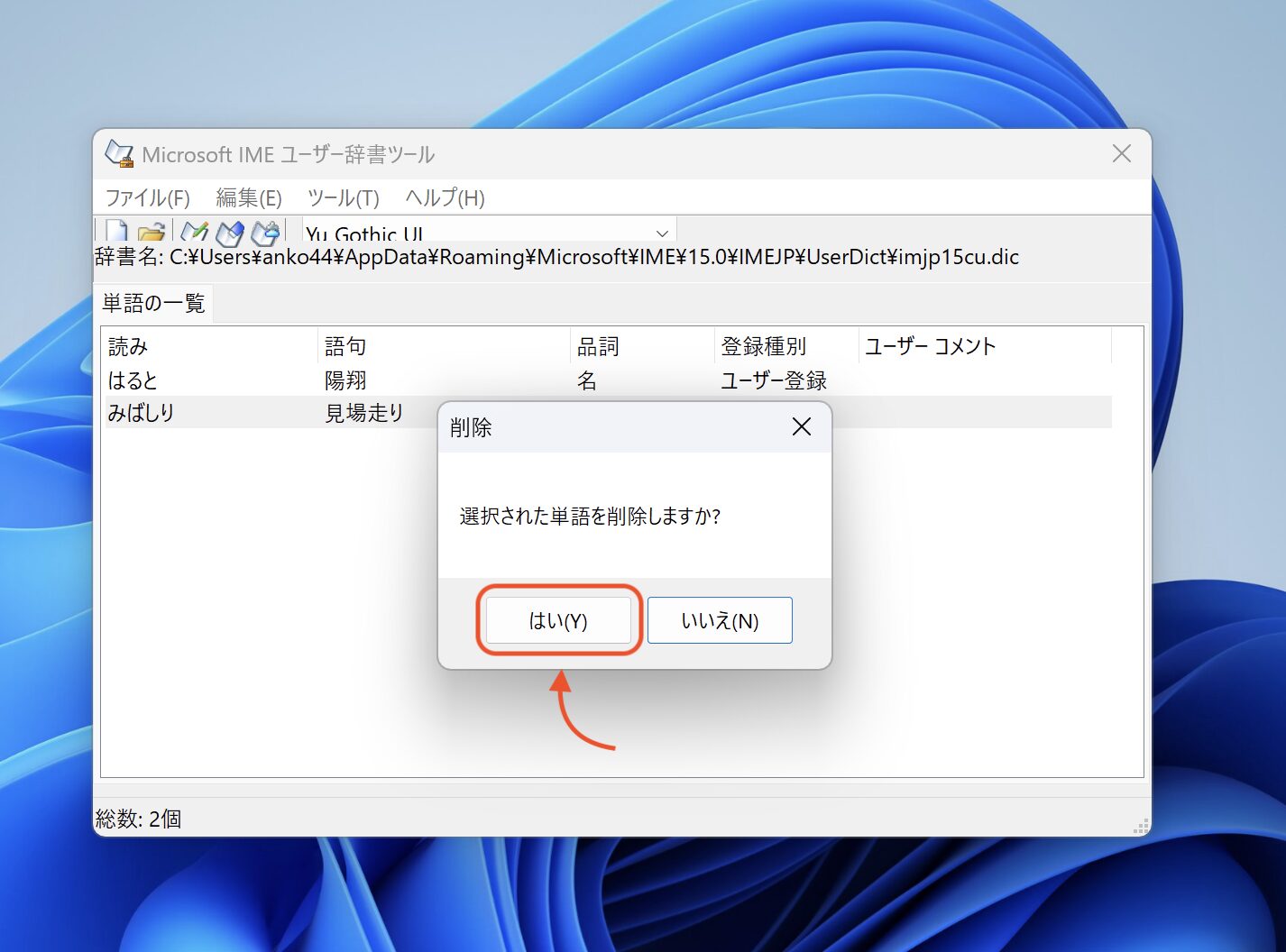
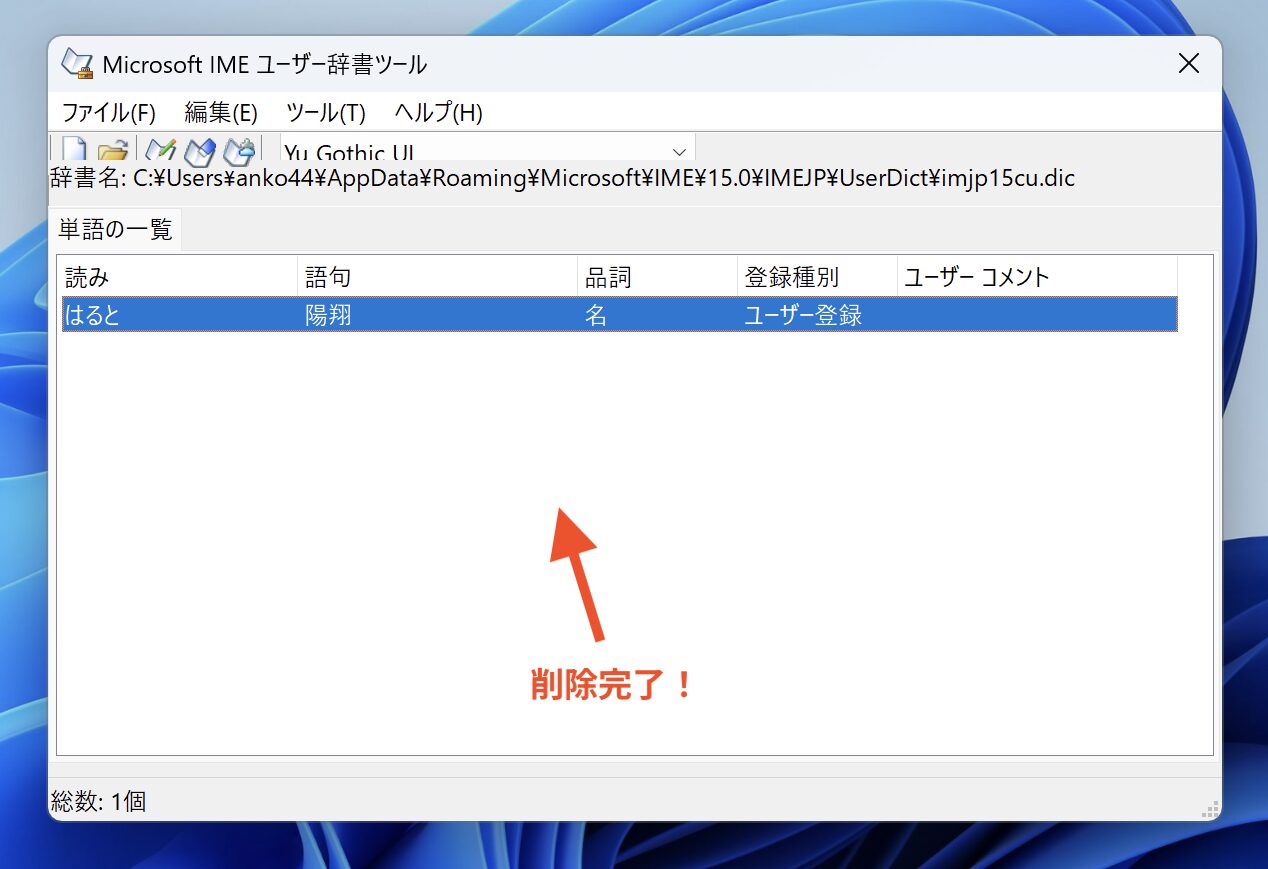
登録した単語の削除方法
登録した単語を削除したい場合は、
「単語の登録」の中にある「ユーザー辞書ツール」から削除を行うことができます。
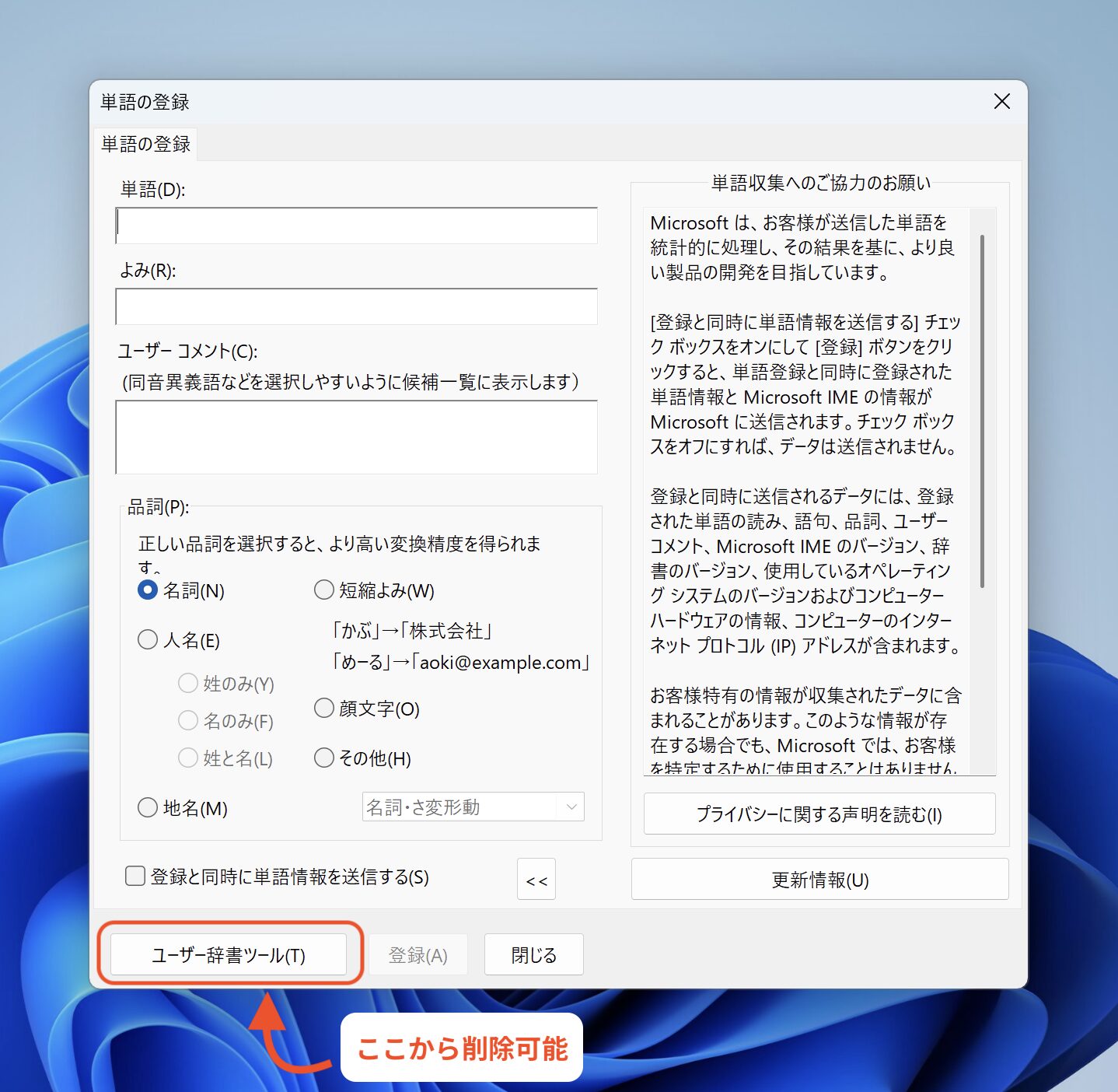
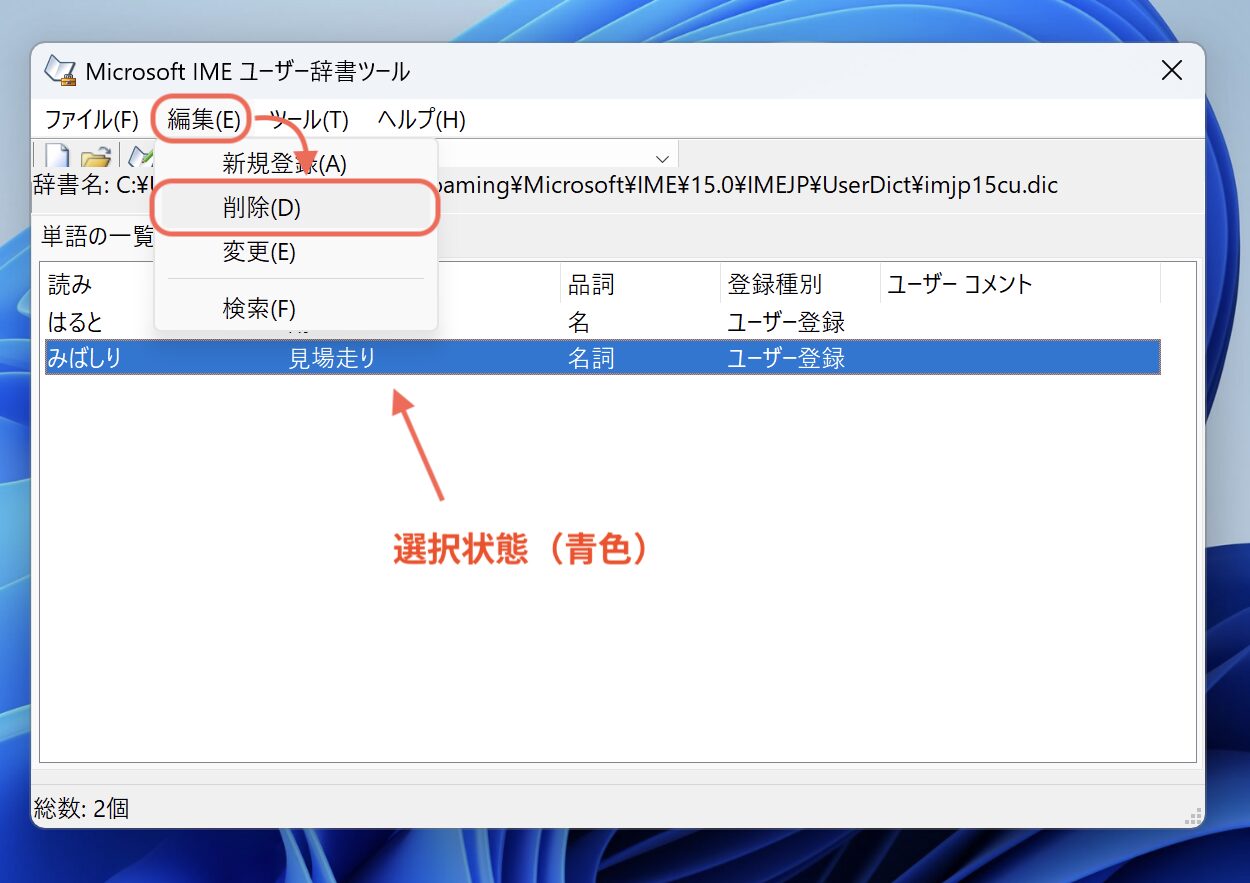
「ユーザー辞書ツール」を開いたら削除したい単語を選択状態(青色)にします。
そしてメニューの「編集」から「削除」を選択することで単語を削除することが可能です。
⬇︎
【記録しておくと便利!】おすすめの固有名詞一覧
名前
予測変換に登録しておくと便利なのが、自分や友人、ペットなどの名前です。
特に名前には親や家族の想いが込められていたり、珍しい漢字の読み方があったりするので、
予測変換では表示されない場合が多々あります。
そのため、
あらかじめ名前を登録しておくことで毎回漢字を探す手間が省けるのでオススメです!
あだ名

次に予測変換で表示されにくいのが「あだ名」になります。
あだ名は友人や同僚の間で使う独自の呼び名なので、基本的に予測変換で表示されることはありません。
特に漢字やカタカナ、アルファベットなどを組み合わせたあだ名の場合は、毎回入力するのが面倒になってくるため、
ユーザー辞書に登録しておけばメッセージのやり取りが少し楽になります。
地名・住所

予測変換に登録しておくと便利な単語は「地名」や「住所」です。
地名には地域特有の読み方や珍しい漢字が使われていることもあるため、予測変換では表示されないことがあります。
そのため、
自分の住所や職場、よく訪れる場所の地名などを登録しておけば、毎回入力する手間を減らせて地味に便利なのでオススメです!
バス停

予測変換に登録しておくと便利な単語の4つ目が「バス停名」です。
鉄道の場合は予測変換で表示されることが多いのでそこまで気にする必要はありませんが、
バス停の名前は地域性が強く、予測変換では表示されないことがあるのでユーザー辞書に登録しておくと入力の手間を減らすことができます。
メールアドレス

予測変換に登録しておくと便利なのが「メールアドレス」です。
実はユーザー辞書では名前以外にも絵文字やメールアドレス(example123@gmail.com)なども登録することができます。
特にメールアドレスは英数字で文字数も多く、
入力も大変なのでメモ帳やパスワード管理アプリなどからコピー&ペーストしている方も多いかと思います。
ですが、ユーザー辞書にメールアドレスを登録しておけば、コピー&ペーストの手間もなくなりログインやアカウント作成などが楽になります。
SNSやコミュニティでのニックネーム
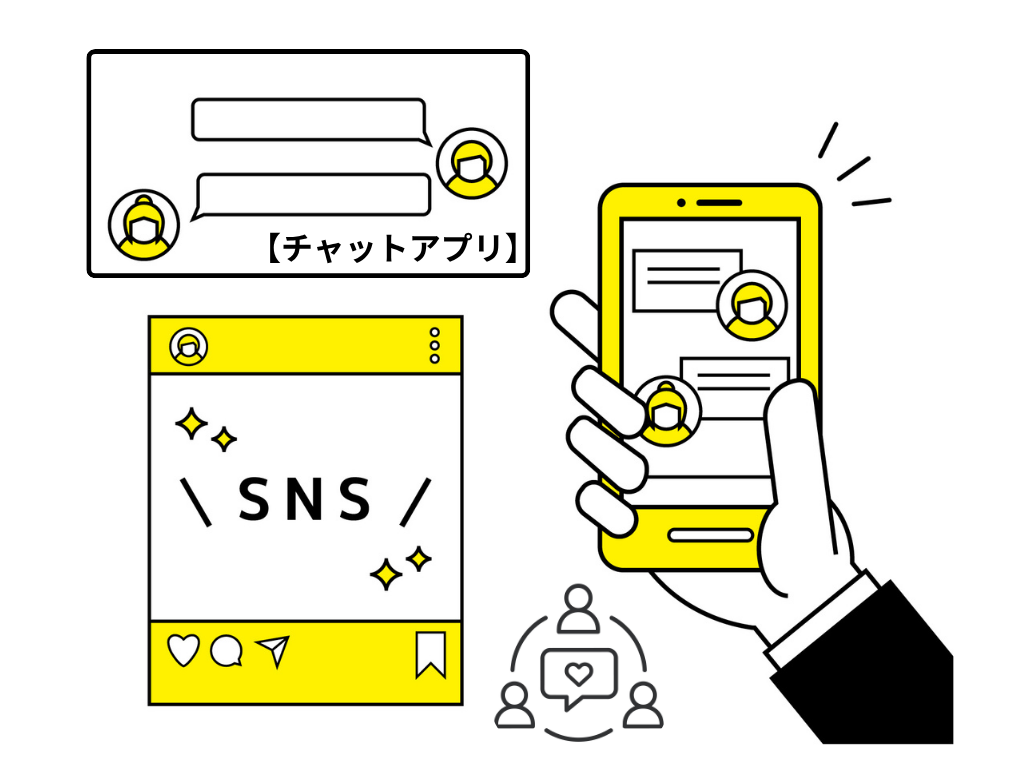
予測変換に登録しておくと便利なのが、「SNSやコミュニティ、Discordなどで使うニックネーム」です。
ニックネームは匿名性を高めたり、覚えてもらいやすくするために個性的な名前が付けられることが多く、予測変換では表示されにくい傾向があります。
特にSNSやコミュニティでメッセージのやり取りすることが多い方は、
ユーザー辞書に登録しておくことでニックネームの入力が楽になります。
定型文

最後に予測変換に登録しておくと便利なのが「挨拶やお礼、謝罪といった定型文」になります。
特に仕事では同じような文章や単語を入力する機会が多いため、ユーザー辞書に登録しておくことで誤入力による修正が減り、スムーズにメッセージを送れるようになります。
ただし、長めの定型文にはあまり向いていないため、
- 「あり」➡︎「ありがとうございます」
- 「いつも」➡︎「いつもお世話になっております」
- 「ぶしょ」➡︎「〇〇部署」
といった普段からよく使う単語や短めの単語や文章を定型文はユーザー辞書に登録しておくと良いでしょう!
ユーザー辞書機能を使って普段の入力を楽にしよう!

この記事ではパソコンのユーザー辞書に単語を登録する方法について画像付きで解説しました。
このユーザー辞書に名前やメールアドレスなどを登録することで予測変換では表示されない単語が変換候補に表示されるようになり、普段の入力作業が少し楽になります。
仕事にはもちろんのこと、日常生活にも役立つのでまだ使っていない方は是非使ってみてください!
ここまでご覧いただきありがとうございました😊



コメント