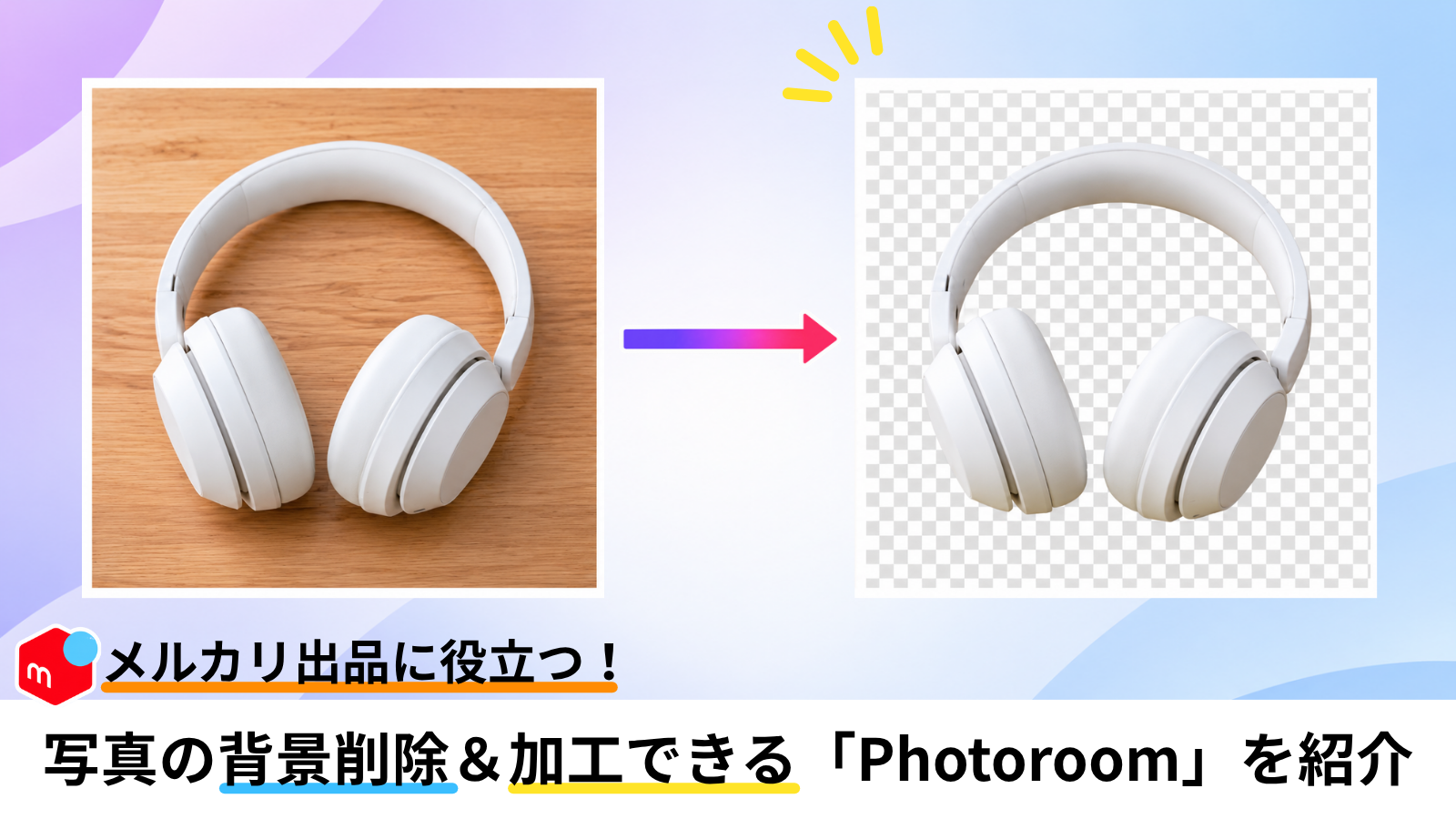
メルカリで不用品を出品する際に写真を撮影していて余計なものが写っていたり、
背景を別のものに変更したいと思ったことはありませんか?
メルカリでもある程度の編集は行えますが、
背景削除や背景素材を追加するといった編集は現時点ではできないため少し不便です💦
そんな時に便利なのがPhotoroomという画像編集ツールです!
この記事では実際にメルカリで出品する際に使っている私が、Photoroomの使い方や特徴について解説していきます。
- メルカリに出品する際に背景を削除したい
- 写真に写った余計なものを消したい
- メルカリに出品する際の写真をもう少し魅力的に見せたい
- 背景素材を変更したい
という方は是非この記事を参考にしてみてください!
メルカリで背景を削除&編集するならPhotoroomがおすすめ!
メルカリやYahoo!フリマなどで不用品を出品したり、商品を販売する時に写真はかなり重要ですが、
毎回撮影するためにテーブルを綺麗にしたり、照明を調整したり、写真の加工&編集したりが面倒で不用品をあまり出品できていないということもあるかと思います🌀
Photoroomを使うことで撮影した写真の背景や不要な部分を削除したり、
削除した後の画像に別の背景を追加することもできるので
毎回撮影場所を綺麗にしたり照明を調整する手間を減らすこともできるため出品までのハードルを下げられるメリットもあります。
私は人からおすすめされて使い始めたので比較することはできませんが
使い方もシンプルなので出品する際にはほぼ必ずPhotoroomを使用しています!
Photoroomを使い実際にメルカリで出品するものの写真を編集してみる
ここからはPhotoroomを使って実際に背景を削除する手順について解説していきます。
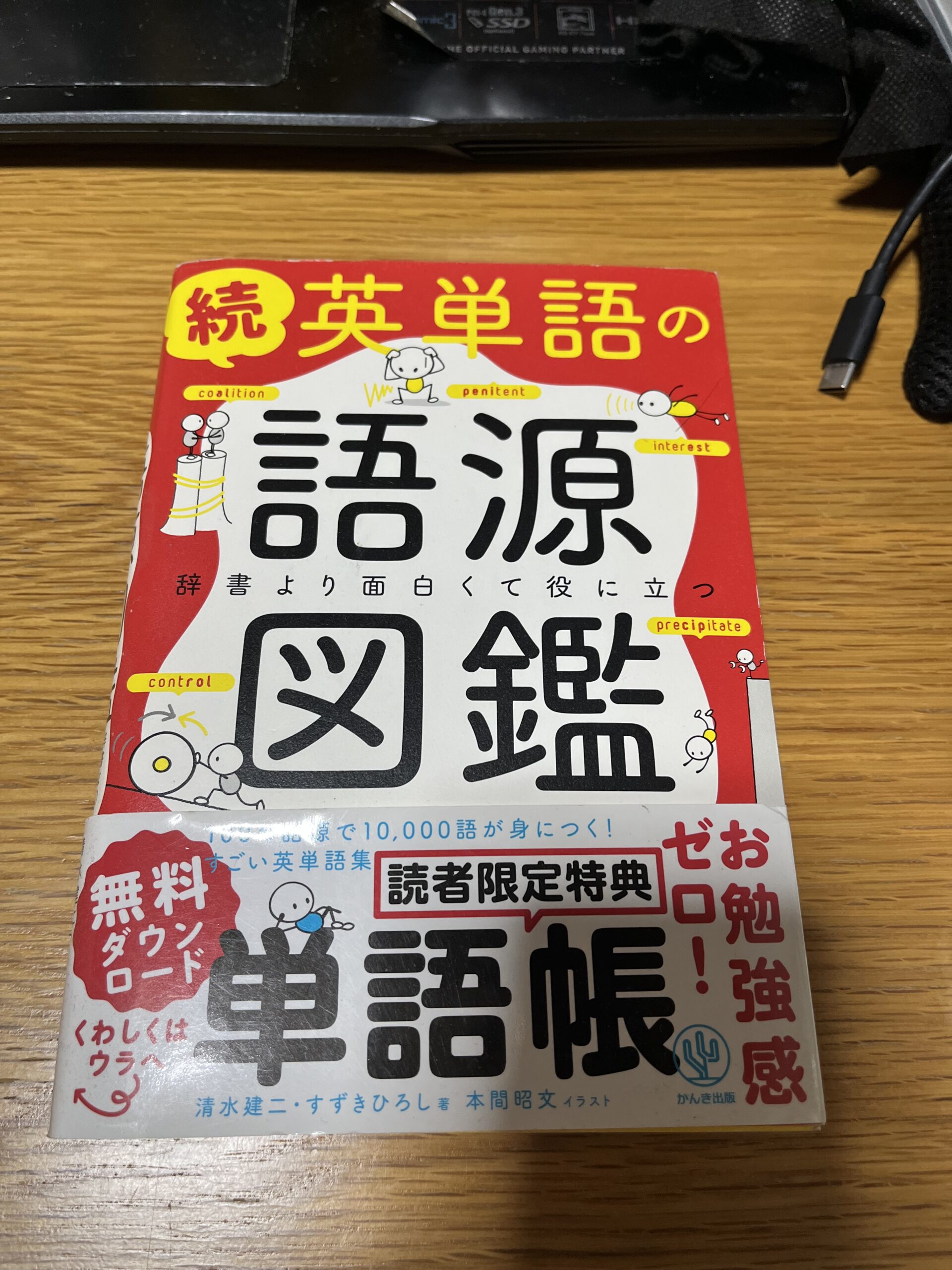
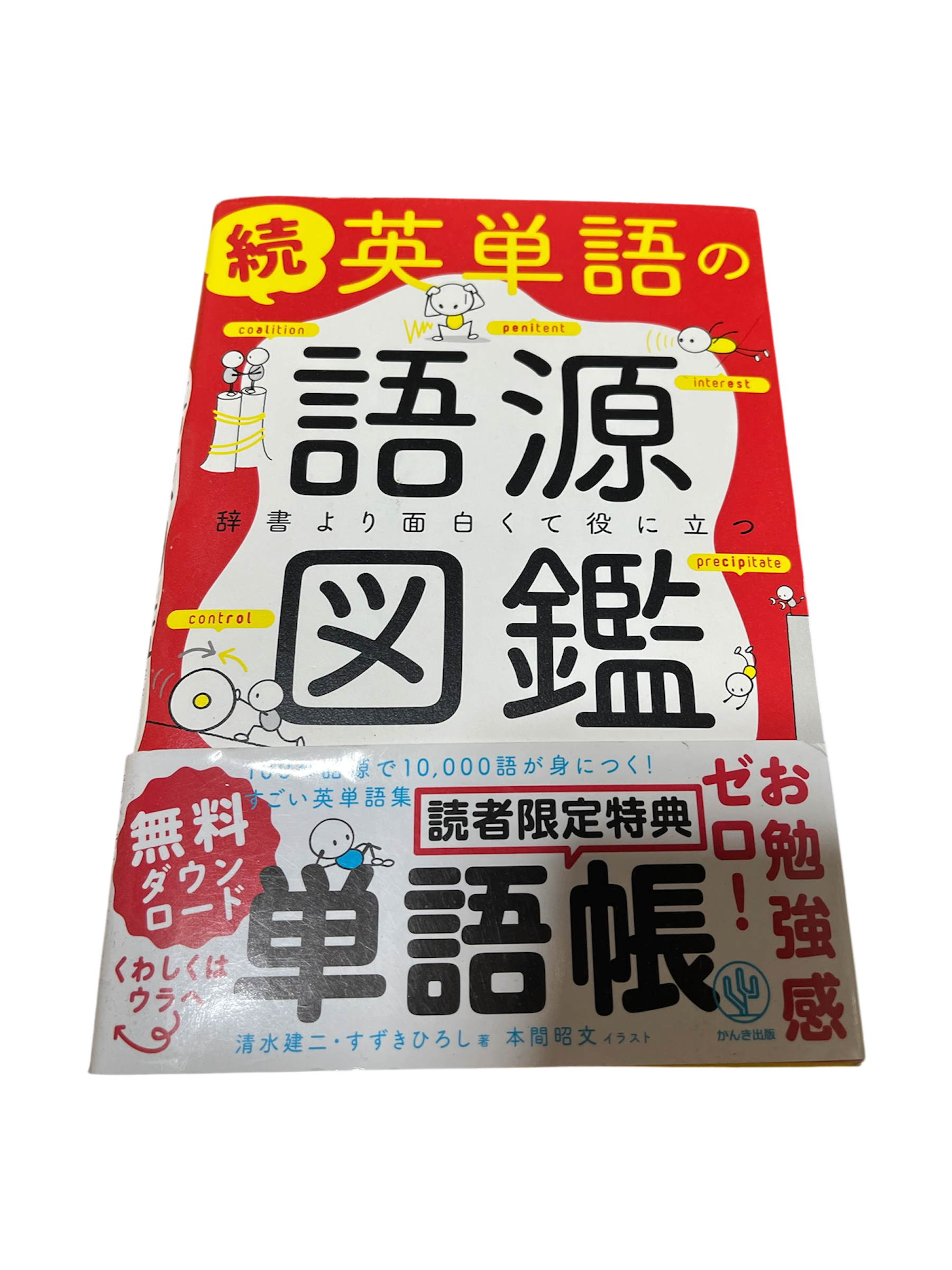
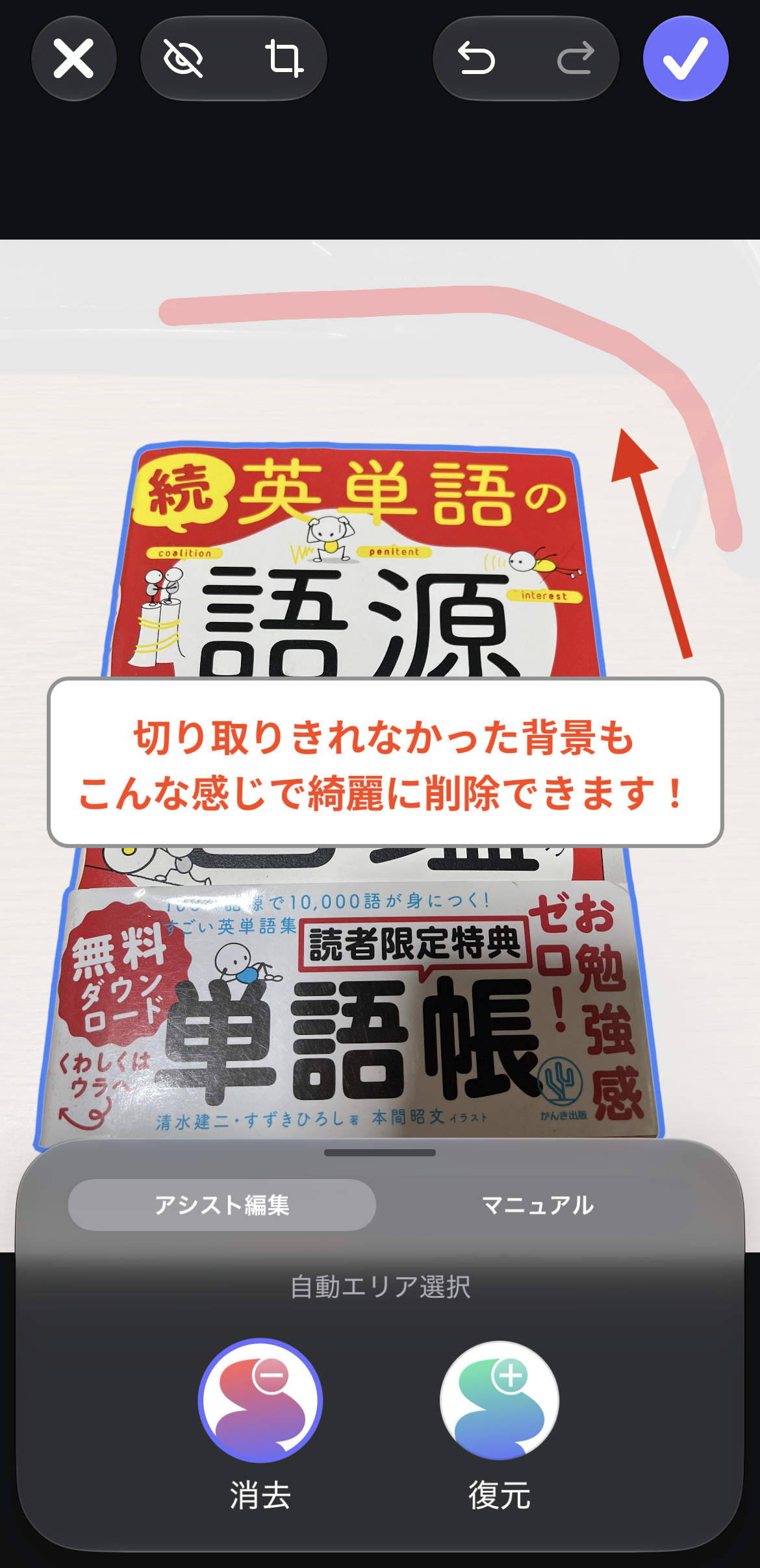
今回はこちらの写真の上の方にあるパソコンやタイプcケーブルなどといった余計なものが写っている写真をPhotoroomで削除していきます。
なおPhotoroom自体はパソコンでも使うことはできますが、
メルカリ出品の多くはスマホから行われることが多いかと思うのでスマホアプリの画面で解説していきます。
事前にやり方だけを説明するとこのような手順で進めていきます。
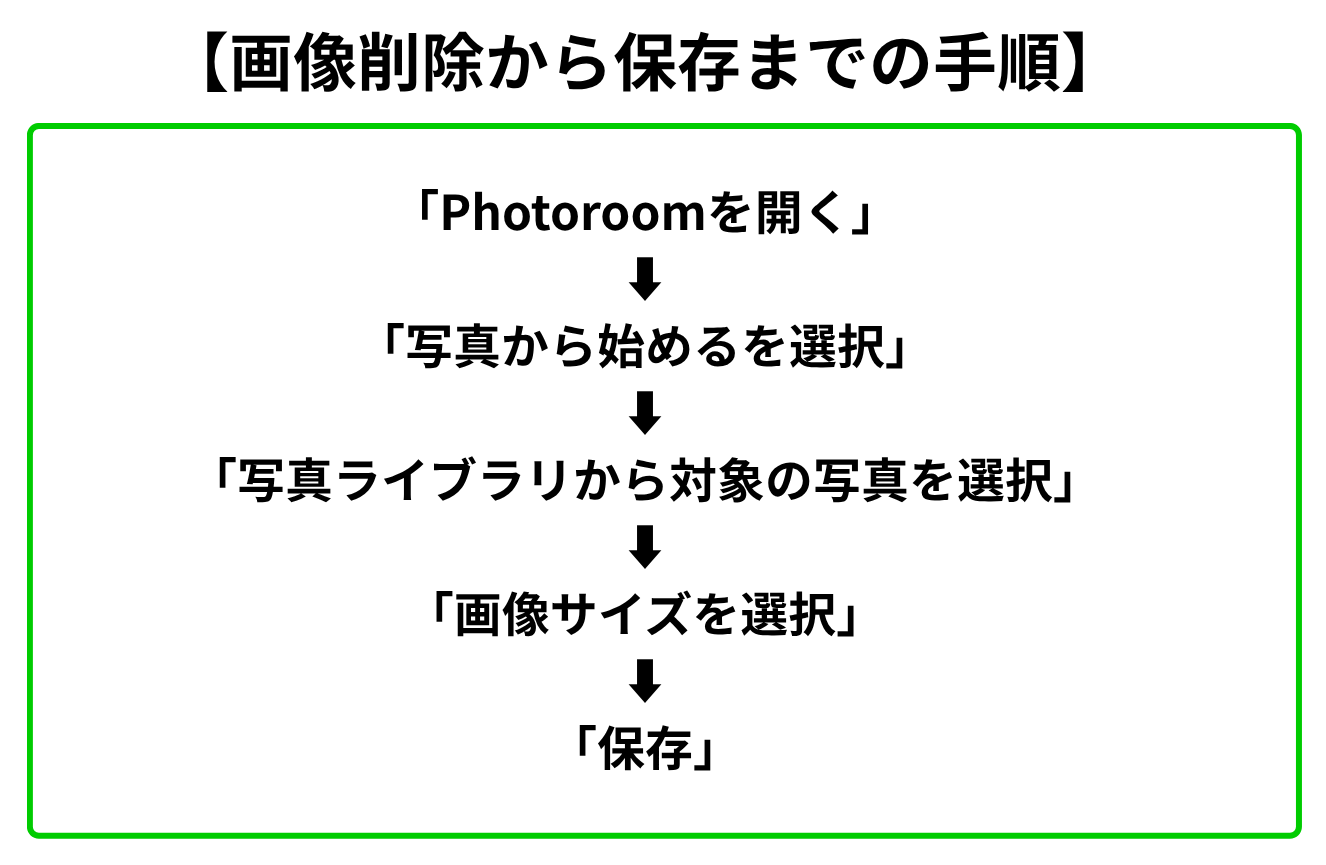

もし「スクショなしでも大丈夫!」という方はこの手順を見て進めてみてください👀
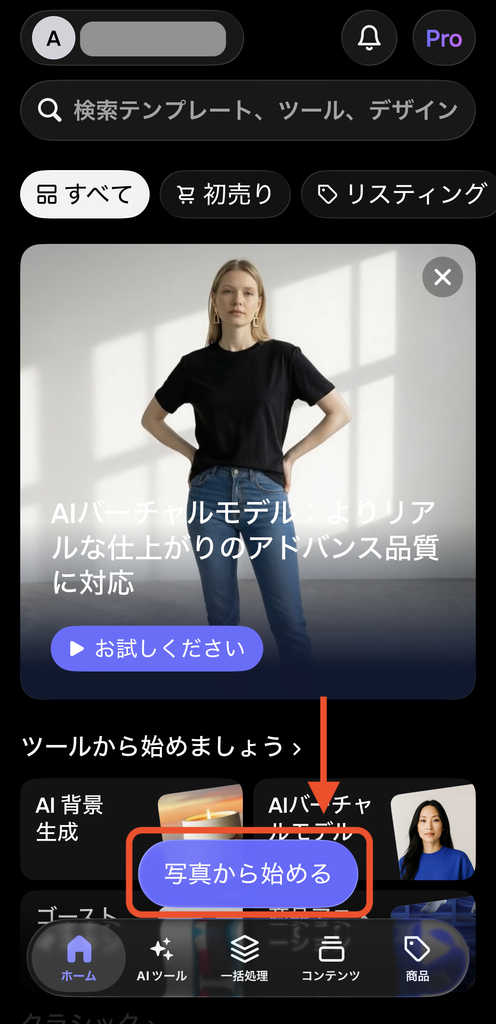
まずはPhotoroomアプリを開いて「写真から始める」をタップして削除したい写真を選択します。
もしまだPhotoroomアカウントを作成していない場合は、googleアカウントなどを使ったりして作成しておきましょう!
パソコン画面から始める場合は「バックグラウンドを除去」または「背景除去」を選択すれば削除が可能になっています。
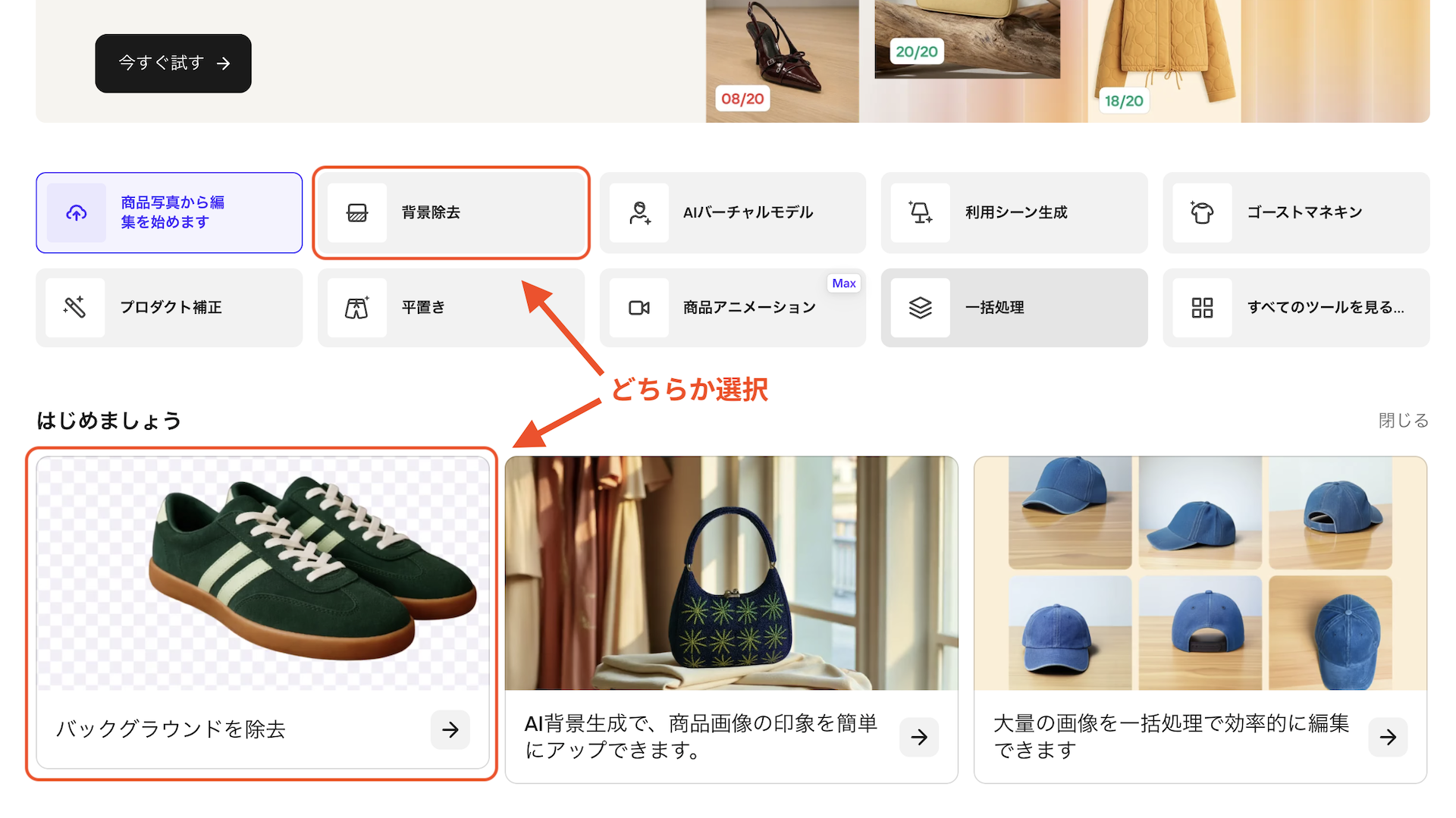
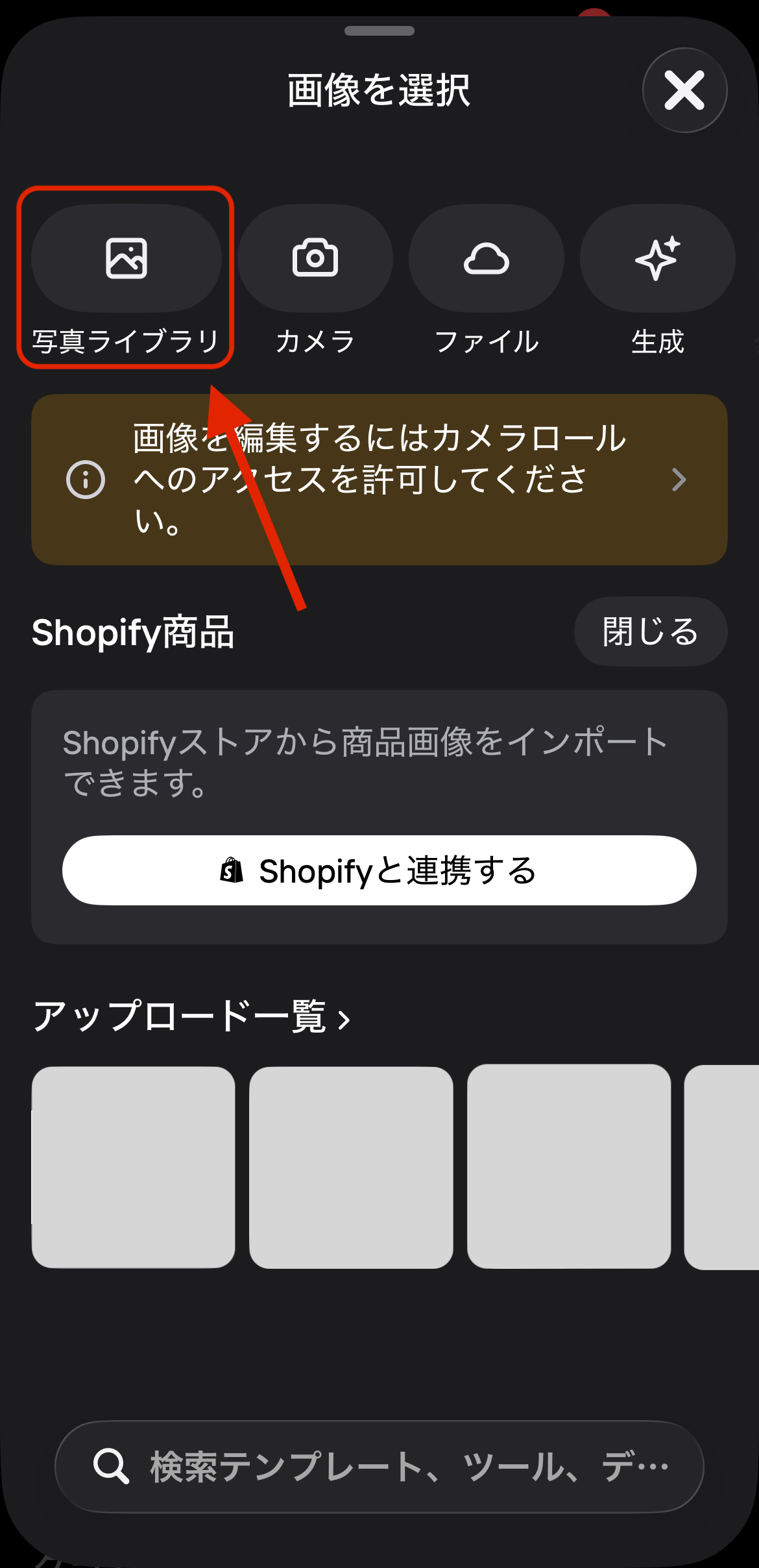
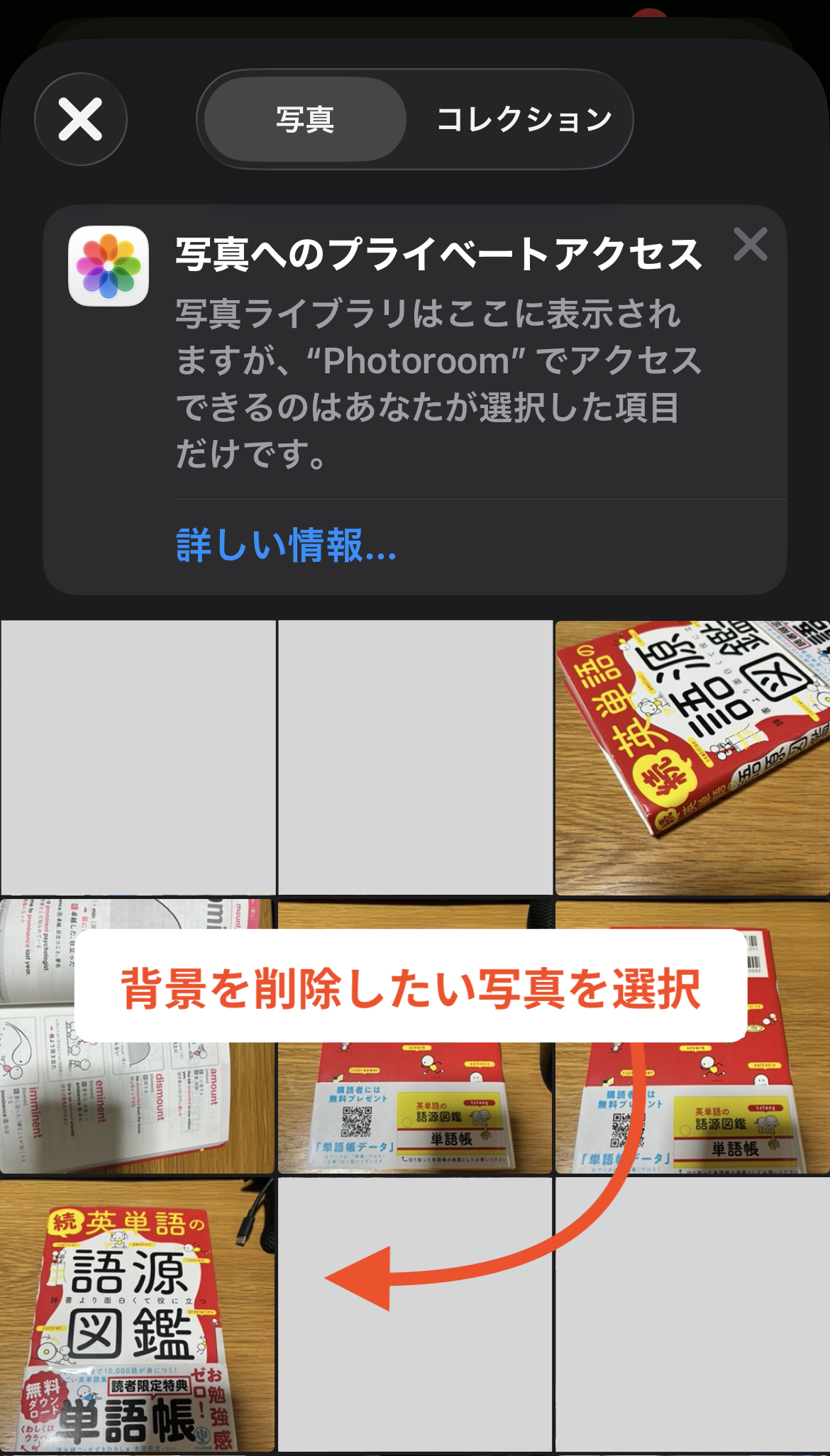
次に「写真ライブラリ」を選択して背景を削除&編集したい写真や画像を選択します。
選択したら自動的に背景削除が始まります。
⬇︎
⬇︎
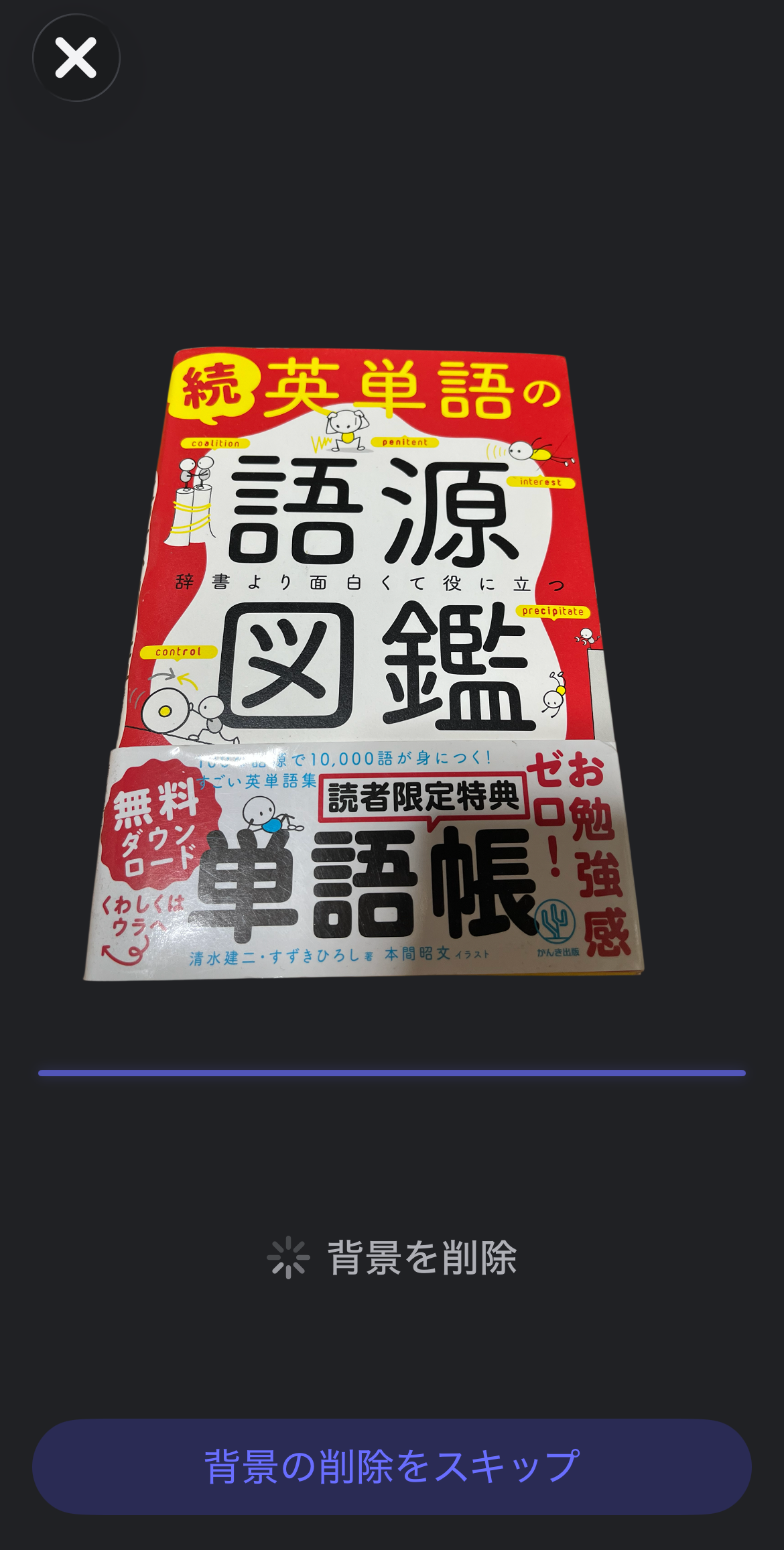
背景削除が完了したら、保存する際の画像サイズや背景を選択しましょう。
この画面ではInstagramやAmazon向けの画像サイズだけでなく、大理石などの背景素材や透明背景も選ぶことができて、さまざまな用途に対応しています( 便利ですね👀 )
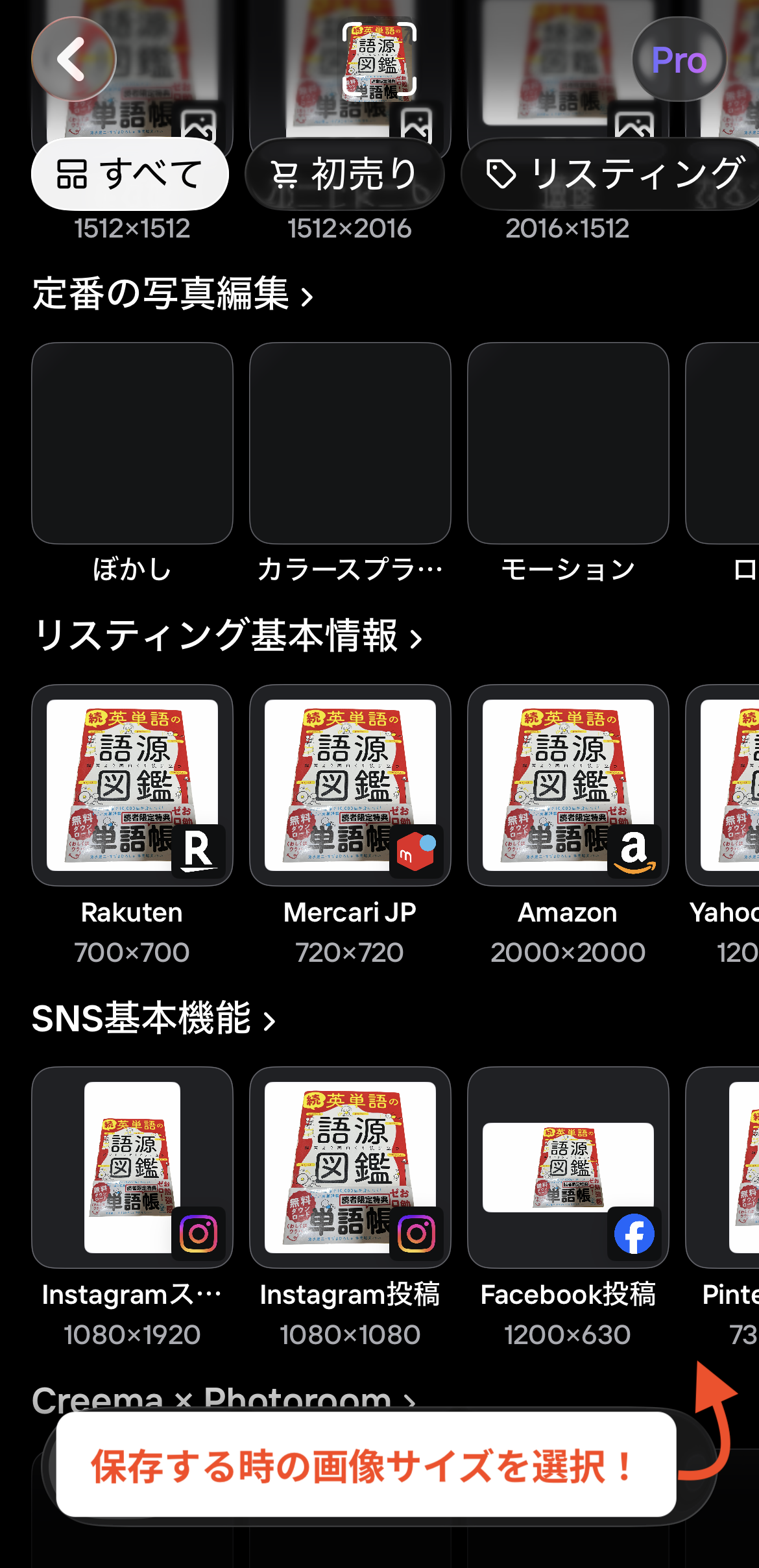
今回はその中でも「クラシック」の項目にある透明を選択しました。
画像サイズ・テンプレートの選択から選ぶと今度は切り取った画像の編集画面に移ります。
透明という項目を選ぶとこのようになっています。
ちなみに透明を選んだ場合、このままエクスポートすれば背景が透明のままの画像を保存することができます。
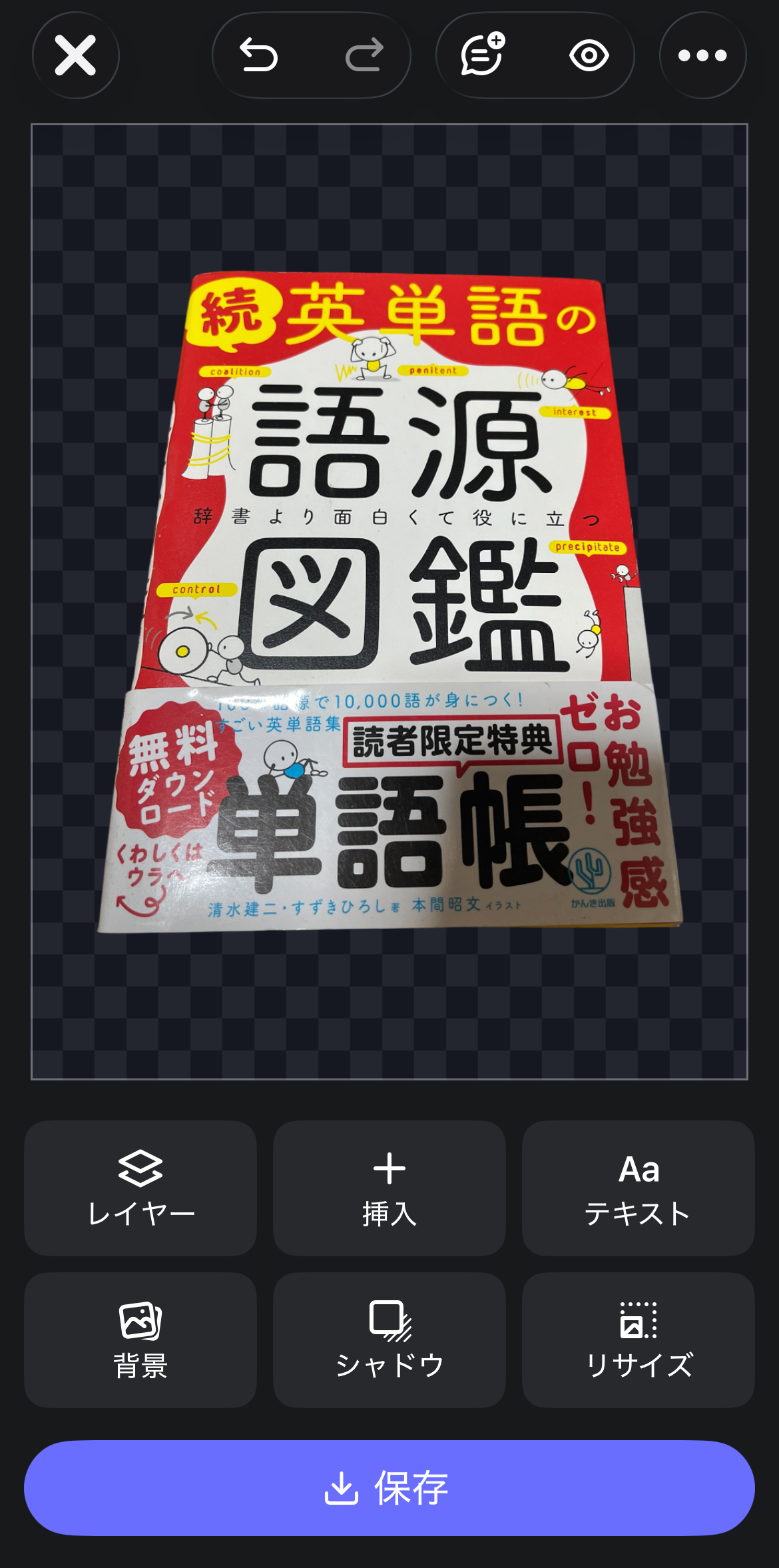
編集画面には
- レイヤー
- 挿入(素材追加)
- テキスト
- 背景
- シャドウ(影追加)
- リサイズ(画像サイズの変更)
などが備わっており、影をつけたり背景を追加したりといった様々な編集できるのでメルカリで出品する際はこちらの機能も活用して商品の魅力を上げておくと良いでしょう!
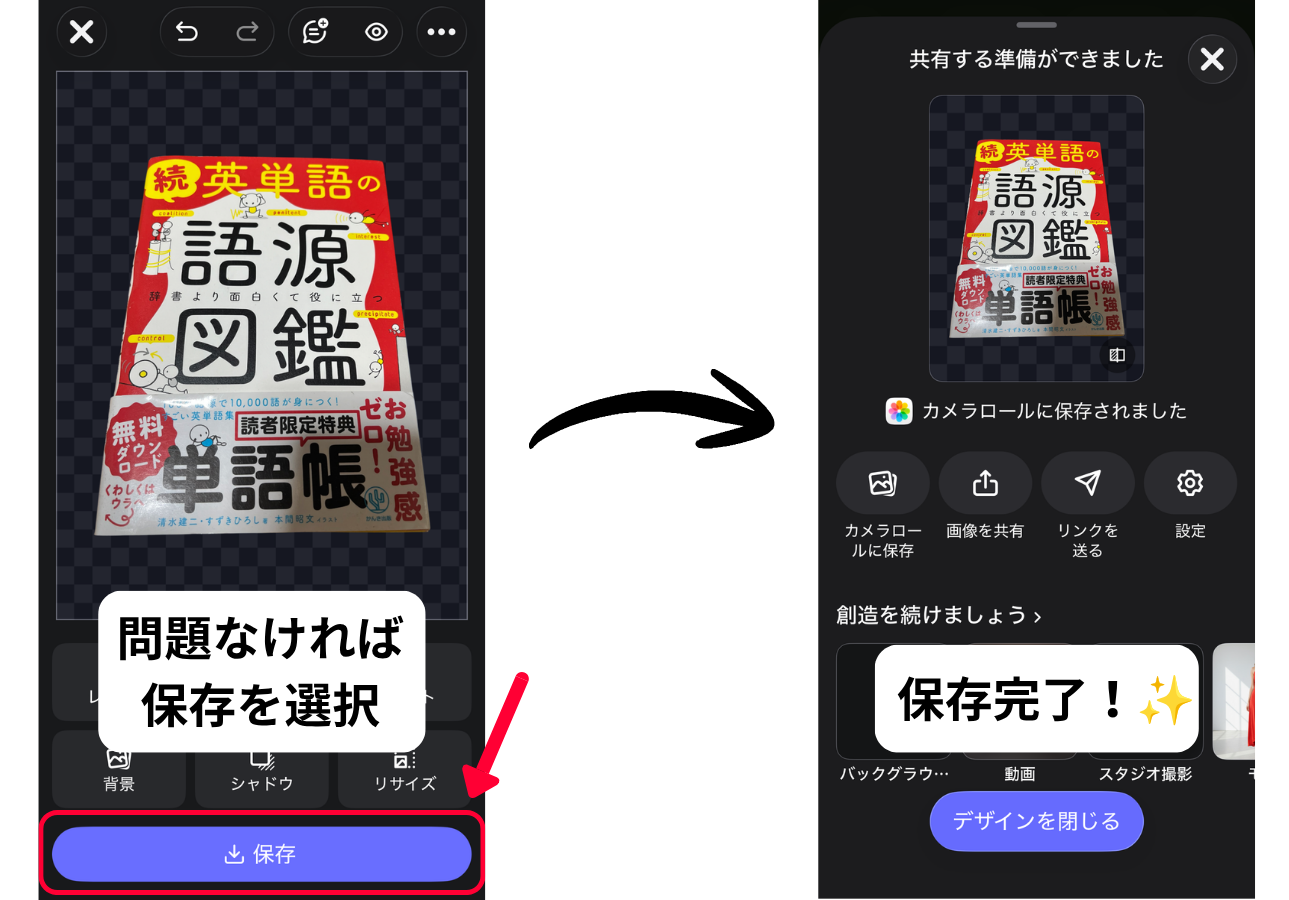
今回は背景を削除するだけが目的なのでこのまま編集せずに進めていきます。
編集した後は保存をタップすれば完了です✅
この保存した画像をメルカリ出品に使う時はアルバムや写真追加を開くと保存された画像が出てくるのでそちらを選択することで使用することができるのでぜひ実践してみてください!
⬇︎
背景の削除範囲を調整することができる
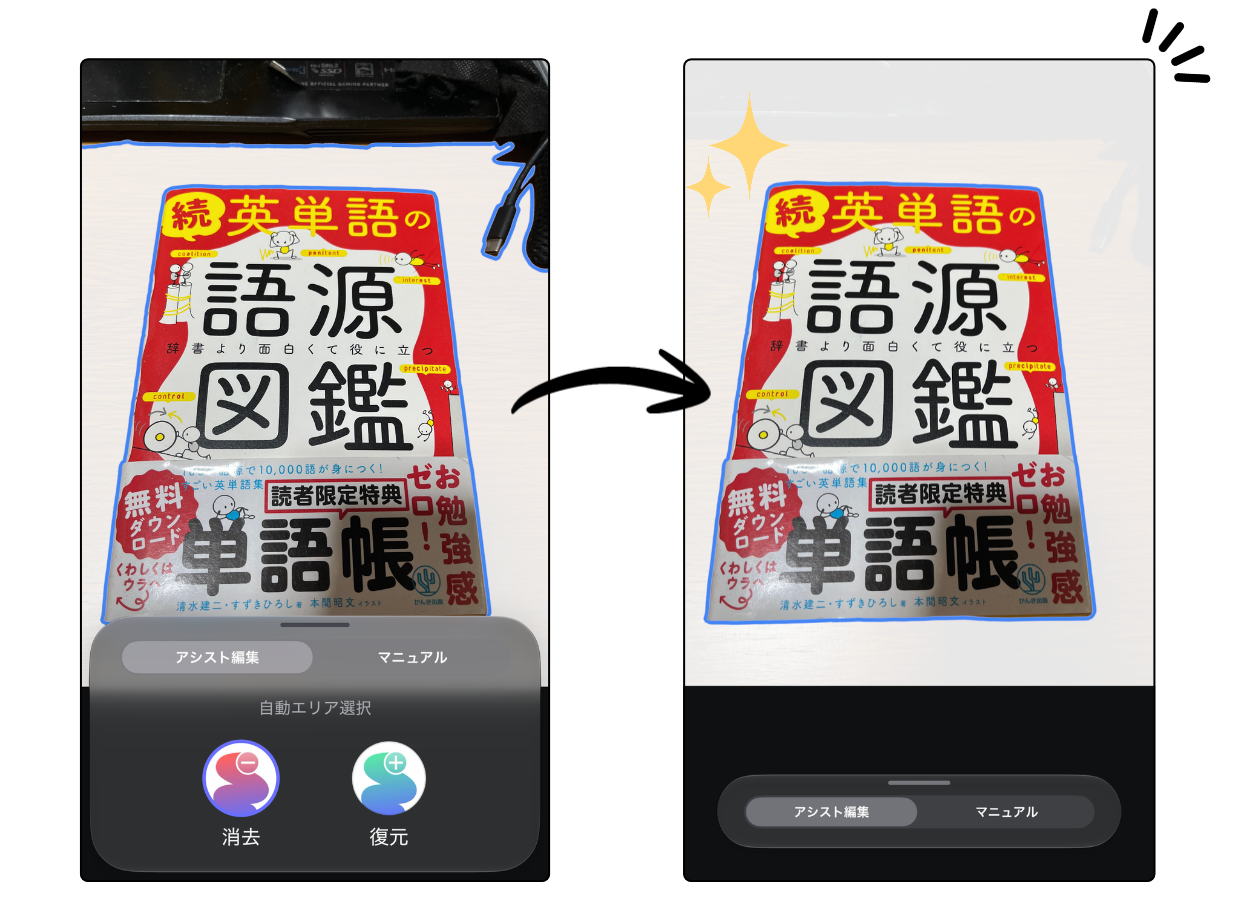
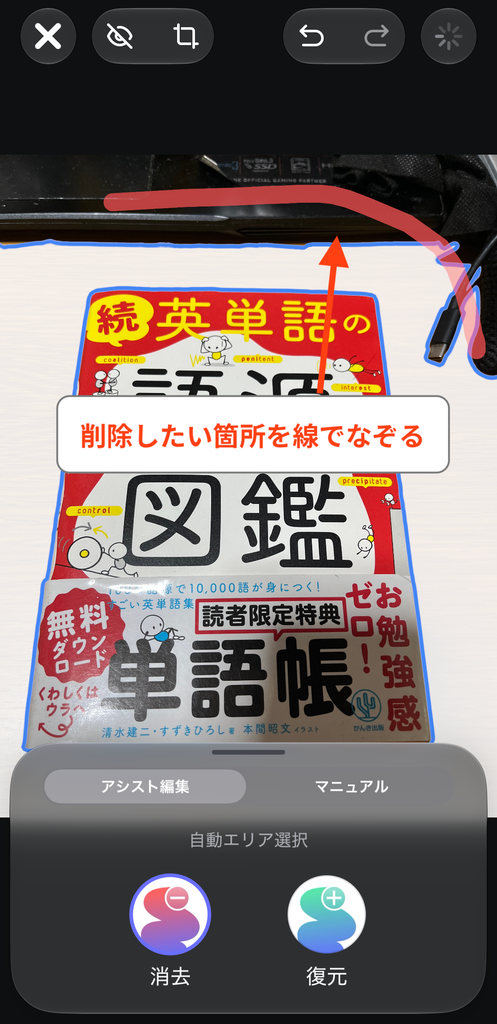
背景削除はAIによって自動的に行われるため、余計な箇所が残ったり、削除しすぎたりということが起こることがあります。
そういう時のためにPhotoroomでは、自分で削除&復元できる「アシスト編集」という機能が備わっています。
この機能を使うことで背景の削除範囲を広くしたり、削除した背景を復元できたり柔軟に編集することができるようになります。
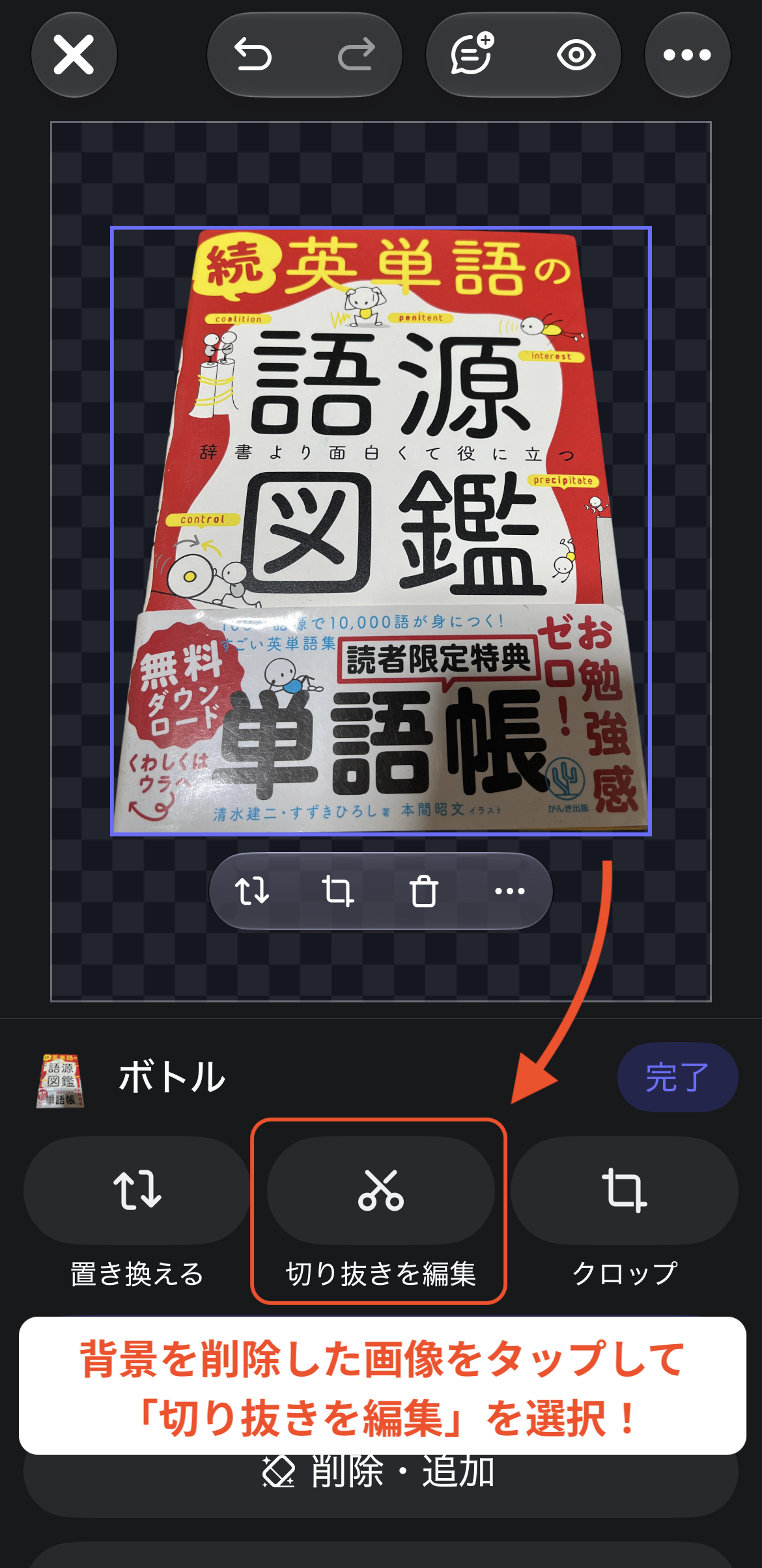
この機能を使う場合は、
①素材をタップ ➡︎ ②切り抜きを編集をタップ
で編集することができるようになります。
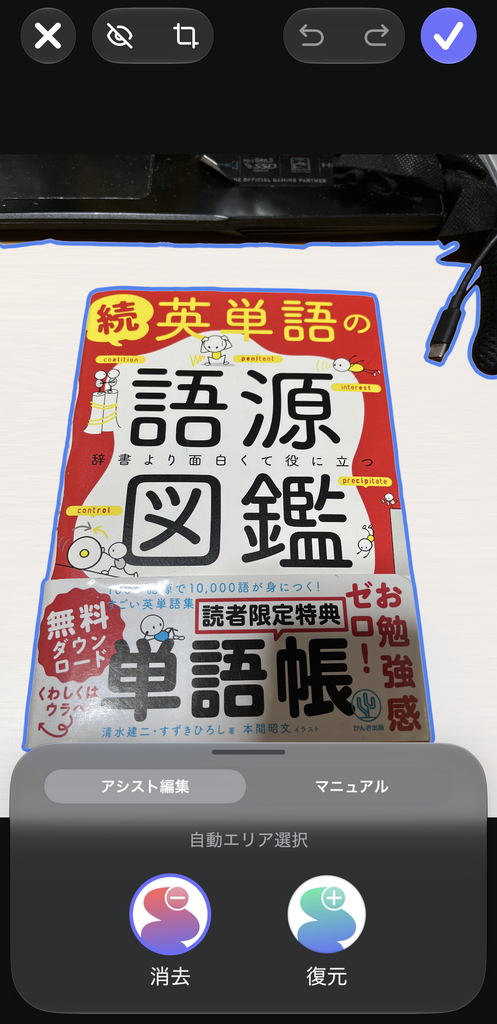
「アシスト編集」では「除去」と「復元」があって背景の削除か復元するかを選択でき、
もう1つの「マニュアル」では、なぞる際のブラシの長さを調整することができます。
⬇︎
背景の除去方法
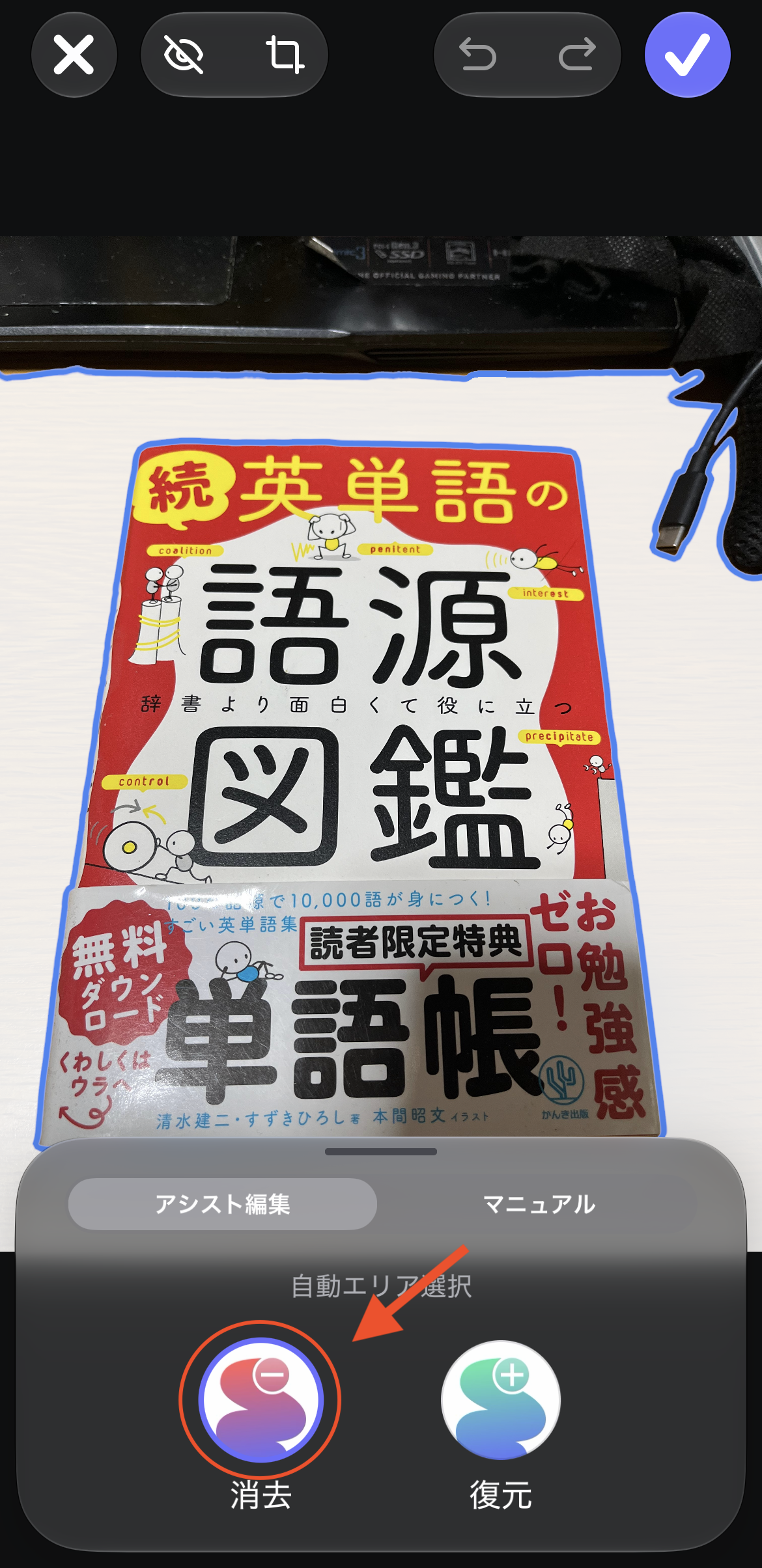
背景の削除が上手くいかない時やもう少し削除範囲を広くしたいときはアシスト編集にある「除去」をタップして削除したい範囲をなぞることで簡単に消すことが可能です。
そして、なぞった箇所は赤色の線で表示されるようになっていています。
⬇︎
⬇︎
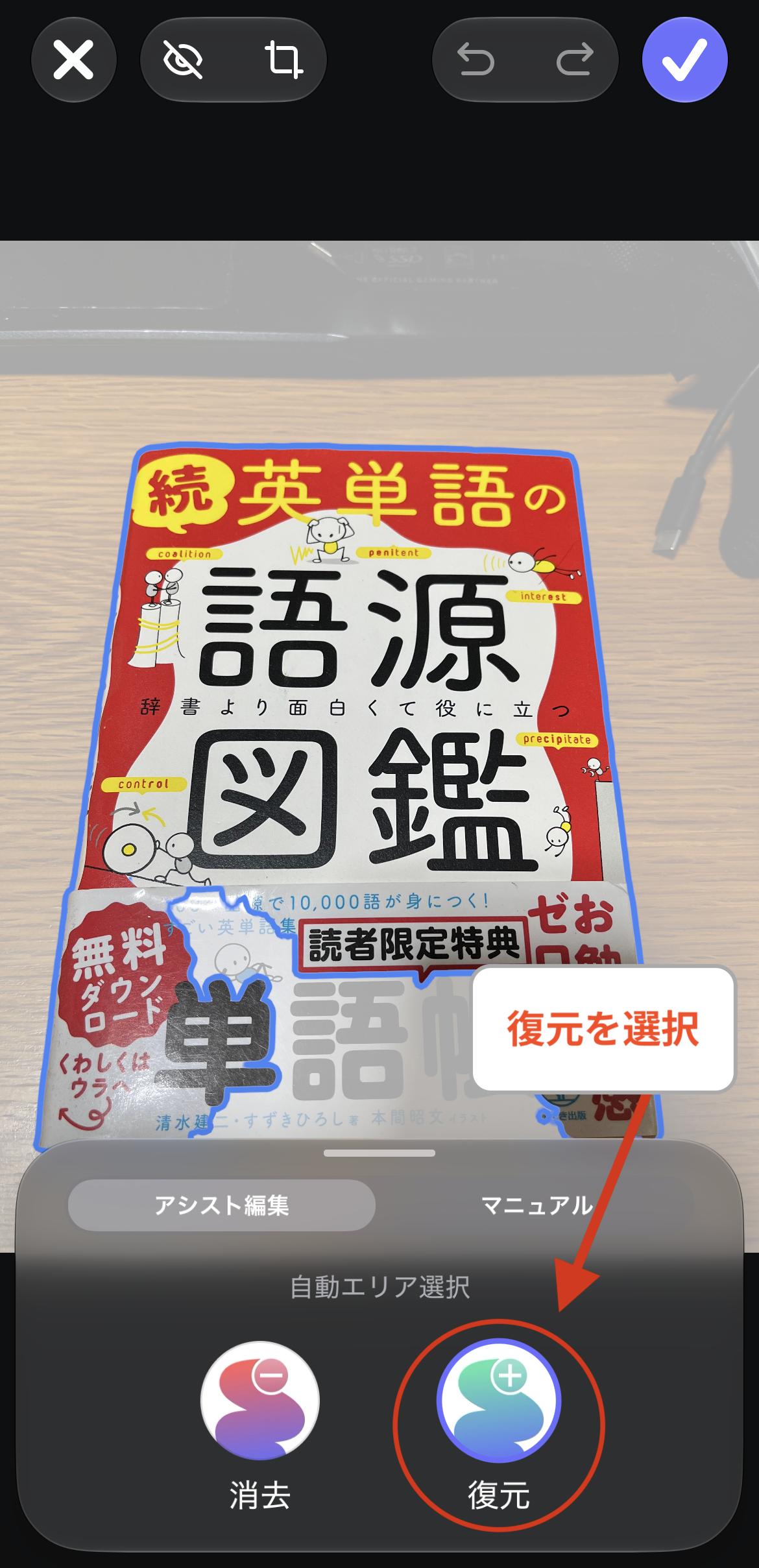
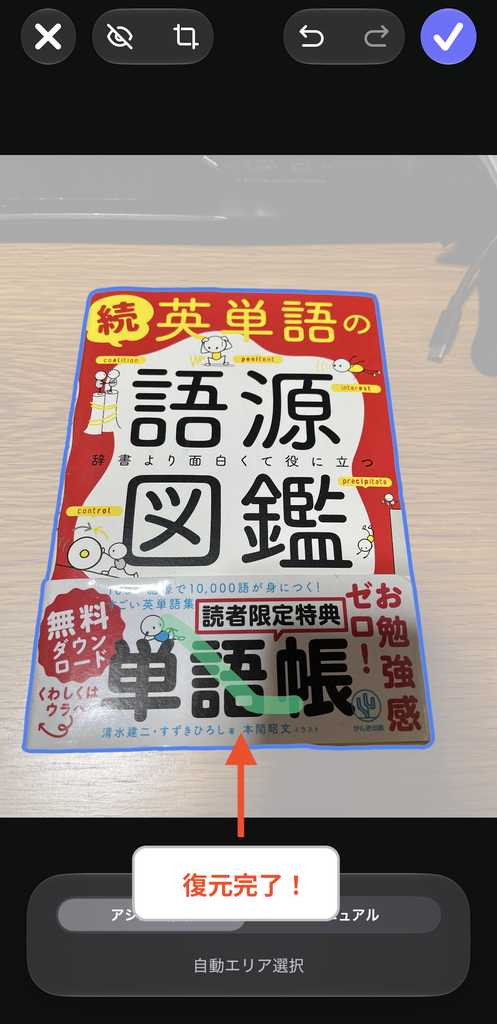
削除しすぎた時は復元することもできる
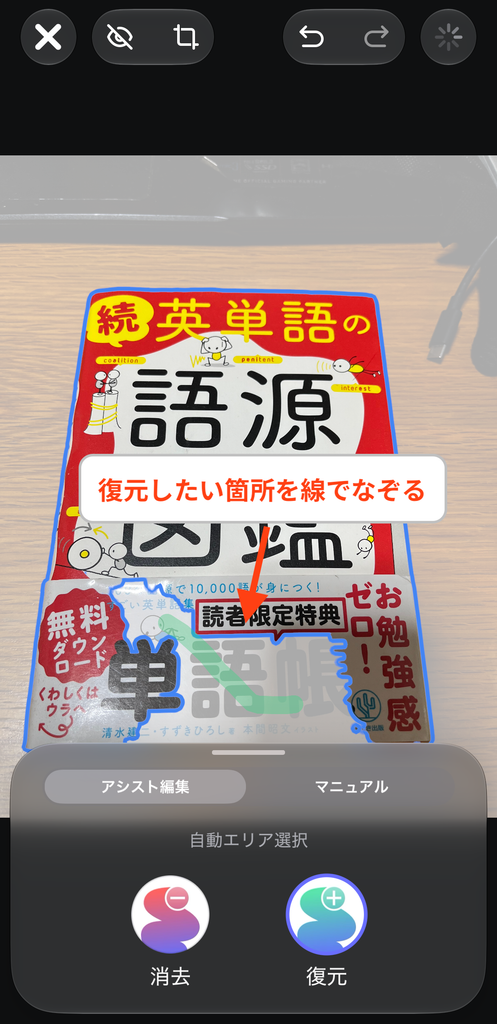
次は「アシスト編集」から復元という項目をタップして復元したい箇所をなぞると、
その部分が緑色の線で表示されます。
これでなぞった範囲が自動的に復元されて保存した時にも反映されるようになります!
「除去」と「復元」を組み合わせて微調整することもできるので、細かく調整したい時は試してみてください!
⬇︎
⬇︎
背景の削除以外にも別の背景素材を追加することもできる
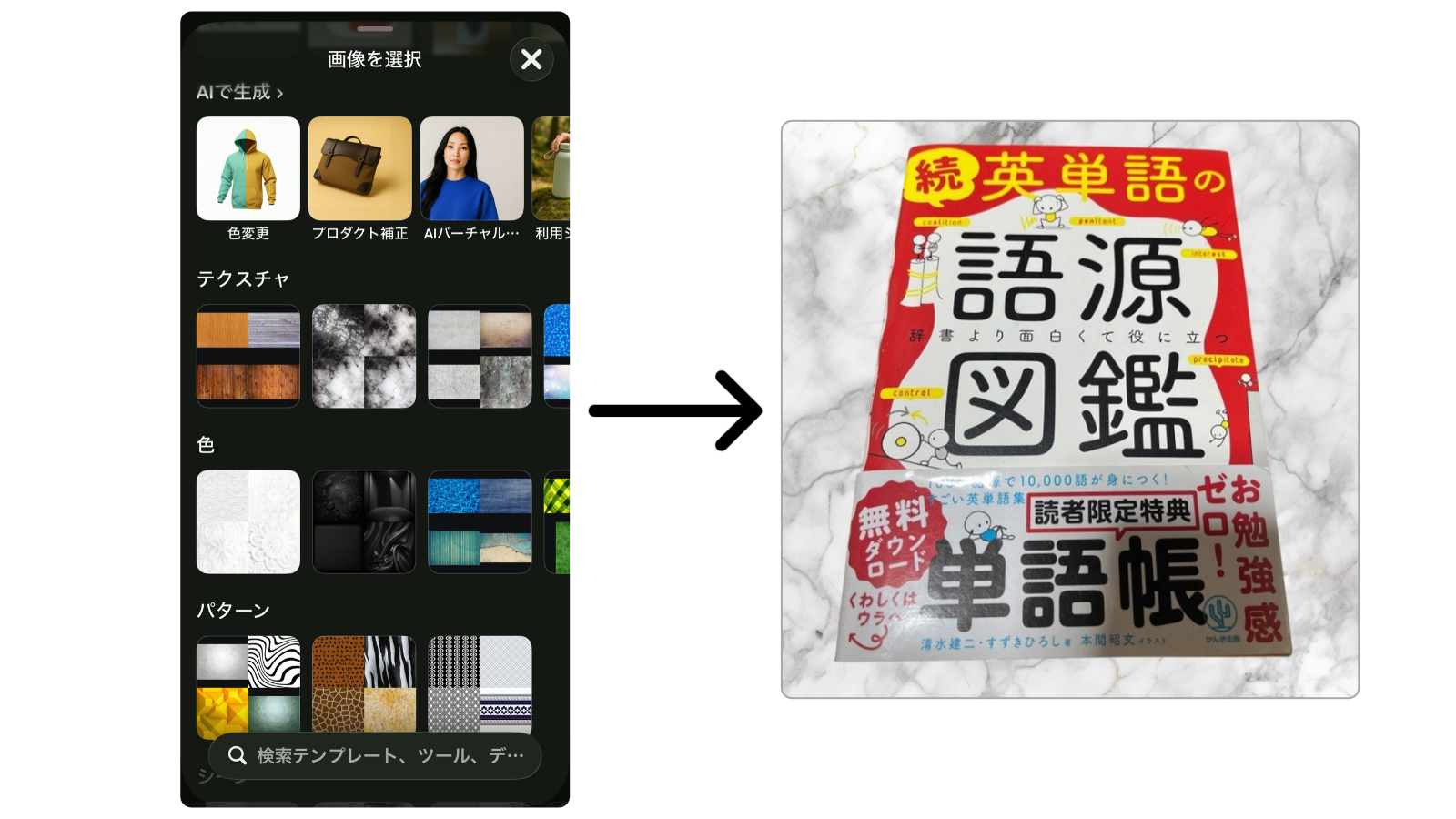
Photoroomでは背景を削除する以外にも新たに背景を追加することが可能で、
大理石や木材床、おしゃれなテンプレートなどが用意されているので商品の魅力をより引き立てることができます。
そのため、ネット上から新たに背景素材を探したりダウンロードしたりする手間をかけずに済み、
背景素材やテンプレートもたくさん用意されているので色々試すことができます。
もし良い感じの背景やテンプレートが無いときはAI背景生成を使えば、
AIが背景素材を生成してくれるため、新たに素材を用意しなくて済みます。
ただ、AI背景生成は無料版では回数制限があるようで、
何回使うと上限なのかは把握できていませんが、頻繁に使わずにどうしてもという時に使う程度にしておくと良さそうです。
こんな便利な機能が無料で使うことができる!

今回紹介した「画像背景の削除」や「背景追加」などの機能は全て無料で利用することが可能で、ウォーターマーク(ロゴ)も表示されないので非常に使い勝手のいい画像編集ツールです。
メルカリに出品したり、用途で使用する際にもこの画像編集ツール1本で完結できるので編集での手間が短縮できるのも大きな魅力ですね!
しかし、無料版では編集した画像の保存(エクスポート)が毎月50枚まで、AI機能の一部の制限、背景のテンプレートが少ないといった制限があります。
ただ、個人的にメルカリの不用品を出品する時に使用していますが、
保存できなくなったり、機能的に少し不便だなと感じたことは今のところはなく問題なく使えています!
ただし無料版Photoroomでは商用利用ができないので注意!

ただし、無料版Photoroomで編集した画像についてはせどりなどの商用利用ができず、個人利用だけに制限されているため、個人の不用品販売が商用利用に該当するかは判断が難しい部分ではあります。
個人的には問題ないのではないかと思いますが、トラブルが心配な方やせどりなどの事業として利益を得ることを目的としている場合は、別の編集ツールを使ったり、有料プランを利用したりする方が無難でしょう。
【まとめ】Photoroomで商品写真を編集して気軽に不用品を出品してみよう!
この記事ではメルカリで不用品を出品する際に便利な画像編集ツール、Photoroomについて解説していきました。
Photoroomの記事を書いていて、背景削除から背景編集までを一括で行えるのがPhotoroomの大きな魅力だなと改めて感じました☺️
無料で使うことができるので、
もしこの記事を読んで少し気になったという方が居たら、Photoroomを使って不用品をメルカリなどで出品してみてください!
ここまでご覧いただきありがとうございました📦



コメント